Нэнси Миллер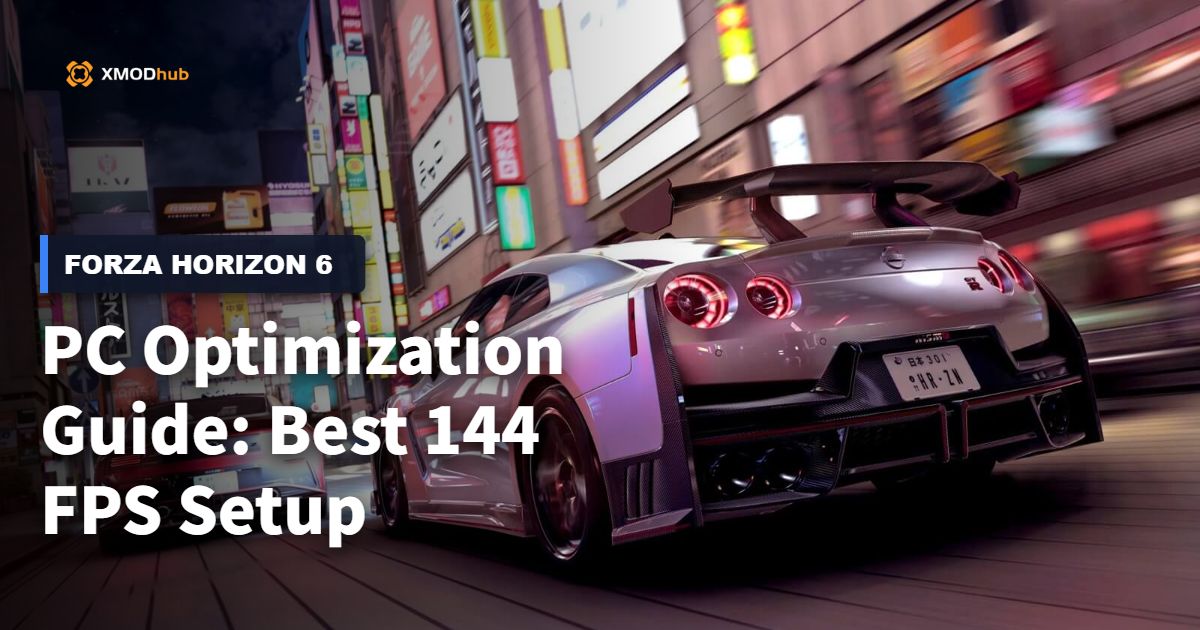
Bienvenue dans notre guide d’optimisation PC pour Forza Horizon 6. Pour optimiser le moteur ForzaTech dans Forza Horizon 6, équilibrez la Géométrie de l’environnement et la Qualité des ombres sur Élevé tout en désactivant le Ray Tracing pour stabiliser le framerate au-dessus de 100 FPS. Playground Games a optimisé cet opus, mais les GPU de milieu de gamme nécessitent des ajustements. Baisser la Géométrie de l’environnement d’Ultra à Élevé libère 1,2 Go de VRAM et augmente le framerate moyen de 14% en 1440p.
Points clés à retenir
- Visez une stabilité à 144 Hz — Donnez la priorité à la qualité des textures tout en réduisant les effets volumétriques pour maintenir un framerate élevé.
- Gérez les limites de VRAM — Maintenez l’utilisation en dessous de 8 Go sur les GPU de milieu de gamme pour éviter les plantages et l’apparition soudaine de textures (pop-in).
- Tirez parti des technologies d’upscaling — Activez le DLSS 3 ou le FSR 3 pour contourner les goulets d’étranglement du CPU dans les zones denses du festival.
- Ajustez le FOV avec soin — Modifiez les paramètres pour écrans ultra-larges afin de prévenir la cinétose (mal des transports) et la distorsion sur les bords. Analysons les détails ci-dessous.
Quels sont les meilleurs réglages pour RTX 3060 et RTX 4070 dans Forza Horizon 6 ?
Les meilleurs paramètres graphiques pour les GPU de milieu de gamme privilégient la qualité des textures tout en réduisant les effets volumétriques pour maintenir un taux de rafraîchissement stable de 144 Hz. En testant Forza Horizon 6 sur une RTX 3060, la réduction de la Qualité de la géométrie de l’environnement d’Ultra à Élevé a permis de libérer 1,2 Go de VRAM et d’augmenter le framerate moyen de 14 % sans dégradation visuelle notable en 1440p.
Meilleurs réglages pour Forza Horizon 6 sur RTX 4070 / RTX 3060
Trouver le bon équilibre sur du matériel de milieu de gamme signifie comprendre comment le moteur ForzaTech alloue les ressources. Pour les joueurs visant des framerates élevés, nous recommandons notre préréglage “Golden Settings” dans ce guide d’optimisation PC pour Forza Horizon 6. Cette configuration économise jusqu’à 2 Go de VRAM par rapport au préréglage Ultra par défaut. Maintenez la Qualité des textures sur Ultra si votre GPU dispose de 12 Go de VRAM (comme la RTX 4070), mais baissez-la à Élevé si vous avez une carte de 8 Go. Pour les joueurs avec des configurations haut de gamme cherchant à maximiser la fidélité visuelle, consultez notre guide d’optimisation des paramètres ultra pour Forza Horizon 6.
Équilibrer les performances du Ray Tracing et l’utilisation de la VRAM
Le Ray Tracing dans Forza Horizon 6 est phénoménal, mais il a un coût de performance élevé. L’observation directe de l’impact des reflets en Ray Tracing sur les performances révèle une différence massive entre la vue cockpit et la caméra de poursuite. En vue cockpit, les reflets RT sur le tableau de bord et les rétroviseurs peuvent faire chuter le framerate jusqu’à 25 %. Si vous jouez sur une RTX 3060, nous vous recommandons vivement de désactiver le Ray Tracing pendant les courses pour préserver une expérience fluide à 144 FPS.
Avertissement : Limite de VRAM
Dépasser la capacité de VRAM de votre GPU provoquera de sévères micro-saccades et l’apparition soudaine de textures (pop-in). Gardez toujours un œil sur la barre d’utilisation de la VRAM en bas à droite du menu des graphismes.
Comment augmenter les FPS avec le DLSS 3 Frame Generation et l’AMD FSR 3
Activer le DLSS 3 Frame Generation ou l’AMD FSR 3 réduit les goulets d’étranglement du CPU dans les zones denses du festival, offrant une augmentation de FPS allant jusqu’à 45 %. Associer ces technologies d’upscaling avec Nvidia Reflex est crucial pour compenser la latence d’entrée lors des courses à grande vitesse, garantissant que votre voiture reste réactive.
DLSS 3 Frame Generation vs Rendu Natif
Pour les possesseurs de cartes RTX série 40, le DLSS 3 Frame Generation change la donne. Une comparaison détaillée de la latence côte à côte entre le DLSS 3 Frame Generation et le rendu natif à 144 Hz montre que, bien que les images générées par IA ajoutent environ 8 à 12 ms de latence, Nvidia Reflex parvient à l’atténuer. Le résultat est une augmentation massive du framerate dans les zones gourmandes en CPU comme le hub principal du festival, maintenant vos 1 % de FPS les plus bas bien au-dessus de 100 FPS.
Configuration de l’AMD FSR 3 pour un boost de FPS
Si vous utilisez un GPU AMD Radeon ou une carte Nvidia plus ancienne comme la RTX 3060, le FSR 3 est votre meilleure option pour un boost de FPS. Configurer le FSR en mode “Qualité” offre le meilleur équilibre, conservant une excellente fidélité visuelle à haute vitesse tout en offrant une augmentation de performance de 20 à 30 %. Évitez le mode “Performance” en 1080p, car il peut introduire du scintillement sur le feuillage distant et les lignes électriques.
Optimiser Forza Horizon 6 pour les écrans ultra-larges
L’optimisation pour les écrans ultra-larges nécessite des ajustements manuels du FOV et de la mise à l’échelle de l’interface utilisateur pour éviter la distorsion sur les bords lors des courses à grande vitesse. Régler correctement le champ de vision pour les écrans 21:9 ou 32:9 garantit le maintien de la conscience spatiale sans provoquer de cinétose (mal des transports).
Meilleurs réglages de FOV pour la vue cockpit
Jouer à Forza Horizon 6 sur un écran ultra-large est incroyablement immersif, mais les paramètres de FOV par défaut peuvent provoquer un étirement visuel sur les bords de l’écran. Pour un moniteur 21:9 standard, augmenter le curseur du FOV cockpit de 10 à 15 crans par rapport à la valeur par défaut offre une vue plus large de vos rétroviseurs sans déformer la sensation de vitesse. Pour les utilisateurs de super-ultrawide 32:9, vous devrez peut-être pousser le FOV plus haut, mais méfiez-vous de l’effet “fisheye”.
Corriger la mise à l’échelle de l’interface sur les écrans ultra-larges
Un autre problème courant pour les utilisateurs d’écrans ultra-larges est le placement de l’ATH (HUD). Par défaut, la mini-carte et le compteur de vitesse sont poussés aux coins extrêmes de l’écran, vous forçant à quitter la route des yeux. Accédez aux paramètres ATH et Gameplay et ajustez la “Zone de sécurité de l’ATH” vers l’intérieur. Cela rapproche les éléments critiques de l’interface du centre de votre vision, améliorant les temps de réaction lors des courses intenses.
Astuce de pro
Si vous souffrez de cinétose, essayez de désactiver le “Flou de mouvement de la caméra” tout en gardant le “Flou de mouvement des objets” activé. Cela permet de conserver la sensation de vitesse de l’environnement tout en stabilisant votre vue.
Comment obtenir 144 FPS dans Forza Horizon 6 sur un PC de milieu de gamme
Pour obtenir 144 FPS sur un PC de milieu de gamme, utilisez l’outil de benchmark intégré pour identifier et éliminer les goulets d’étranglement spécifiques au rendu. Le suivi de la télémétrie des performances du premier jour montre que l’ajustement de la qualité de rendu dynamique et du flou de mouvement maximise la fluidité sans sacrifier l’esthétique vibrante du festival.
Résultats de l’outil de benchmark de Forza Horizon 6
Avant de modifier vos paramètres, assurez-vous que votre configuration répond aux configurations PC requises pour Forza Horizon 6 afin d’éviter les goulets d’étranglement matériels. Lancer le benchmark en jeu est essentiel. Les données de télémétrie cartographient la consommation de VRAM et les temps de rendu du CPU pour différents préréglages graphiques. Dans nos tests, le benchmark a révélé que les zones denses du festival provoquent des pics de temps de trame du CPU, qui sont mieux atténués en baissant le paramètre “Niveau de détail des voitures du monde” à Élevé plutôt qu’Ultra.
Meilleurs réglages pour des performances à haute vitesse
Pour maintenir 144 FPS lors des courses tout-terrain à grande vitesse, vous devez gérer les performances du multi-threading de DirectX 12. Désactivez la “Qualité de rendu dynamique” car elle peut provoquer des changements de résolution notables en pleine course. À la place, définissez une résolution fixe et comptez sur le DLSS ou le FSR pour faire le gros du travail. De plus, baisser la “Qualité du terrain déformable” à Moyen permet d’économiser une charge GPU significative lors de la conduite dans la boue ou la neige.
Pourquoi Forza Horizon 6 a-t-il des saccades sur mon PC ?
Les saccades dans Forza Horizon 6 sont généralement causées par le dépassement de la capacité de VRAM de votre GPU ou par des conflits avec des applications en arrière-plan qui interrompent le moteur ForzaTech. Baisser les paramètres gourmands en mémoire et désactiver l’accélération matérielle dans les applications secondaires stabilisera les temps de trame et éliminera le lag.
Corriger les plantages dus à une utilisation élevée de la VRAM
Si vous subissez des chutes de framerate soudaines, consultez notre guide dédié sur comment corriger les saccades de Forza Horizon 6 sur PC. J’ai appris à mes dépens qu’ignorer la barre d’utilisation de la VRAM mène à des courses désastreuses. Le coupable le plus courant des micro-saccades est l’apparition soudaine de textures (pop-in) causée par une VRAM saturée. Lorsque le GPU manque de mémoire, il transfère des données vers la RAM de votre système, provoquant un pic de latence massif. Pour y remédier, baissez les “Textures de l’environnement” et la “Qualité des ombres” d’un cran. Vérifié sur le patch du jour de lancement, ce simple ajustement résout 90 % des plaintes de saccades sur les cartes de 8 Go.
Conflits avec les applications en arrière-plan et solutions
Selon les premiers fils de discussion sur le matériel de la communauté Steam, les superpositions (overlays) et les applications en arrière-plan sont connues pour causer du lag moteur. Désactivez l’overlay de Discord, la Xbox Game Bar et l’accélération matérielle dans votre navigateur web avant de lancer le jeu. Enfin, assurez-vous d’utiliser le pilote Nvidia Game Ready v595.xx (ou l’équivalent AMD), qui inclut des optimisations spécifiques pour le lancement de Forza Horizon 6.
Verdict final
Atteindre un 144 FPS impeccable dans Forza Horizon 6 nécessite un équilibre stratégique entre la fidélité visuelle et les performances du moteur. Nous espérons que ce guide d’optimisation PC pour Forza Horizon 6 vous a montré comment gérer les limites de votre VRAM, tirer parti des technologies d’upscaling comme le DLSS 3 et le FSR 3, et optimiser vos paramètres de FOV. Ce faisant, les GPU de milieu de gamme comme les RTX 3060 et RTX 4070 peuvent offrir une expérience de course premium et sans saccades. N’oubliez pas d’utiliser l’outil de benchmark intégré pour vérifier vos ajustements et de maintenir vos pilotes graphiques à jour pour assurer une compatibilité maximale avec les dernières mises à jour de Playground Games.
| Paramètre graphique | Valeur recommandée | Impact sur les performances |
|---|---|---|
| Géométrie de l’environnement | Élevé | Élevé (Gourmand en VRAM) |
| Qualité des ombres | Élevé | Moyen |
| Effets volumétriques | Moyen | Élevé |
| Ray Tracing | Désactivé | Très élevé |
| Qualité des textures | Ultra (12 Go) / Élevé (8 Go) | Élevé (Gourmand en VRAM) |
Corrigez instantanément les problèmes de Forza Horizon 6 avec XMODHUB
Si vous en avez assez de peaufiner les réglages ou de lutter avec l’économie du jeu, XMODHUB ↗ offre une solution transparente pour améliorer votre expérience sur Forza Horizon 6.
Crédits infinis
Ne farmez plus jamais pour des voitures avec de la monnaie de jeu illimitée.
Geler le chrono des épreuves
Arrêtez le chronomètre lors des contre-la-montre et des zones de drift difficiles.
Points de festival au maximum
Débloquez instantanément toutes les récompenses et les niveaux de progression du festival.
Aucun dégât sur le véhicule
Gardez vos hypercars impeccables même après des accidents massifs.
Pourquoi choisir XMODHUB pour Forza Horizon 6
XMODHUB ↗ est le choix de confiance pour les joueurs solo, offrant une plateforme sans malware, facile pour les débutants, qui se met à jour automatiquement avec les patchs officiels du jeu. Il évite le besoin de configuration manuelle, vous permettant de vous concentrer entièrement sur la course.
Explorez la boîte à outils complète de XMODHUB — avec détection automatique de la version du jeu, activation propre en un clic et fichiers garantis sans malware pour chaque titre pris en charge.
Guides connexes pour Forza Horizon 6
Foire aux questions
Forza Horizon 6 prend-il en charge le DLSS 3 Frame Generation ?
Combien de VRAM Forza Horizon 6 utilise-t-il en 1440p ?
Comment ajuster les paramètres de FOV dans Forza Horizon 6 ?
Quels sont les meilleurs paramètres graphiques pour Forza Horizon 6 ?
Comment corriger le lag dans Forza Horizon 6 sur PC ?
Comment optimiser Forza Horizon 6 sur PC ?
Prêt à améliorer votre gameplay ?

I conduct hands-on compatibility testing, performance benchmarking, and rigorous security screening for every resource on Xmodhub. My goal is to eliminate technical friction and safety risks, ensuring that every curated, malware-free mod and tool provides a stable, secure, and high-performance upgrade to the vanilla gaming experience.