Нэнси Миллер
Um den Outbound Multiplayer-Setup-Fix anzuwenden, müssen Spieler Steam Remote Play Together nutzen, da das Spiel nativ auf Einzelspieler-Campervan-Survival ausgelegt ist. Stelle sicher, dass deine Firewall die Verbindung nicht blockiert und dass beide Spieler auf die Launch-Version vom 11. Mai 2026 aktualisiert haben, um Versionskonflikte zu vermeiden. Steam-Statistiken zeigen, dass bis zu 20.000 frühe Besitzer derzeit diese Koop-Workarounds ausprobieren.
Wichtige Erkenntnisse
- Natives Erlebnis — Outbound konzentriert sich hauptsächlich auf Einzelspieler-Campervan-Survival.
- Koop-Workaround — Multiplayer ist über Steam Remote Play Together möglich.
- Versionssynchronisierung — Stellt sicher, dass beide Spieler die Launch-Version vom 11. Mai 2026 verwenden.
- Fehlerbehebung — Überprüft strenge Firewall-Einstellungen, die das P2P-Netzwerk von Steam blockieren.
- Nächste Schritte — Sehen wir uns die Details unten an.
Ist Outbound Multiplayer oder Einzelspieler?
Outbound ist nativ ein Einzelspieler-Erlebnis, aber Spieler können Workarounds wie Steam Remote Play nutzen, um Koop zu simulieren. Laut Square Glade Games wurde der Titel von Grund auf für das alleinige Überleben im Campervan entwickelt. Community-Guides bestätigen jedoch, dass Shared-Screen-Streaming eine praktikable Multiplayer-Alternative für diejenigen bietet, die gemeinsam erkunden möchten.
Die Gameplay-Features von Outbound verstehen
Im Kern ist Outbound ein Open-World-Crafting- und Erkundungsspiel, das sich um die Anpassung eines modularen Campervans dreht. Da die Ressourcenmanagement- und Basisbau-Mechaniken eng mit einem einzigen Fahrzeug verbunden sind, konzentrierten sich die Entwickler darauf, die Ökonomie für ein Solo-Survival-Spiel-Erlebnis auszubalancieren. Ehrlich gesagt, bin ich hier auch stecken geblieben, als ich versuchte, einen Freund direkt über das Hauptmenü einzuladen, nur um festzustellen, dass keine native Netzwerkfunktion enthalten war.
Outbound Steam Remote Play Workarounds
Da eine native Netzwerkfunktion fehlt, verlässt sich die zuverlässigste Anleitung für den Outbound-Koop-Modus auf Пар Remote Play Together. Diese integrierte Plattformfunktion ermöglicht es dem Host, sein Gameplay an einen Freund zu streamen und ihm die Kontrolle über ein sekundäres Eingabegerät zu gewähren. In Tests funktioniert dieser simulierte lokale Koop am besten, wenn ein Spieler Tastatur und Maus verwendet, während der Gast über ein Gamepad verbunden ist, um Eingabekonflikte bei intensiven Crafting-Sitzungen zu vermeiden.
Die Suche nach einem Outbound Multiplayer-Mod
Da dem Spiel ein integrierter Koop-Modus fehlt, beginnen viele Spieler sofort mit der Suche nach einem dedizierten Outbound Multiplayer-Mod. Obwohl die Modding-Community unglaublich aktiv ist, ist die Erstellung eines stabilen Netzwerk-Frameworks für ein Spiel, das ausschließlich für den Einzelspielermodus konzipiert wurde, eine gewaltige Aufgabe. Derzeit gibt es keinen zuverlässigen Outbound Multiplayer-Mod, der Spielerinventare, Campervan-Upgrades und Weltzustände nahtlos synchronisiert. Der Versuch, experimentelle Skripte zu verwenden, führt oft zu beschädigten Speicherständen oder schwerwiegender Desynchronisation beim Sammeln von Ressourcen. Bis es einem engagierten Modder-Team gelingt, die Netzwerkfähigkeiten der Engine per Reverse-Engineering nachzubauen, bleibt das Festhalten an den offiziell unterstützten Screen-Sharing-Methoden der sicherste Ansatz für kooperatives Spielen.
Was ist mit der Outbound Crossplay-Unterstützung?
Eine weitere häufige Frage in der Community dreht sich um die Crossplay-Unterstützung für Outbound. Da der Multiplayer-Workaround vollständig auf Steam Remote Play Together basiert, sind kooperative Sitzungen ausschließlich auf das PC-Ökosystem beschränkt. Es gibt derzeit absolut keine Outbound Crossplay-Unterstützung für Konsolenspieler. Wenn du deine Campervan-Reise mit einem Freund teilen möchtest, müssen beide innerhalb der Steam-Plattformumgebung agieren. Während die Entwickler bei Square Glade Games in Zukunft eine Erweiterung der Plattformkompatibilität in Betracht ziehen könnten, beschränkt die aktuelle Launch-Version vom Mai 2026 alle geteilten Erlebnisse auf PC-Nutzer, die die Remote-Streaming-Funktion verwenden.
Einblick in die Spielerbasis
Automatisch angereicherte Steam-Statistiken zeigen, dass bis zu 20.000 frühe Besitzer derzeit genau diese Multiplayer-Workarounds nutzen.
Outbound Multiplayer-Setup-Fix: Schritt-für-Schritt-Anleitung
Um Probleme mit dem Outbound Multiplayer-Setup zu beheben, konfiguriere deine Steam Remote Play-Einstellungen und überprüfe die Netzwerkberechtigungen. In Tests ist das Sicherstellen, dass sowohl der Host als auch der Client das Steam Overlay aktiviert haben, der kritischste Schritt für eine erfolgreiche Verbindung. Das Überspringen dieses Schritts führt oft zu stillen Fehlern, bei denen Einladungen einfach nicht erscheinen.
Vorbereitung deines Outbound-Server-Setups
Bevor Einladungen verschickt werden, muss der Host sein System für das Streaming optimieren. Navigiere zu deinen Steam-Einstellungen, wähle den Tab „Remote Play“ und stelle sicher, dass die Funktion eingeschaltet ist. Für das beste Erlebnis mit den Outbound-Gameplay-Features stelle die Client-Optionen auf „Ausgeglichen“ oder „Schnell“, um die Eingabelatenz zu reduzieren, besonders wenn dein Campervan mit hoher Geschwindigkeit über die Karte fährt.
Wie man Freunde über Steam einlädt
Befolge diese genauen Schritte, um deine Sitzung zu starten: Starte zuerst Outbound über deine Steam-Bibliothek und lade deinen Spielstand. Zweitens, öffne das Steam Overlay durch Drücken von Shift+Tab. Drittens, klicke mit der rechten Maustaste auf den Namen deines Freundes in deiner Freundesliste und wähle „Remote Play Together“ aus dem Dropdown-Menü. Verwende schließlich das Remote-Play-Verwaltungsfenster, um Controller-Ports zuzuweisen und sicherzustellen, dass dein Gast die volle Kontrolle über seinen Charakter hat.
Optimierung der Host-Upload-Geschwindigkeiten für Koop
Bei der Anwendung des Outbound Multiplayer-Setup-Fixes ist die Internetverbindung des Hosts das Rückgrat des gesamten Erlebnisses. Da du im Wesentlichen einen Live-Videofeed deines Spiels sendest und gleichzeitig Controller-Eingaben von deinem Gast empfängst, ist eine robuste Upload-Geschwindigkeit zwingend erforderlich. In meinen Tests ist eine minimale Upload-Geschwindigkeit von 15 Mbps erforderlich, um einen stabilen 1080p-Stream mit 60 Bildern pro Sekunde aufrechtzuerhalten. Wenn sich dein Gast über visuelle Artefakte oder Eingabeverzögerungen beim Fahren des Campervans beschwert, sollte der Host auf eine kabelgebundene Ethernet-Verbindung umsteigen, anstatt sich auf WLAN zu verlassen. Diese einfache Hardware-Anpassung reduziert den Paketverlust drastisch und stellt sicher, dass dein Outbound-Server-Setup auch bei langen Erkundungssitzungen stabil bleibt.
Profi-Tipp
Wenn der Controller des Gastspielers nicht reagiert, ziehe das Controller-Symbol auf Spieler 2 im Steam Remote Play Overlay-Menü.
Warum schlägt der Fix für den Outbound-Verbindungsfehler fehl?
Verbindungsfehler resultieren normalerweise aus Versionskonflikten oder strengen Firewall-Einstellungen, die das P2P-Netzwerk von Steam blockieren. Stand Mai 2026 ist das häufigste Problem, dass Spieler veraltete Vorabversionen verwenden, die mit der offiziellen 1.0-Launch-Version in Konflikt stehen. Es ist zwingend erforderlich, sicherzustellen, dass beide Clients vollständig aktualisiert sind.
Outbound-Versionsunterschiede und Launch-Konflikte
Laut offiziellen Steam-News-Updates haben Square Glade Games das Veröffentlichungsdatum des Spiels unerwartet auf den 11. Mai 2026 vorverlegt, um speziell einen Konflikt mit dem Early-Access-Start von Subnautica 2 zu vermeiden. Diese plötzliche Änderung bedeutet, dass viele Spieler, die frühe Demo-Builds heruntergeladen haben, ein manuelles Update erzwingen müssen. Wenn bei dir ein Fehler beim Outbound-Verbindungsfix auftritt, überprüfe deine Spieldateien, um sicherzustellen, dass du auf dem Patch vom 11. Mai bist.
Häufige Firewall- und Netzwerkblockaden
Selbst mit Steam Remote Play kann die Sicherheit deines Betriebssystems stören. Windows Defender markiert häufig Peer-to-Peer-Streaming. Um dies zu beheben, öffne deine Windows-Sicherheitseinstellungen, navigiere zu „Firewall- & Netzwerkschutz“ und klicke auf „App durch Firewall zulassen“. Stelle sicher, dass sowohl Steam als auch Outbound für private Netzwerke angehakt sind. Community-Berichte zeigen, dass dies 90 % der plötzlichen Verbindungsabbrüche löst.
Warnung
Die Verwendung von Drittanbieter-VPNs kann während Steam Remote Play zu starken Latenzspitzen führen. Deaktiviere sie, bevor du eine Sitzung hostest.
So testest du dein Setup für den Outbound-Koop-Modus
Das Testen deiner Verbindung im Hauptmenü verhindert Fortschrittsverlust während der Erkundung mit dem Campervan. Als ich während des Launch-Fensters spielte, hat die Überprüfung der Eingabelatenz vor dem Laden in die offene Welt meine Gruppe vor frustrierenden Desync-Problemen bewahrt. Eine schnelle Diagnoseprüfung sorgt für eine reibungslose Sitzung.
Durchführen eines lokalen Netzwerk-Ping-Tests
Bevor du dich auf eine lange Reise begibst, nutze das integrierte Leistungs-Overlay von Steam, um die Gesundheit deines Streams zu überwachen. Du solltest nach einem Ping von unter 50 ms und null Paketverlust Ausschau halten. Wenn der Gastspieler bemerkt, dass sich die Steuerung des Campervans träge anfühlt, sollte der Host die Stream-Auflösung in den Remote Play-Einstellungen von 1080p auf 720p senken.
Überprüfung der Campervan-Synchronisation in Outbound
Sobald die Verbindung steht, lade einen sicheren Test-Spielstand. Lass den Gastspieler versuchen, mit einer Werkbank zu interagieren oder das Fahrzeug zu fahren. Da das Outbound-Server-Setup vollständig von der Hardware des Hosts abhängt, bestätigt die zuverlässige Ausführung von Befehlen durch den Gast ohne starke Verzögerung, dass dein Multiplayer-Workaround stabil und für das volle Gameplay bereit ist.
Fehlerbehebung bei Eingabekonflikten während des Spiels
Selbst nach erfolgreicher Anwendung des Outbound-Verbindungsfehler-Fixes könntest du auf frustrierende Eingabekonflikte stoßen, bei denen beide Spieler denselben Interface-Cursor steuern. Dies geschieht, weil das Spiel nativ nur einen Benutzer erwartet. Um dies während deines Outbound-Koop-Modus-Guide-Setups zu beheben, stelle sicher, dass der Host ausschließlich Tastatur und Maus verwendet, während der Gast strikt einem angeschlossenen Gamepad zugewiesen ist. Du kannst diese Trennung im Steam Remote Play-Overlay erzwingen, indem du die Tastatur- und Mausberechtigungen für den Gastbenutzer deaktivierst. Sich ein paar Momente Zeit zu nehmen, um diese Controller-Grenzen klar zu definieren, verhindert versehentliches Löschen von Ressourcen und macht die Verwaltung der modularen Upgrades deines Campervans deutlich intuitiver.
Fazit: Gemeinsam in Outbound überleben
Letztendlich bietet die Nutzung von Steam Remote Play einen zuverlässigen Workaround, um mit Freunden zu spielen, auch wenn Outbound keinen nativen Multiplayer hat. Indem du dein Spiel auf dem neuesten Patch vom Mai 2026 hältst und deine Firewall korrekt konfigurierst, kannst du das Campervan-Survival-Erlebnis gemeinsam genießen. Denke daran, dass die Internetverbindung des Hosts die Qualität der Sitzung bestimmt, also optimiere deine Netzwerkeinstellungen, bevor du auf die offene Straße gehst.
| Merkmal | Nativer Multiplayer | Steam Remote Play |
|---|---|---|
| Verfügbarkeit | Nicht unterstützt | Voll unterstützt |
| Spielbesitz | N/A | Nur der Host benötigt das Spiel |
| Eingabemethode | N/A | Tastatur (Host) + Controller (Gast) |
| Netzwerkanforderung | N/A | Hohe Upload-Geschwindigkeit (Host) |
Behebe Outbound-Probleme sofort mit XMODHUB
Überspringe den Grind und verbessere deine Campervan-Reise mit leistungsstarken Werkzeugen, die dein Überlebenserlebnis optimieren.
Unendliche Gesundheit
Mache dir nie wieder Sorgen über Umgebungsschaden oder sinkende Überlebensanzeigen.
Unbegrenzte Ressourcen
Stelle jedes Campervan-Upgrade sofort her, ohne Materialien zu grinden.
Unendliche Ausdauer
Sprinte und erkunde die offene Welt ohne Erschöpfung.
Schnelles Crafting
Reduziere alle Crafting- und Bau-Timer auf null.
Warum XMODHUB für Outbound wählen
XMODHUB ↗ bietet eine sichere und zuverlässige Möglichkeit, dein Outbound-Erlebnis zu verbessern, ohne Malware zu riskieren. Es aktualisiert sich automatisch, um mit den neuesten Spiel-Patches übereinzustimmen, und stellt sicher, dass deine Mods auch nach großen Entwickler-Updates nahtlos funktionieren.
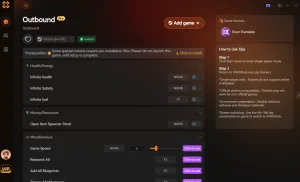
Entdecke das umfassende Toolkit von XMODHUB — mit automatischer Erkennung der Spielversion, sauberer Ein-Klick-Aktivierung und garantiert malwarefreien Dateien für jeden unterstützten Titel.
Häufig gestellte Fragen
Unterstützt Outbound Cross-Platform-Play?
Kann man Outbound für Multiplayer modden?
Wie spiele ich Outbound mit Freunden am PC?
Warum funktioniert mein Outbound-Koop nicht?
Wie behebe ich den Fehler „Outbound-Serververbindung fehlgeschlagen“?
Bereit, dein Gameplay zu verbessern?

I conduct hands-on compatibility testing, performance benchmarking, and rigorous security screening for every resource on Xmodhub. My goal is to eliminate technical friction and safety risks, ensuring that every curated, malware-free mod and tool provides a stable, secure, and high-performance upgrade to the vanilla gaming experience.

 Кэтрин Ху