Кэтрин Ху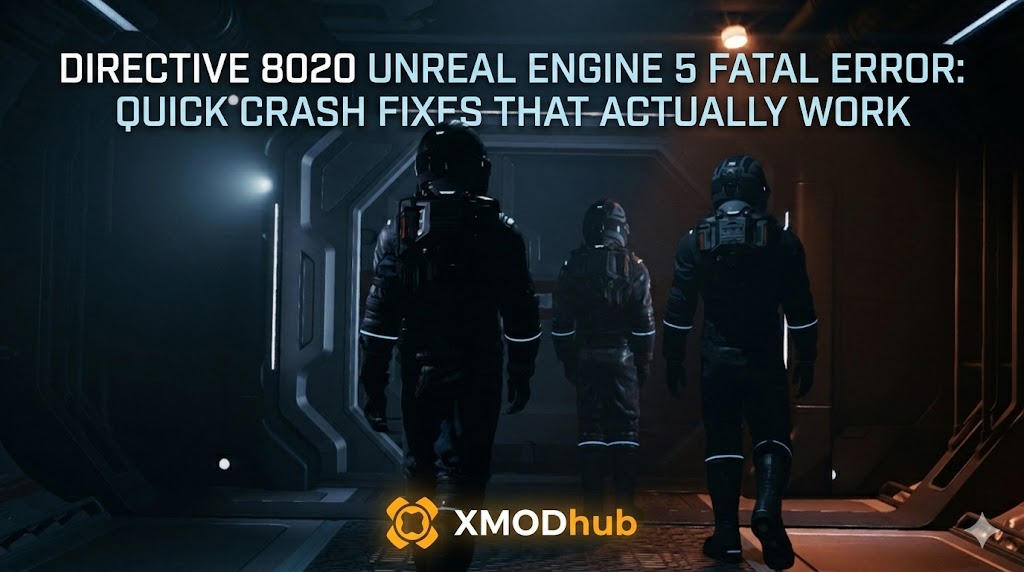
Вы находитесь глубоко в ужасающих, клаустрофобных коридорах Directive 8020. Атмосфера сгущается, напряжение растет, и вы уже почти добрались до важной контрольной точки. Внезапно экран замирает, звук превращается в искаженную петлю, и вас бесцеремонно выбрасывает на рабочий стол Windows с раздражающим всплывающим окном: «Unreal Engine 5 Fatal Error». Это универсальный символ разочарования ПК-геймеров, и сейчас он стоит между вами и игрой, за которую вы заплатили.
🛰️ Заметка редактора
Я была ровно в такой же ситуации. Борьба с вылетами в Directive 8020 — это не вопрос удачи, а вопрос планомерного исключения причин. Я провела часы, анализируя логи вылетов и тестируя переменные, чтобы изолировать корень нестабильности UE5. Решения ниже проверены в боях и призваны стабилизировать вашу систему, не требуя при этом ученой степени в области компьютерной инженерии. Давайте вернем вас в игру.
⚡ TL;DR: Краткий ответ
Если вы спешите и просто хотите, чтобы игра запустилась без ошибки «Fatal Error», выполните эти четыре шага. Они решают 90% проблем с вылетами Directive 8020:
-dx11.🧬 Понимание причин вылета Directive 8020 на Unreal Engine 5
Чтобы решить проблему, нужно её понять. Directive 8020 построена на Unreal Engine 5 (UE5), который является эталоном визуального качества, но крайне требователен к ресурсам. Ошибка «Fatal Error» обычно означает, что движок столкнулся с инструкцией, которую не смог выполнить, либо ему не хватило выделенной памяти (VRAM или RAM), и он завершил работу, чтобы предотвратить крах всей системы.
Частыми причинами являются поврежденный кэш шейдеров, конфликты между движком и сторонними оверлеями или устаревшие драйверы, которые не знают, как обрабатывать специфический графический конвейер Directive 8020. В большинстве случаев «сломан» не ваш ПК, а нарушена связь между клиентом игры и вашей аппаратной средой.
🔧 Пошаговое руководство по устранению неполадок
1. Проверка целостности
Прежде чем менять настройки, убедитесь, что сама установка не повреждена. Во время скачивания или патчинга Directive 8020 некоторые данные могут записаться некорректно. Это приводит к ошибкам «Fatal Error», когда игра пытается загрузить ассет, которого нет на месте. Всегда первым делом запускайте проверку целостности в лаунчере.
2. Гигиена драйверов ГПУ
Многие думают, что простого обновления драйверов достаточно. Это не всегда так. Если вы обновлялись много раз поверх старых версий, могут остаться «фантомные» записи в реестре, вызывающие конфликты в новых играх на UE5. Скачайте Display Driver Uninstaller (DDU), загрузитесь в безопасном режиме, полностью удалите текущие драйверы и установите чистую версию от NVIDIA или AMD. Это самый эффективный способ убрать вылеты, связанные с рендерингом.
3. Устранение конфликтов оверлеев
Unreal Engine 5 крайне чувствителен к софту, который пытается «внедриться» в процесс отрисовки. Главные виновники — оверлеи Discord, Steam, Ubisoft Connect и GeForce Experience. Эти программы пытаются рисовать свой интерфейс поверх игры, и если тайминг сбивается хоть на миллисекунду, движок может интерпретировать это как нарушение защиты или конфликт памяти, вызывая вылет. Отключите их все на время игры в Directive 8020.
🛠️ Продвинутые технические правки
Очистка кэша шейдеров
UE5 строит кэш шейдеров для улучшения производительности. Однако если он повредится, игра будет вылетать при входе в новую зону или загрузке эффекта. Перейдите в папку AppData (обычно %LOCALAPPDATA%\Directive8020\Saved\) и удалите папку «D3DShaderCache». Игра заново создаст чистые файлы при следующем запуске.
Выбор между DirectX 12 и DirectX 11
По умолчанию Directive 8020 использует DirectX 12 для работы Lumen и Nanite. Но если у вашей видеокарты старая архитектура или мало видеопамяти, DX12 может быть нестабилен. Принудительный запуск на DX11 может снизить качество графики, но дать огромный прирост стабильности. Используйте параметр запуска -dx11 в свойствах Steam.
⚙️ Оптимизация для стабильности
Часто ошибки «Fatal Error» — это просто симптом стресса системы. Если ваш процессор или видеокарта перегреваются, игра может вылететь на пике нагрузки. Мониторинг температур через MSI Afterburner или HWiNFO64 обязателен. Если вы видите микрофризы перед вылетом, стоит снизить внутриигровые настройки графики, чтобы уменьшить нагрузку.
Для более детального разбора настройки железа под эту игру изучите наш Гайд по производительности Directive 8020 на ПК: Лучшие настройки UE5 для высокого FPS. Там описаны точные настройки текстур, теней и технологий масштабирования типа DLSS или FSR, которые помогут сохранить высокий FPS и нулевую частоту вылетов.
🚀 Короткий путь через XMODhub
Послушайте, мы понимаем. Вы купили Directive 8020, чтобы наслаждаться историей и ужасом, а не тратить драгоценное время, работая бесплатным тестировщиком Unreal Engine 5. Если ручные исправления не помогают или вы просто хотите играть без гринда и на своих условиях, есть путь быстрее.
XMODhub предоставляет ультимативное решение для игроков Directive 8020. Нужно ли вам включить Режим бога, чтобы пропустить вылетающий бой с боссом, или просто ускорить движение, чтобы проскочить забагованную зону — XMODhub поможет. Хватит бороться с движком, начните играть.
Как использовать XMODhub:

🖥️ Проверка системного окружения
Если после проверки файлов и чистки драйверов вылеты продолжаются, проблема может быть в среде Windows. Unreal Engine 5 сильно зависит от обновленных системных библиотек. Выполните следующие задачи по обслуживанию:
📊 Проверка аппаратной части: готов ли ваш ПК?
Unreal Engine 5 крайне ресурсоемок. Если ваше железо работает на пределе, движок может принудительно закрыться, чтобы избежать повреждения компонентов. Сверьте вашу конфигурацию с таблицей стабильной работы.
| Компонент | Минимум (Стабильная игра) | Рекомендуется (Высокая стабильность) |
|---|---|---|
| Процессор (CPU) | Intel Core i5-8400 / Ryzen 5 2600 | Intel Core i7-12700 / Ryzen 7 5800X |
| Видеокарта (GPU) | GTX 1080 / RX 5700 XT | RTX 3080 / RX 6800 XT |
| ОЗУ (RAM) | 16 ГБ | 32 ГБ (Настоятельно рекомендуется) |
| Накопитель | SSD (Обязательно) | NVMe SSD (Для стриминга ассетов) |
💬 Часто задаваемые вопросы
Маловероятно. Если вы можете играть в другие игры без проблем, это почти наверняка программный конфликт или специфическая реализация UE5 в Directive 8020, а не поломка железа.
Нет. Проверка целостности проверяет только файлы игры и ассеты. Ваши сохранения лежат в другой папке (обычно в «Документах» или AppData) и находятся в полной безопасности.
Ролики часто запускают тяжелую подгрузку ассетов, что вызывает скачки потребления VRAM. Если видеопамяти не хватает, игра вылетает. Попробуйте снизить качество текстур.
Ни в коем случае. Переустановка ОС — это крайняя мера, которая редко нужна при вылете конкретной игры. Сначала обновите драйверы и проверьте файлы игры.
🌟 Итоговый вердикт: Управляйте своим опытом
Directive 8020 — это технический шедевр, но, как и многие современные игры на Unreal Engine 5, она требует стабильной среды. Следуя нашим шагам — обновлению драйверов, чистке кэша и управлению оверлеями — вы сможете решить большинство проблем с «Fatal Error» и наслаждаться игрой так, как задумано.
Однако мы знаем, что иногда хочется просто играть. XMODhub — ультимативный помощник для ПК-геймеров, поддерживающий более 5000 одиночных игр. Решаете ли вы проблемы в Directive 8020 или хотите улучшить опыт в хитах типа Киберпанк 2077, XMODhub дает вам контроль. Не позволяйте экрану ошибки диктовать ваш график; возьмите всё в свои руки с XMODhub уже сегодня.

Я страстный геймер и писатель XMODhub, который стремится предоставить вам самые свежие игровые новости, советы и мнения.
Свяжитесь со мной:
Профиль LinkedIn
 Нэнси Миллер