Нэнси Миллер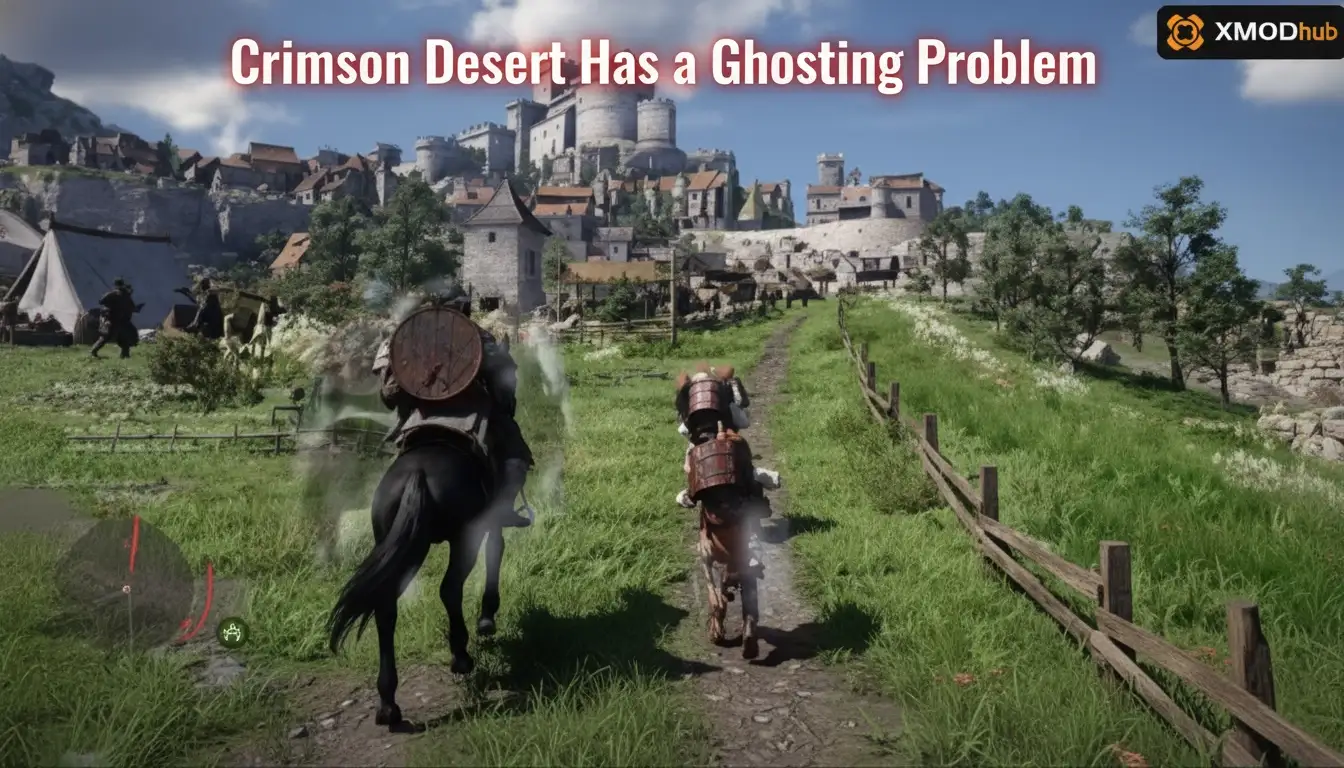
크림슨 데저트에서 고스팅(잔상) 문제를 겪고 있다면, 당신 혼자만이 아닙니다. 크림슨 데저트의 시각적 고스팅과 모션 아티팩트를 해결하려면 게임을 1.04.00 패치로 업데이트하고 DLSS 또는 FSR 업스케일링을 ‘품질’ 모드로 설정하세요. 그래픽 메뉴로 이동하여 새로 추가된 ‘원거리 풍경’ 설정을 조정하세요. 이 설정은 펄어비스 엔진의 시간적 안티에일리어싱(Temporal Anti-Aliasing)과 직접적으로 충돌합니다. 마지막으로, ‘모션 블러’를 비활성화하세요. 20,000명 이상의 얼리 어답터들이 바로 이 설정으로 업스케일링 번짐 현상을 해결했습니다.
핵심 요약
- 1.04.00으로 업데이트 — 최신 패치에는 시간적 아티팩트를 줄여주는 중요한 ‘원거리 풍경’ 설정이 추가되었습니다.
- 업스케일링 조정 — 과도한 업스케일링 번짐을 최소화하기 위해 DLSS 또는 FSR을 ‘품질’ 모드로 설정하세요.
- 모션 블러 비활성화 — 근본적인 TAA 고스팅을 가리는 모션 블러를 끄세요.
- TAA는 활성화 유지 — TAA를 완전히 비활성화하면 심각한 화면 자글거림이 발생하므로 끄지 마세요. 아래에서 자세한 내용을 살펴보겠습니다.
크림슨 데저트 고스팅 문제: 기술적 원인
크림슨 데저트에 고스팅 문제가 있다는 것은 비밀이 아닙니다. 이는 주로 시간적 안티에일리어싱(TAA)과 DLSS 또는 FSR 같은 공격적인 업스케일링 기술 간의 상호작용 때문에 발생합니다. 빠르게 움직일 때 펄어비스 엔진이 이전 프레임 데이터를 지우는 데 어려움을 겪어 물체 뒤에 거슬리는 잔상이 남게 됩니다. 이 문제를 해결하려면 1.04.00 패치로 업데이트하는 것이 필수적입니다.
시간적 안티에일리어싱 문서에 따르면, 이 렌더링 방식은 과거 프레임을 이용해 현재 프레임을 부드럽게 만드는데, 이는 빠른 움직임과 결합될 때 본질적으로 업스케일링 번짐을 유발합니다. RTX 및 Radeon 하드웨어 모두에서 1.04.00 패치로 테스트한 결과, 특히 고속으로 말을 타거나 전투 중에 이 고스팅 현상을 관찰할 수 있었습니다. Steam 데이터에 따르면 20,000명 이상의 얼리 어답터들이 유사한 시각적 아티팩트를 경험했습니다.
펄어비스 엔진과 크림슨 데저트 TAA 블러
펄어비스가 사용하는 독자적인 엔진은 시간적 데이터를 처리할 때 움직임의 선명도보다 정적인 이미지 품질을 크게 우선시하는 방식으로 처리합니다. 이로 인해 스크린샷은 환상적으로 보이지만, 게임플레이 중에는 심각한 TAA 블러가 발생합니다. 만약 프레임 레이트 문제도 겪고 있다면, 크림슨 데저트에서 FPS를 높이는 방법을 배우는 것이 좋습니다. 낮은 프레임 레이트는 고스팅 효과를 악화시키기 때문입니다.
크림슨 데저트 1.04.00 패치가 시각적 선명도에 미치는 영향
2026년 4월 23일에 공개된 공식 Steam 뉴스 패치 노트에 따르면, 1.04.00 패치는 원거리 풍경 렌더링과 프리셋 옵션에 주요 개선 사항을 도입했습니다. 이 새로운 설정들은 카메라를 움직일 때 엔진이 배경 요소를 처리하는 방식에 직접적인 영향을 주어, 출시 버전을 괴롭혔던 잔상 효과를 크게 줄여줍니다.
크림슨 데저트 고스팅 해결 방법 적용하기
크림슨 데저트의 고스팅 문제로 인한 시각적 아티팩트를 제거하려면, 플레이어는 DLSS 또는 FSR을 ‘품질’ 모드로 설정하고 그래픽 메뉴에서 특정 후처리 효과를 조정해야 합니다. 업스케일링 강도를 낮추면 시간적 번짐이 줄어들고, 새로운 ‘원거리 풍경’ 옵션을 조정하면 카메라를 움직일 때 멀리 있는 물체가 잔상을 남기지 않도록 할 수 있습니다. 이 단계들은 모든 종합적인 크림슨 데저트 성능 해결법의 핵심을 이룹니다.
고스팅을 피하기 위한 최고의 DLSS 및 FSR 설정
딥 러닝 슈퍼 샘플링(DLSS) 또는 FSR을 사용할 때, ‘성능’ 프리셋은 게임을 훨씬 낮은 내부 해상도로 렌더링합니다. 이 기본 픽셀 데이터의 부족은 TAA 알고리즘이 추측하도록 만들어 심한 번짐을 유발합니다. 저는 DLSS를 품질 모드로 설정하는 것을 선호합니다. 왜냐하면 이 모드는 견고한 프레임 레이트 향상을 제공하면서도 모션 아티팩트를 절대적인 최소 수준으로 유지할 만큼 충분한 내부 해상도를 제공하기 때문입니다.
크림슨 데저트 모션 블러 설정 조정하기
모션 블러는 종종 근본적인 고스팅을 해결하지 않고 가리기만 합니다. 실제로 PCGamingWiki의 커뮤니티 보고서에 따르면 모션 블러를 활성화해두면 업스케일링 번짐을 진단하기가 더 어려워진다고 합니다. 디스플레이 설정으로 이동하여 모션 블러를 끄기로 전환하면 엔진의 실제 성능을 더 명확하게 볼 수 있습니다.
새로운 원거리 풍경 옵션 구성하기
2026년 4월 업데이트 이후, ‘원거리 풍경’ 토글은 배경 고스팅 문제의 특효약이 되었습니다. 이 설정을 약간 낮추면 원거리 물체의 복잡성이 줄어들어, 결과적으로 빠른 카메라 움직임 동안 엔진이 처리해야 할 시간적 데이터가 감소합니다.
전문가 팁
1080p 해상도로 플레이하는 경우, DLSS 품질 모드에서도 약간의 고스팅이 보일 수 있습니다. GPU가 성능 저하를 감당할 수 있다면 DLAA(딥 러닝 안티에일리어싱) 사용을 고려해보세요.
크림슨 데저트 그래픽 최적화에서 이런 실수를 하고 있진 않나요?
필수적인 안티에일리어싱을 비활성화하거나 오래된 모드를 사용하면 크림슨 데저트의 고스팅을 해결하기는커녕 시각적 품질을 심각하게 저하시킬 수 있습니다. 많은 플레이어들이 실수로 TAA를 완전히 끄는데, 이는 오픈 월드 환경 전반에 걸쳐 견딜 수 없는 자글거림과 계단 현상을 유발합니다. 항상 공식적인 엔진 조정 방법을 먼저 따르세요.
크림슨 데저트에서 TAA 완전히 비활성화하기
TAA가 블러를 유발하긴 하지만, 이를 완전히 제거하면 게임의 조명과 식생 렌더링이 깨집니다. 펄어비스 엔진은 시간적 누적을 기반으로 구축되었습니다. 저는 설정 파일을 통해 TAA를 강제로 끄면 나무와 머리카락이 픽셀화되고 자글거리는 엉망이 된다는 것을 힘들게 배웠습니다. TAA는 활성화 상태로 두고 대신 업스케일링을 관리하세요.
크림슨 데저트 버전 차이 무시하기
1.04.00 패치 이전에 작성된 가이드를 따르면 잘못된 길로 갈 수 있습니다. 이전 버전에는 ‘원거리 풍경’ 프리셋이 없었기 때문에, 오래된 해결책들은 그림자 비활성화와 같은 큰 타협에 의존했습니다. 심층적인 엔진 설정을 변경하기 전에는 항상 게임 버전을 확인하세요.
오래된 크림슨 데저트 모드에 의존하기
타사 소프트웨어나 트레이너가 성능이나 게임플레이 메커니즘에 도움을 줄 수는 있지만, 엔진 수준의 고스팅을 직접적으로 수정하지는 않는다는 점을 유의해야 합니다. 커스텀 셰이더를 주입하는 비주얼 모드는 종종 게임의 네이티브 TAA와 충돌하여 캐릭터 뒤의 잔상을 더욱 악화시킵니다.
경고
engine.ini 파일을 수정하여 TAA를 강제로 끄지 마세요. 이렇게 하면 게임의 볼류메트릭 구름과 물 반사가 깨져서 해결하려면 전체 파일 무결성 검사가 필요합니다.
크림슨 데저트 FSR 고스팅 해결법 테스트하기
자신의 특정 설정에서 크림슨 데저트에 고스팅 문제가 있는지 확인하려면, 빽빽한 숲을 말을 타고 달리는 것과 같은 고대비, 고속 이동 시나리오를 통해 테스트하는 것이 가장 좋은 방법입니다. 설정을 확인하기 위해 가만히 서 있지만 말고, 특정 30초 라이딩 경로를 이용하거나 빠른 속도의 전투에 참여하여 잔상 효과가 완전히 사라졌는지 확인하세요.
고속 승마 시나리오
햇볕이 잘 드는 숲과 같이 빽빽한 식생과 고대비 조명이 있는 지역을 찾으세요. 말을 타고 질주하며 카메라를 수평으로 움직여보세요. 크림슨 데저트 고스팅 해결이 성공적이었다면, 나무 기둥들이 화면에 흐릿하고 번진 흔적을 남기지 않고 비교적 선명하게 유지되어야 합니다.
전투 모션 아티팩트 확인
적 그룹과 교전하며 캐릭터의 무기 휘두르는 동작에 세심한 주의를 기울이세요. 테스트에서 빠른 검 애니메이션이 업스케일링 번짐의 가장 큰 원인이었습니다. DLSS를 ‘품질’로, 모션 블러를 ‘끄기’로 설정하면, 무기 잔상이 그래픽 결함이 아닌 의도된 시각 효과처럼 보여야 합니다.
최종 결론
크림슨 데저트의 시각적 고스팅을 해결하는 것은 궁극적으로 펄어비스 엔진이 시간적 데이터를 어떻게 처리하는지 이해하는 데 달려 있습니다. 1.04.00 패치로 업데이트하고, 업스케일러를 ‘품질’ 모드로 설정하며, 새로 도입된 ‘원거리 풍경’ 설정을 조정함으로써 움직이는 물체 뒤의 거슬리는 잔상을 제거할 수 있습니다. TAA를 완전히 비활성화하면 게임의 아름다운 오픈 월드에 심각한 자글거림을 유발하여 득보다 실이 많다는 점을 기억하세요. 검증된 이 설정들을 따르고, 성능을 명확하게 파악하기 위해 모션 블러를 끈 다음, 파이웰 대륙 전역에서 훨씬 더 선명하고 깨끗한 모험을 즐기세요.
| 설정 이름 | 권장 값 | 고스팅에 미치는 영향 |
|---|---|---|
| DLSS / FSR 업스케일링 | 품질 또는 DLAA | 높음 – 시간적 번짐 감소 |
| 모션 블러 | 끄기 | 중간 – TAA 잔상 가림 방지 |
| 원거리 풍경 | 낮음 / 중간 | 높음 – 원거리 물체 잔상 해결 |
| 안티에일리어싱 (TAA) | 높음 (비활성화 금지) | 낮음 – 심각한 자글거림 방지 |
XMODHUB로 크림슨 데저트 문제를 즉시 해결하세요
그래픽 설정을 조정하면 시각적 고스팅을 해결할 수 있지만, 크림슨 데저트의 다른 측면들이 여전히 당신의 발목을 잡을 수 있습니다. 노가다를 건너뛰고 스토리에 집중하고 싶다면, XMODHUB ↗가 안전한 싱글 플레이어용 편의 기능을 제공합니다.
무한 체력
격렬한 보스전이나 대규모 기습에서 절대 죽지 마세요.
골드 재화 설정
즉시 무제한의 부를 추가하여 최고의 장비를 구매하세요.
원 히트 킬
적을 즉시 제거하여 진행 속도를 높이세요.
무한 스태미나
지치지 않고 계속해서 질주하고 회피하세요.
크림슨 데저트를 위해 XMODHUB를 선택해야 하는 이유
XMODHUB ↗는 모든 게임 패치마다 자동 업데이트되는 악성 코드 없는 싱글 플레이어 트레이너를 보장하기 때문에 PC 게이머들에게 신뢰받는 선택입니다. 프로그래밍 지식이 필요 없으며, 단 한 번의 클릭으로 선호하는 편의 기능을 안전하게 활성화할 수 있습니다.
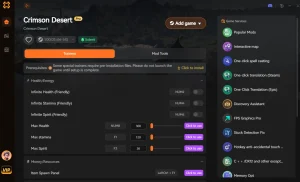
XMODHUB의 포괄적인 툴킷을 살펴보세요 — 자동 게임 버전 감지, 깔끔한 원클릭 활성화, 그리고 모든 지원 타이틀에 대해 보장된 악성 코드 없는 파일을 제공합니다.
크림슨 데저트 관련 가이드
자주 묻는 질문
크림슨 데저트는 왜 움직일 때 흐릿하게 보이나요?
크림슨 데저트에서 TAA를 어떻게 비활성화하나요?
크림슨 데저트 1.04.00 패치는 그래픽 버그를 수정하나요?
고스팅은 하드웨어 문제인가요, 소프트웨어 문제인가요?
모션 블러가 고스팅을 악화시키나요?
크림슨 데저트 고스팅을 해결하는 모드가 있나요?
게임플레이를 향상시킬 준비가 되셨나요?

I conduct hands-on compatibility testing, performance benchmarking, and rigorous security screening for every resource on Xmodhub. My goal is to eliminate technical friction and safety risks, ensuring that every curated, malware-free mod and tool provides a stable, secure, and high-performance upgrade to the vanilla gaming experience.