
 Кэтрин Ху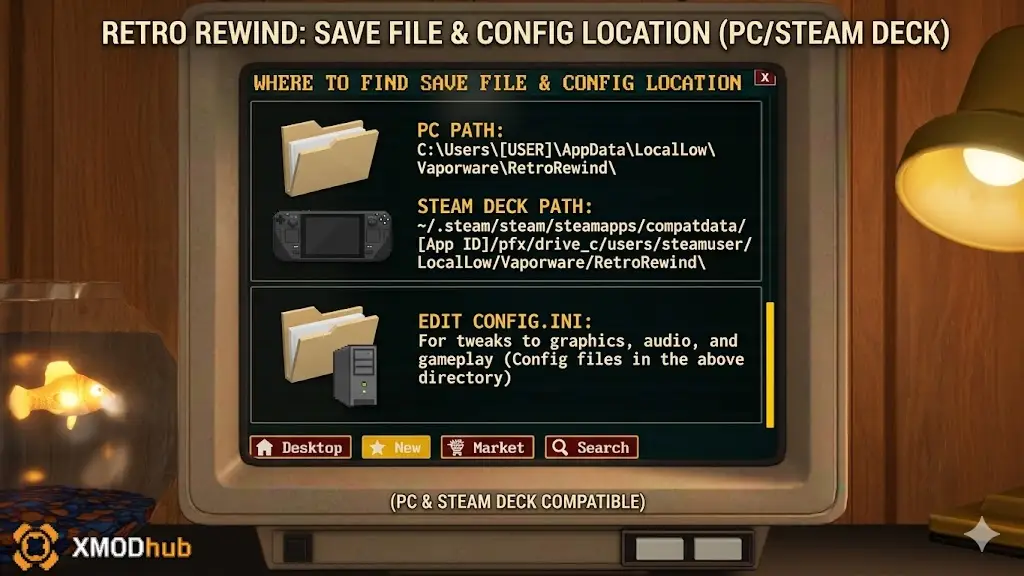
No hay nada peor que invertir 50 horas en Retro Rewind – Video Store Simulator, organizando perfectamente tus secciones de VHS de acción y terror de los 90, solo para perder todo el diseño de tu tienda por un archivo de guardado corrupto, un mod de decoración roto o un error de sincronización de Steam Cloud.
Ya sea que desees hacer una copia de seguridad manual de tu imperio de alquiler, transferir los datos de tu dinero ganado con tanto esfuerzo a una nueva PC, o modificar el archivo de configuración para desbloquear la tasa de fotogramas durante los ajetreados turnos de los viernes por la noche, primero necesitas saber exactamente dónde almacena Unreal Engine sus datos en tu disco duro.
A continuación, se muestran las rutas de archivo exactas y verificadas para Retro Rewind – Video Store Simulator en Steam, Epic Games, Xbox Game Pass y Steam Deck, junto con la forma más segura de automatizar tus copias de seguridad.
También te puede interesar:
Retro Rewind – Video Store Simulator Cheat Engine Table vs. XMODhub: Mejor Trainer Gratis (2026)
Nota del experto: El peligro de la sincronización en la nube
“Todos hemos pasado por eso. Estás inmerso en Retro Rewind – Video Store Simulator, justo a punto de desbloquear la expansión masiva de la trastienda para vender tus raras cintas piratas, y tu PC se bloquea. Cuando reinicias, Steam Cloud sobrescribe accidentalmente tu guardado local con una versión anterior de hace tres días. Todas tus estanterías de exhibición y máquinas arcade recién compradas han desaparecido. Es la peor pesadilla de un gerente de tienda. Escribí esta guía específicamente porque la gestión de guardados de Unreal Engine puede ser complicada. Incluso si no planeas usar trainers para obtener dinero infinito, por favor haz una copia de seguridad manual de tu carpeta
SaveGamesahora mismo. No aprendas esta lección por las malas.”— Catherine Hu, Especialista Senior en Modding de PC en XMODhub
Ubicación del archivo de guardado en PC Windows (Steam y Epic Games)
(Respuesta rápida: Presiona Win + R, escribe %LOCALAPPDATA% y busca la carpeta RetroRewind).
Para los jugadores que compraron el juego en Steam o en la Epic Games Store, los archivos de guardado son generados por Unreal Engine y se encuentran de forma segura en el directorio oculto AppData de Windows.
C:\Users\TuNombreDeUsuario\AppData\Local\RetroRewind\Saved\SaveGames\Cómo navegar allí rápidamente:
Presiona la Tecla Windows + R para abrir el cuadro de diálogo Ejecutar.
Escribe
%localappdata% y presiona Enter.Desplázate hacia abajo y abre la carpeta llamada RetroRewind.
Abre la carpeta Saved y luego la carpeta SaveGames. Los archivos de progreso de tu tienda se encuentran aquí.
💡 Nota:
Si no puedes ver la carpeta “AppData” manualmente, abre el Explorador de archivos, haz clic en la pestaña “Ver” en la parte superior y marca la casilla de “Elementos ocultos”.
Ubicación de guardado en Xbox Game Pass / Microsoft Store
Si juegas a Retro Rewind a través de PC Game Pass, Microsoft encripta los datos de guardado y los almacena en una carpeta de sistema completamente diferente y altamente protegida.
C:\Users\TuNombreDeUsuario\AppData\Local\Packages\BloodPactStudios.RetroRewind_Win32\SystemAppData\wgs\Dentro de la carpeta wgs (Windows Game Saves), verás carpetas con largas cadenas alfanuméricas. Estos son tus archivos de guardado encriptados. Hacer una copia de seguridad manual de estos es increíblemente difícil porque los nombres de los archivos son aleatorios y no se pueden simplemente copiar y pegar en otra plataforma. (Consulta la sección del Gestor de Guardados de XMODhub a continuación para una solución más sencilla en Game Pass).

Dónde encontrar el archivo de configuración de Retro Rewind
Si intentas ajustar manualmente las configuraciones de gráficos que faltan en la PC de gestión del juego (como desactivar el desenfoque de movimiento [Motion Blur], forzar la desactivación de V-Sync, o alterar el FOV para ver más de tus pasillos de alquiler a la vez), necesitas editar el archivo de configuración.
C:\Users\TuNombreDeUsuario\AppData\Local\RetroRewind\Saved\Config\WindowsNoEditor\GameUserSettings.ini🔥 Cómo editar y advertencia:
Haz clic derecho en el archivo GameUserSettings.ini y selecciona Abrir con el Bloc de notas. Haz siempre una copia del archivo de configuración antes de cambiar los valores. Eliminar o romper una línea de código puede hacer que el juego se bloquee inmediatamente al iniciarse.
Ubicación de guardado en Steam Deck / Linux
¿Juegas a Retro Rewind sobre la marcha? La Steam Deck usa Proton para emular la estructura de archivos de Windows. Tus archivos de guardado están enterrados profundamente dentro de la carpeta compatdata.
/home/deck/.local/share/Steam/steamapps/compatdata/2883580/pfx/drive_c/users/steamuser/AppData/Local/RetroRewind/Saved/SaveGames/2883580 representa el ID de aplicación de Steam específico para el juego. Si alguna vez necesitas verificar el ID de un juego, puedes encontrar este número mirando la URL de la página de la tienda en el sitio web de Steam.Solución de problemas: Errores de sincronización de Steam Cloud
Si tu archivo de guardado sigue desapareciendo o volviendo a una versión anterior donde a tu tienda le faltan sus últimas mejoras de estanterías, Steam Cloud podría estar en conflicto con tus archivos locales.
1
Haz clic derecho en Retro Rewind – Video Store Simulator en tu Biblioteca de Steam y selecciona Propiedades.
2
En la pestaña General, cambia Steam Cloud a DESACTIVADO (OFF).
3
Juega el juego, ordena un pequeño lote de cintas para forzar un autoguardado y luego sal.
4
Puedes volver a ACTIVAR (ON) Steam Cloud de forma segura, y debería subir tu guardado local más reciente a los servidores, sobrescribiendo efectivamente la versión defectuosa en la nube.
La forma más inteligente: Copias de seguridad automáticas con 1 clic con XMODhub
Navegar a través de las carpetas ocultas de AppData cada vez que quieras asegurar los ingresos diarios de tu tienda es tedioso y arriesgado. Un clic accidental, y tu negocio de los 90 estará en bancarrota para siempre. Además, si estás en Game Pass, gestionar esas carpetas alfanuméricas es casi imposible.
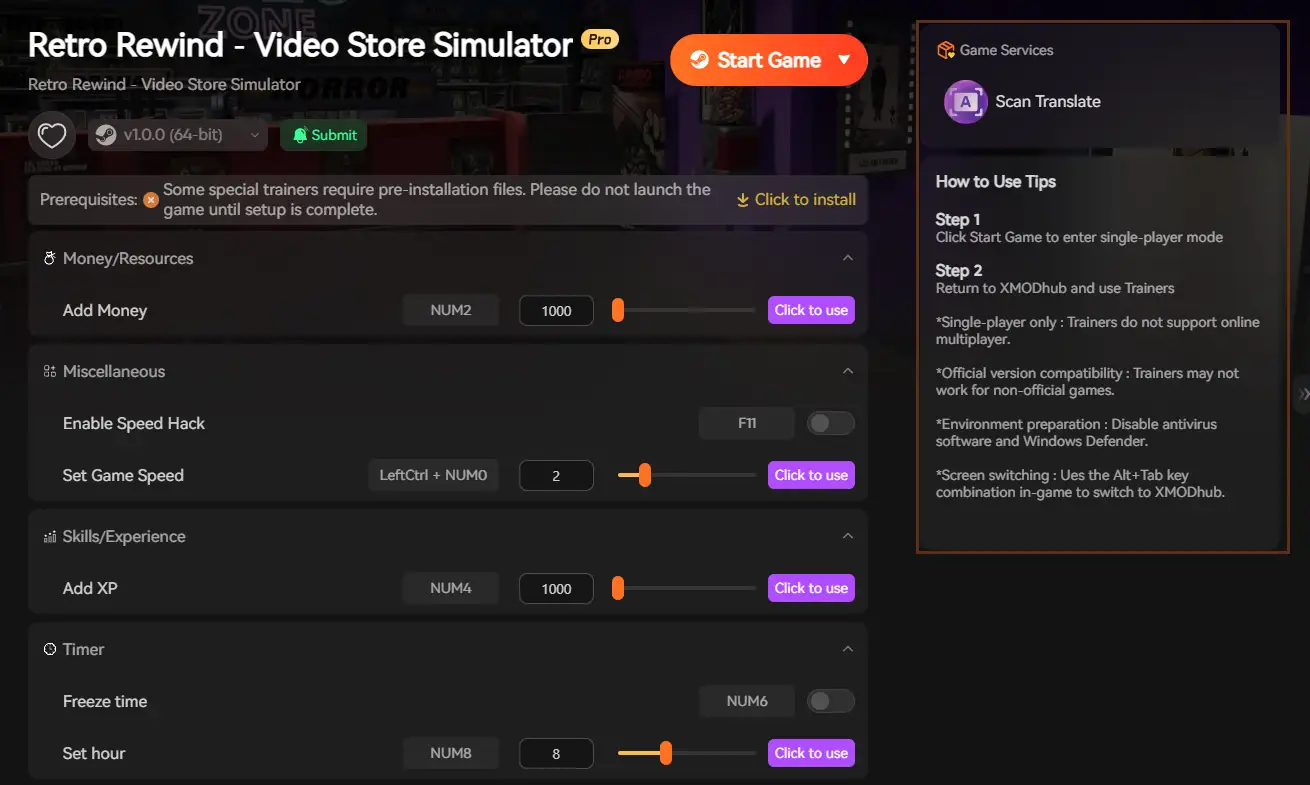
El Cliente de PC XMODhub cuenta con un Gestor de Guardados integrado diseñado específicamente para juegos de simulación como Retro Rewind.
✨
Copias de seguridad automatizadas: XMODhub crea automáticamente una copia de seguridad segura de tu archivo de guardado cada vez que cierras tu tienda y sales del juego.
✨
Reversión al historial de versiones: ¿Un error borró tus cintas de ciencia ficción más caras? Regresa instantáneamente al estado de guardado de ayer con un solo clic.
✨
Soporte nativo para Game Pass: XMODhub detecta y gestiona automáticamente los guardados encriptados de la Windows Store sin que tengas que rebuscar en las carpetas del sistema.
✨
Panel visual: Gestiona, nombra y organiza visualmente múltiples diseños de tienda diferentes.
Preguntas Frecuentes (FAQ)
P: ¿Puedo transferir mi archivo de guardado de Retro Rewind a otra PC?
R: Sí. Para los usuarios de Steam y Epic, simplemente copia todo el contenido de la carpeta SaveGames mencionada anteriormente en una unidad USB, y pégalo en la misma ruta de directorio exacta en tu nueva computadora.
P: ¿Qué pasa si borro accidentalmente el archivo de configuración?
R: No te asustes. Si eliminas GameUserSettings.ini, Unreal Engine generará automáticamente un archivo de configuración predeterminado completamente nuevo la próxima vez que inicies Retro Rewind. Todas tus configuraciones de gráficos y audio simplemente volverán a sus valores predeterminados estándar.
P: ¿Me pueden banear por modificar mi archivo de guardado de un solo jugador?
R: No. Modificar tu archivo de guardado local (por ejemplo, darte más dinero a través de un trainer para comprar pósters premium) en un entorno de un solo jugador no resultará en un baneo. El juego no tiene elementos competitivos en línea que activen un software antitrampas.
Conclusión: Protege tu progreso
Ubicar tu archivo de guardado de Retro Rewind – Video Store Simulator es una habilidad vital para recuperarte de errores graves de pago, migrar tu tienda a una Steam Deck, o ajustar los archivos de configuración para obtener el máximo rendimiento.
Sin embargo, rebuscar en directorios ocultos del sistema es una tarea ardua. Si prefieres una solución altamente segura de “configurar y olvidar”, el Gestor de Guardados de XMODhub automatiza tus copias de seguridad y elimina el riesgo de error humano.
XMODhub es mucho más que un simple gestor de guardados: es la Plataforma de Juegos todo en uno definitiva. Con soporte nativo para más de 5000 títulos, brindamos un ecosistema unificado para jugadores de PC. Ya sea que necesites un Trainer de actualización automática para Retro Rewind para evitar el farmeo de dinero, o herramientas interactivas para éxitos similares como Supermarket SimulatorTCG Card Shop Simulator, XMODhub garantiza que siempre tengas las mejores herramientas al alcance de tu mano.


Я страстный геймер и писатель XMODhub, который стремится предоставить вам самые свежие игровые новости, советы и мнения.
Свяжитесь со мной:
Профиль LinkedIn