Кэтрин Ху
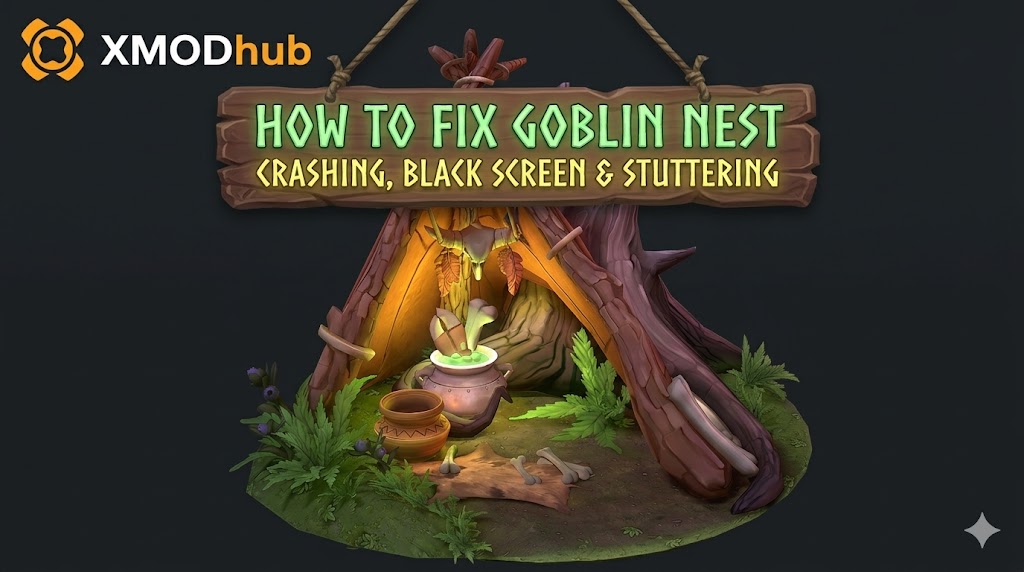 คุณรอคอยมาหลายเดือนสำหรับการอัปเดตล่าสุดของ Goblin Nest ดาวน์โหลดไฟล์ และเคลียร์ตารางเวลาเพื่อสร้างอาณาจักรใต้ดินที่ยิ่งใหญ่ที่สุด คุณคลิก “เล่น” แต่… ไม่มีอะไรเกิดขึ้น หรือแย่กว่านั้นคือมีข้อความ “Fatal Error” ของ Unity ปรากฏขึ้นทันทีที่คุณพยายามจับฮีโร่หญิงระดับสูง ปัญหาการเปิดเกมเป็นเรื่องที่น่าหงุดหงิด โดยเฉพาะในเกมแนวบริหารจัดการที่ทุกวันมีความหมาย แต่ปัญหาเหล่านี้แทบจะแก้ไขได้เสมอ
ไม่ว่าคุณจะเผชิญกับหน้าจอดำ เกมค้างและหลุด (CTD) ระหว่างรอบการผสมพันธุ์ที่ซับซ้อน ไฟล์ DLL หาย หรือเฟรมเรตที่เล่นไม่ได้เมื่อประชากรเพิ่มขึ้น คู่มือนี้จะครอบคลุมวิธีแก้ไขที่มีประสิทธิภาพที่สุดเพื่อให้คุณกลับเข้าสู่เกมได้
มุมมองบรรณาธิการ: คำสาป “วันแรก”
“ฉันจำได้ว่าตอนที่พยายามรันเวอร์ชัน Early Access ของเกมจำลองการจัดการอินดี้อย่าง Goblin Nest มันค้างทุกครั้งที่โลโก้เมนูหลักปรากฏขึ้น ฉันเกือบจะลบมันทิ้งด้วยความหงุดหงิด ก่อนที่คุณจะถอดใจจากเผ่าของคุณ โปรดทราบว่า 90% ของการค้างเหล่านี้เกิดจากสามสิ่งง่ายๆ: การดาวน์โหลดสินทรัพย์ Unity ที่เสียหาย, ไลบรารี Microsoft C++ ไม่ครบ หรือโอเวอร์เลย์ที่ขัดแย้งกันซึ่งพยายามดึงข้อมูลจากเอ็นจิ้นเกม ฉันได้ทดสอบวิธีการด้านล่างกับเครื่องของฉันเอง (RTX 4070 / Win 11) และวิธีที่ 2 เป็นวิธีที่แก้ปัญหาการค้างแบบเงียบๆ ให้ฉันได้ในที่สุด”
ตรวจสอบก่อน: ความต้องการของระบบ Goblin Nest
ก่อนทำการดีบัก ตรวจสอบให้แน่ใจว่าพีซีของคุณสามารถรันเกมได้จริงๆ แม้ว่าสไตล์ศิลปะ 2D จะดูเรียบง่าย แต่การติดตามค่าสถานะ พันธุกรรม และรอบวันของก็อบลินและเชลยหลายร้อยตัวพร้อมกันนั้นใช้ทรัพยากร CPU สูงมาก การพยายามรัน Goblin Nest บนสเปกที่ต่ำกว่าขั้นต่ำเป็นสาเหตุที่พบบ่อยที่สุดของ “การค้างแบบเงียบ” (เกมปิดตัวลงโดยไม่แสดงข้อผิดพลาด)
วิธีที่ 1: ตรวจสอบไฟล์เกม (Steam และ DLSite)
ไฟล์การติดตั้งที่เสียหายเป็นสาเหตุอันดับ 1 ของการที่ Goblin Nest ค้างขณะเริ่มต้น เอ็นจิ้น Unity ต้องการแพ็กเกจสินทรัพย์ทั้งหมดให้ครบถ้วนเพื่อโหลดสภาพแวดล้อมดันเจี้ยน
สำหรับผู้ใช้ Steam:
- คลิกขวาที่ Goblin Nest ใน Steam Library ของคุณ
- เลือก Свойства > Установленные файлы
- คลิก “Проверьте целостность игровых файлов”
- รอให้กระบวนการเสร็จสิ้น (อาจมีการดาวน์โหลดไฟล์
.assetsหรือ.dllที่หายไปใหม่)
สำหรับผู้ใช้ DLSite/Itch.io:
หากคุณซื้อเวอร์ชันที่ไม่มี DRM จะไม่มีปุ่ม “ตรวจสอบ” คุณต้องลบโฟลเดอร์เกมทั้งหมด (เซฟของคุณใน AppData/LocalLow/BadColor/GoblinNest/ จะปลอดภัย) และแตกไฟล์ใหม่จากไฟล์ .zip ที่คุณดาวน์โหลดมา
วิธีที่ 2: อัปเดตไดรเวอร์และ Visual C++ Redistributables
Goblin Nest ทำงานบนเอนจิ้น Unity ซึ่งต้องการสภาพแวดล้อมซอฟต์แวร์ที่ทันสมัยเพื่อประมวลผลตรรกะรายวันที่ซับซ้อน
- ไดรเวอร์ GPU: อัปเดตไดรเวอร์ NVIDIA (Game Ready Driver) หรือ AMD (Adrenalin) เป็นเวอร์ชันล่าสุดเพื่อป้องกันการค้างขณะคอมไพล์เชดเดอร์
- Visual C++ All-in-One: หากคุณพบข้อผิดพลาดเช่น
MSVCP140.dll missingหรือVCRUNTIME140.dll not foundคุณต้องติดตั้ง Microsoft Visual C++ Redistributables ใหม่ (ติดตั้งทั้งรุ่น x86 และ x64) - DirectX: ตรวจสอบให้แน่ใจว่า DirectX 11 ได้รับการอัปเดตอย่างสมบูรณ์ผ่าน Windows Update
วิธีที่ 3: แก้ไขหน้าจอดำและปัญหาโอเวอร์เลย์
หากคุณได้ยินเสียงเพลงบรรยากาศดันเจี้ยนแต่เห็นหน้าจอดำ หรือเกมปิดตัวลงทันทีเมื่อพยายามโหลด SaveData.json อาจเป็นเพราะความขัดแย้งกับแอปพื้นหลังที่พยายามแสดงโอเวอร์เลย์บนหน้าจอ
- ปิดการใช้งานโอเวอร์เลย์: ปิด Steam Overlay, Discord Overlay และ NVIDIA ShadowPlay
- การปรับแต่งแบบเต็มหน้าจอ:
- คลิกขวาที่ไฟล์
GoblinNest.exeของเกมในโฟลเดอร์ติดตั้ง > Properties - ไปที่แท็บ Совместимость
- ทำเครื่องหมายที่ “Disable fullscreen optimizations”
- ทำเครื่องหมายที่ “Run this program as an administrator”
- คลิกขวาที่ไฟล์
วิธีที่ 4: รหัสข้อผิดพลาดทั่วไปและวิธีแก้ไข (UnityPlayer.dll / DX11)
นี่คือแนวทางแก้ไขเฉพาะสำหรับข้อความแสดงข้อผิดพลาดที่พบบ่อยที่สุด:
- ข้อผิดพลาด 0xc0000005 (Access Violation) / UnityPlayer.dll: มักเกิดจากซอฟต์แวร์ป้องกันไวรัสที่เข้มงวดเกินไป บล็อกไม่ให้เกมเขียนไฟล์ลงในโฟลเดอร์ AppData ที่ซ่อนอยู่ ให้เพิ่มโฟลเดอร์ติดตั้ง Goblin Nest ลงในรายการยกเว้นของ Windows Defender หรือรันเกมในฐานะผู้ดูแลระบบ
- ข้อผิดพลาด “Out of Video Memory”: VRAM ของการ์ดจอหรือ RAM ของระบบเต็ม สิ่งนี้เกิดขึ้นบ่อยในช่วงท้ายเกมเมื่อมีประชากรจำนวนมาก ลองลดความละเอียดภายในก่อนเริ่มเกม หรือเพิ่ม Windows Virtual Memory (Pagefile)
- “DX12 is not supported on your system”: แม้ว่า Goblin Nest จะเป็นเกม DX11 แต่ระบบบางอย่างอาจบังคับใช้ผิดพลาด ให้คลิกขวาที่เกมใน Steam > Properties > Launch Options พิมพ์
-force-d3d11เพื่อบังคับใช้โหมด DirectX 11 ซึ่งจะช่วยแก้ปัญหาการค้างขณะแสดงผลในการ์ดจอรุ่นเก่า - “Unhandled Exception: EXCEPTION_ACCESS_VIOLATION”: มักเป็นปัญหาความไม่เสถียรของ RAM ที่เกิดขึ้นระหว่างขั้นตอนประมวลผล “สิ้นสุดวัน” ให้ปิดโปรไฟล์ XMP ใน BIOS ชั่วคราว หรือปิดแอปที่ใช้หน่วยความจำสูง เช่น Google Chrome
วิธีที่ 5: แก้ไข FPS ต่ำและอาการกระตุก
อาณาจักรใต้ดินขนาดใหญ่ของคุณทำงานช้าเหมือนสไลด์โชว์ใช่หรือไม่?
- จำกัดประชากร: สาเหตุใหญ่ที่สุดของ FPS ตกคือการคำนวณเส้นทางและตรรกะสำหรับยูนิตหลายร้อยตัว พยายามรักษาระดับจำนวนก็อบลินให้เหมาะสม
- ลดเอฟเฟกต์ภาพ: ปิดเอฟเฟกต์อนุภาคส่วนเกินในเมนูการตั้งค่า
- ตั้งค่าความสำคัญสูง: เปิด Task Manager > Details > คลิกขวา
GoblinNest.exe> Set Priority > High
ทางเลือก: ข้ามช่วงเวลาที่แล็กด้วย XMODhub
บางครั้ง Goblin Nest ค้างไม่ใช่เพราะฮาร์ดแวร์พีซีของคุณ แต่เป็นเพราะโค้ด Unity ที่ไม่ได้รับการปรับแต่งอย่างดีเมื่อประมวลผลผลการบุกปล้นจำนวนมากหรือช่วงเปลี่ยนวัน
XMODhub มอบเครื่องมือพิเศษเพื่อช่วยเลี่ยงอุปสรรคทางเทคนิคเหล่านี้:
- Спидхак: ใช้เทรนเนอร์เพื่อลดความเร็วการประมวลผลของเกม (ความเร็ว 0.5x) ในช่วงลำดับ “สิ้นสุดวัน” ที่มีภาระหนักเพื่อป้องกัน CPU พุ่งสูงและเอ็นจิ้นค้าง หรือเร่งความเร็วเกมเพื่อข้ามแอนิเมชันการผสมพันธุ์ที่น่าเบื่อ
- Save Manager: เนื่องจากเซฟ JSON ของ Unity เสียหายได้ง่ายระหว่างการค้างอย่างหนัก XMODhub จะสำรองไฟล์
SaveData.jsonของคุณโดยอัตโนมัติก่อนการบุกปล้นครั้งสำคัญทุกครั้ง คุณจะไม่สูญเสียความคืบหน้าของเผ่าเนื่องจากการค้างของโปรแกรมอีกต่อไป
วิธีเริ่มต้นใช้งาน XMODhub
การรับชุดเครื่องมือขั้นสุดยอดสำหรับ Goblin Nest นั้นง่ายมาก เพียงทำตามขั้นตอนเหล่านี้:
- ดาวน์โหลดและติดตั้ง: รับเวอร์ชันล่าสุดของไคลเอนต์ XMODhub จากเว็บไซต์ทางการ

- ตรวจหาอัตโนมัติ: เปิดแอปขึ้นมา แอปจะสแกนพีซีและค้นหาการติดตั้ง Steam หรือ DLSite ของคุณภายในไม่กี่วินาที
- เลือกเครื่องมือของคุณ: เลือก Save Manager เพื่อรักษาข้อมูลของคุณ หรือเปิดใช้งาน Trainers เพื่อปรับแต่งทรัพยากร
- เปิดและเล่น: เริ่มเกมโดยตรงจาก XMODhub เพื่อใช้การแก้ไขความเสถียรทั้งหมดได้อย่างราบรื่น
คำถามที่พบบ่อย (FAQ)
Q: Goblin Nest รองรับ Windows 10 หรือไม่?
A: ใช่ แต่ตรวจสอบให้แน่ใจว่าคุณใช้เวอร์ชัน 22H2 หรือใหม่กว่า เวอร์ชัน Windows ที่เก่ากว่าอาจทำให้เกิดข้อผิดพลาดในการทำงานร่วมกับระบบการแยกไฟล์ของเกม
Q: การติดตั้งใหม่จะช่วยแก้ปัญหาการค้างได้หรือไม่?
A: การติดตั้งใหม่ควรเป็นทางเลือกสุดท้าย ลอง “Verify Integrity” (วิธีที่ 1) ก่อน เพราะให้ผลลัพธ์เดียวกันแต่เร็วกว่ามาก
Q: จะมีแพตช์แก้ไขอาการแล็กในช่วงท้ายเกมหรือไม่?
A: ผู้พัฒนา (BadColor) มักจะปล่อยแพตช์เพิ่มประสิทธิภาพสำหรับการคำนวณเส้นทางและลูปตรรกะอยู่เสมอ ตรวจสอบส่วนข่าวสารของ XMODhub สำหรับการอัปเดตฮอตฟิกซ์ล่าสุด
บทสรุป
ปัญหาการเปิดเกมนั้นเจ็บปวด แต่เป็นเรื่องชั่วคราว ด้วยการตรวจสอบไฟล์ การอัปเดตไลบรารี C++ การบังคับใช้ DX11 และการปรับแต่งการตั้งค่า Windows ของคุณ คุณควรจะสามารถแก้ไขปัญหา Goblin Nest ค้างขณะเริ่มต้นได้
หากเกมยังคงประสบปัญหาประสิทธิภาพต่ำหรืออาการแล็กจากประชากรในช่วงท้ายเกม XMODhub สามารถช่วยคุณได้ ใช้การปรับความเร็วเกมเพื่อเลี่ยงช่วงประมวลผลที่เชื่องช้า และใช้ Auto-Backups เพื่อรักษาความปลอดภัยของผังดันเจี้ยนที่ซับซ้อนของคุณจนกว่าแพตช์ประสิทธิภาพอย่างเป็นทางการจะมาถึง
XMODhub เป็นมากกว่าเครื่องมือสำหรับเกมเดียว แต่เป็นแพลตฟอร์มเกมที่ครอบคลุมซึ่งรองรับมากกว่า 5,000 เกม ไม่ว่าคุณจะกำลังฝึกฝน Goblin Nest หรือสำรวจเกมแนวบริหารจัดการยอดนิยมอื่นๆ เช่น Cult of the Lamb, KeeperRL XMODhub มั่นใจได้ว่าคุณจะมีชุดเครื่องมือขั้นสุดยอด (Trainers, Mods และ Tools) พร้อมใช้งานอยู่เสมอ

Я страстный геймер и писатель XMODhub, который стремится предоставить вам самые свежие игровые новости, советы и мнения.
Свяжитесь со мной:
Профиль LinkedIn

 Нэнси Миллер