
 Кэтрин Ху
Вы месяцами ждали Marathon, предварительно загрузили 40 ГБ файлов и освободили свое расписание для Server Slam. Вы нажимаете «Играть», и… ничего. Или того хуже, появляется заставка BattlEye, а затем всплывает загадочная ошибка «Failed to Initialize BattlEye Service» (Не удалось инициализировать службу BattlEye). Проблемы в день запуска расстраивают, но они редко бывают неразрешимыми.
Сталкиваетесь ли вы с черным экраном во время поиска матча, случайными вылетами на рабочий стол (CTD) после аутентификации, ошибками инициализации BattlEye или неиграбельной частотой кадров во время вылазок, это руководство охватывает наиболее эффективные решения, которые помогут вам попасть на Тау Кита IV.
Вам также может понравиться:
Гайд по дате выхода Marathon: геймплей extraction, классы и утечки (2026)
Мнение редактора: Проклятие «Первого дня»
“Я помню, как пыталась запустить Dead Island 2 в день релиза на ПК. BattlEye постоянно выдавал ошибки инициализации каждый раз, когда я нажимала «Играть». У меня ушло четыре часа на устранение неполадок, прежде чем я поняла, что Защитник Windows (Windows Defender) поместил драйвер античита в карантин. Я чуть было не вернула деньги за игру.
Прежде чем вы разочаруетесь в Marathon, поймите, что 90% этих сбоев вызваны тремя простыми вещами: поврежденными скачанными файлами, конфликтами BattlEye с защитным ПО или тайм-аутами аутентификации во время перегрузки сервера. Я протестировала описанные ниже методы на своей системе (RTX 4070 / Win 11), и Метод 2 (переустановка BattlEye) стал тем, что в итоге решило проблему для меня во время Server Slam.”
Проверьте сначала: Системные требования Marathon
Прежде чем приступать к устранению неполадок, убедитесь, что ваш ПК действительно может запустить игру. Попытка запустить Marathon на оборудовании ниже минимальных требований — самая частая причина «тихих» вылетов (игра закрывается без сообщений об ошибке).
| Компонент | Минимальные | Рекомендуемые |
|---|---|---|
| ОС | Windows 10 64-бит (последний Service Pack) | Windows 11 64-бит |
| Процессор | Intel Core i5-6600 / AMD Ryzen 5 2600 | Intel Core i7-8700K / AMD Ryzen 7 3700X |
| ОЗУ | 8 ГБ ОЗУ | 16 ГБ ОЗУ |
| Видеокарта | NVIDIA GTX 1050 Ti (4 ГБ) / AMD RX 5500 XT (4 ГБ) / Intel Arc A580 (8 ГБ, включен ReBAR) | NVIDIA RTX 2060 (6 ГБ) / AMD RX 5700 XT (8 ГБ) / Intel Arc A770 (16 ГБ, включен ReBAR) |
| DirectX | Версия 12 | Версия 12 |
| Сеть | Широкополосное подключение к Интернету (Обязательно) | Стабильное подключение с низкой потерей пакетов |
| Накопитель | 60 ГБ свободного места | Рекомендуется SSD для более быстрой загрузки зон |
| Античит | BattlEye (Уровня ядра) – Только Windows 10/11 | |
Важно: Marathon требует постоянного онлайн-подключения. В игру нельзя играть оффлайн, и аутентификация происходит при каждом запуске.
Пользователи Linux/Steam Deck: Marathon использует античит уровня ядра BattlEye без поддержки Proton. Игра не будет работать на Linux или Steam Deck, независимо от аппаратного обеспечения.
Метод 1: Проверка файлов игры (Steam)
Поврежденные файлы установки — причина номер один вылетов Marathon при запуске, особенно если вы скачивали игру во время пикового трафика Server Slam.
Для пользователей Steam:
- Щелкните правой кнопкой мыши по Marathon в вашей Библиотеке.
- Выберите Свойства → Установленные файлы.
- Нажмите «Проверить целостность файлов игры».
- Дождитесь завершения процесса (возможно, потребуется повторно скачать поврежденные или отсутствующие файлы).
Если Steam сообщит об отсутствующих или поврежденных файлах, он автоматически восстановит их. После завершения проверки перезапустите Steam и попробуйте запустить игру снова.
Метод 2: Исправление инициализации античита BattlEye
Marathon использует античит уровня ядра BattlEye, который должен успешно инициализироваться до запуска игры. Если BattlEye не загружается, игра «тихо» вылетит или выдаст сообщения об ошибках, такие как:
- “Failed to initialize BattlEye Service” (Не удалось инициализировать службу BattlEye)
- “BattlEye Service installation failed” (Ошибка установки службы BattlEye)
- “Driver Load Error (1275)” (Ошибка загрузки драйвера 1275)
Решение 1: Переустановите BattlEye вручную
- Перейдите в папку установки Marathon:
C:\Program Files (x86)\Steam\steamapps\common\Marathon\BattlEye\ - Найдите Uninstall_BattlEye.bat и запустите его от имени Администратора.
- Перезагрузите ПК.
- Снова запустите Marathon. Игра автоматически переустановит BattlEye.
Решение 2: Отключите аппаратно-обеспечиваемую защиту стека (Windows 11)
Если вы видите «Driver Load Error (1275)» и всплывающее окно об «Аппаратно-обеспечиваемой защите стека» (Hardware-enforced Stack Protection), BattlEye блокируется функцией безопасности Windows 11.
- Откройте Безопасность Windows → Безопасность устройства → Изоляция ядра.
- Найдите Аппаратно-обеспечиваемую защиту стека в режиме ядра и переключите ее в положение ВЫКЛ.
- Перезагрузите ПК.
- Запустите Marathon.
Примечание: Это известное ограничение. BattlEye пока не совместим с этой функцией безопасности.
Решение 3: Добавьте BattlEye в белый список в защитном ПО
Если вы используете антивирусное ПО (Norton, McAfee, Kaspersky), оно может блокировать драйвер ядра BattlEye:
- Откройте ваше антивирусное ПО/брандмауэр.
- Добавьте Marathon_BE.exe в список исключений/белый список.
- Добавьте всю папку установки Marathon в доверенную зону.
- Перезагрузите ПК и запустите игру.
Метод 3: Обновление драйверов и Visual C++ Redistributables
Marathon работает на проприетарном движке Tiger Engine от Bungie, который требует обновленных программных сред для правильного функционирования.
Драйверы видеокарты
Устаревшие драйверы вызывают сбои при компиляции шейдеров или при загрузке зон Тау Кита IV.
- NVIDIA: Загрузите последний Game Ready Driver с nvidia.com/drivers
- AMD: Загрузите последний Adrenalin Driver с amd.com/support
- Intel Arc: Загрузите последний драйвер с intel.com/arc
Пакет Visual C++ All-in-One
Если вы получаете ошибки вроде «отсутствует MSVCP140.dll» или «VCRUNTIME140.dll не найден», вам нужно переустановить Microsoft Visual C++ Redistributables:
- Загрузите пакет Visual C++ All-in-One с официального сайта Microsoft.
- Установите обе версии: x86 и x64.
- Перезагрузите ПК.
DirectX 12
Убедитесь, что DirectX 12 полностью обновлен:
- Откройте Центр обновления Windows.
- Проверьте наличие обновлений и установите все доступные патчи.
- Перезагрузите ПК.
Метод 4: Исправление черного экрана и проблем с перегрузкой серверов
Если вы слышите звук, но видите черный экран, или игра зависает во время поиска матча, обычно это проблема перегрузки серверов во время беты Server Slam, а не проблема с вашим ПК.
Что происходит:
Серверы Marathon с трудом обрабатывают запросы на подбор игроков, когда тысячи людей стоят в очереди одновременно. Клиент остается подключенным (вы слышите звук), но время ожидания ответа сервера истекает.
Временные решения:
- Подождите: Большинство черных экранов разрешаются сами собой через 30-60 секунд, когда сервер справляется с нагрузкой.
- Избегайте часов пик: Попробуйте играть в непиковое время (рано утром или поздно вечером в вашем регионе).
- Перезапустите клиент: Если черный экран длится более 2 минут, нажмите Alt+F4 и перезапустите игру.
Хорошие новости: Эта проблема специфична для стресс-теста Server Slam. Bungie подтвердила, что пропускная способность серверов будет значительно улучшена к запуску 5 марта 2026 года.
Конфликты оверлеев (Редкие случаи):
Если черные экраны появляются постоянно, а не только во время поиска матча:
- Отключите оверлей Steam: Steam → Настройки → В игре → Снимите галочку “Включить оверлей Steam во время игры”.
- Отключите оверлей Discord: Discord → Настройки → Игровой оверлей → Выключить.
- Отключите внутриигровой оверлей NVIDIA GeForce Experience: GeForce Experience → Настройки → Внутриигровой оверлей → Выключить.
Метод 5: Распространенные коды ошибок и их решения
Вот конкретные решения для наиболее частых сообщений об ошибках, о которых сообщают игроки:
Ошибка: «Exception Code 0xc000001d»
Причина: Несовместимость набора инструкций процессора (часто встречается на старых процессорах Intel i7 3-го поколения).
Решение: Marathon требует поддержки набора инструкций AVX2. Если ваш процессор старше Intel 4-го поколения (Haswell) или серии AMD Ryzen 1000, игра не запустится. Проверяйте характеристики своего процессора перед покупкой.
Ошибка: «Failed to connect to Marathon services» (Не удалось подключиться к службам Marathon)
Причина: Тайм-аут сервера аутентификации или нестабильная маршрутизация сети.
Решение:
- Перезагрузите маршрутизатор и модем.
- Отключите сервисы VPN или прокси.
- Сбросьте кэш DNS: Откройте командную строку (от имени администратора) и введите:
ipconfig /flushdns - Перейдите на проводное подключение Ethernet, если используете Wi-Fi.
Ошибка: «Out of Video Memory» (Недостаточно видеопамяти)
Причина: VRAM вашей видеокарты недостаточна для текущих настроек графики.
Решение:
- Снизьте качество текстур до среднего в настройках графики.
- Отключите трассировку лучей (Ray Tracing), если доступно.
- Уменьшите разрешение рендеринга (Render Resolution) до 80%.
Ошибка: «Marathon.exe has stopped working» (Работа программы Marathon.exe остановлена)
Причина: Конфликтующее фоновое ПО или поврежденные файлы игры.
Решение:
- Закройте все ненужные фоновые приложения (Discord, Spotify, Chrome).
- Запустите Marathon от имени администратора: Щелкните правой кнопкой мыши по
Marathon.exe→ Запуск от имени администратора. - Проверьте файлы игры (Метод 1).
Метод 6: Исправление низкого FPS и заиканий
Marathon работает как слайд-шоу во время перестрелок?
Быстрые решения для повышения производительности:
- Снизьте качество теней: Тени — самая требовательная к GPU настройка. Установите на Среднее или Низкое.
- Отключите размытие в движении (Motion Blur): Размытие в движении добавляет вычислительную нагрузку без улучшения четкости.
- Включите DLSS/FSR: Если у вас видеокарта NVIDIA RTX или AMD RX 6000+, включите масштабирование:
– NVIDIA: Включите DLSS в настройках графики → режим Quality (Качество) или Balanced (Баланс).
– AMD: Включите FSR в настройках графики → режим Quality (Качество). - Установите высокий приоритет: Откройте Диспетчер задач → Подробности → Щелкните правой кнопкой мыши по
Marathon.exe→ Задать приоритет → Высокий. - Закройте фоновые приложения: Перед запуском закройте Chrome, Discord и программы для стриминга.
Для слабых ПК:
Если вы играете на GTX 1050 Ti (минимальные требования):
- Установите все графические настройки на Низкие.
- Отключите Ambient Occlusion.
- Установите разрешение рендеринга на 75%.
- Ожидайте 40-50 FPS при 1080p.
Обходной путь: Тренировочные забеги без риска
Иногда Marathon вылетает не из-за вашего ПК, а из-за неоптимизированного кода в специфических ситуациях — например, в напряженных перестрелках в узких коридорах или когда несколько способностей Бегунов срабатывают одновременно в узких местах эвакуации.
XMODhub предлагает уникальные инструменты, которые помогут вам попрактиковаться и подготовиться без страха перед эвакуацией:
Оффлайн-среда для тренировок
- Режим Бога / Бесконечное здоровье: Изучайте планировку зон Тау Кита IV и маршруты патрулирования врагов без боевого давления. Идеально подходит для запоминания маршрутов эвакуации.
- Мгновенная репутация фракций: Разблокируйте все улучшения оболочки Бегуна и протестируйте эндгейм-билды в оффлайне, прежде чем рисковать ими на живых серверах.
- Спавнер предметов: Тестируйте конкретные моды для оружия, телесные импланты и улучшения ядра в контролируемой среде, чтобы найти оптимальную экипировку.
- Практика без риска: Осваивайте механики Marathon без потери инвентаря в хранилище или гринда контрактов фракций.
Важно: Трейнеры XMODhub работают только в оффлайн-среде/пользовательских лобби. Marathon работает на выделенных авторитетных серверах с проверкой боев, лута и передвижения на стороне сервера. Наши инструменты не могут работать и не работают в официальном матчмейкинге — они предназначены исключительно для тренировок и создания билдов.
Как начать работу с XMODhub
Получить идеальный набор инструментов для Marathon очень просто. Выполните следующие шаги:

Скачайте и установите: Получите последнюю версию клиента XMODhub с официального сайта.
Автообнаружение: Запустите приложение. Оно автоматически просканирует ваш ПК и найдет Marathon за секунды.
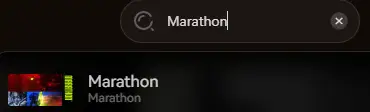
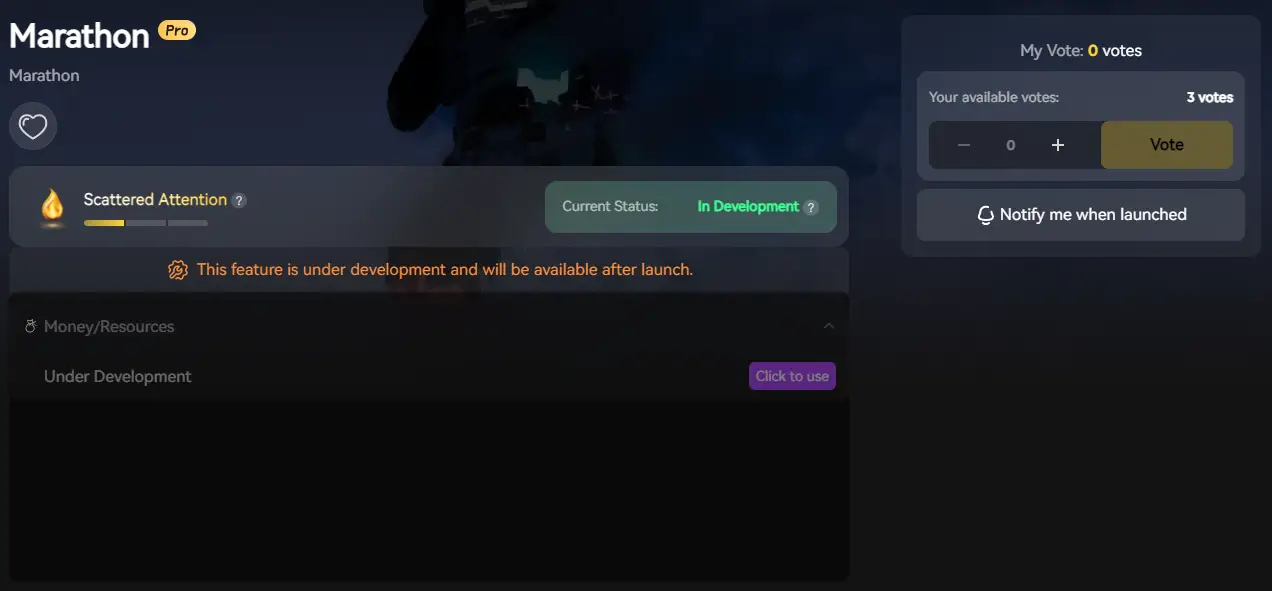
Выберите инструменты: Включите функции оффлайн-тренировки, такие как Режим Бога, Мгновенная репутация или Спавнер предметов.
Запуск и практика: Запустите Marathon в пользовательском/оффлайн режиме, чтобы беспрепятственно применить все изменения.
Устранение неполадок и FAQ
В: Будет ли в Marathon кроссплей?
О: Да, Bungie подтвердила, что Marathon будет иметь полную поддержку кроссплея и кросс-сохранений между ПК, PS5 и Xbox Series X/S.
В: Исправит ли переустановка вылеты?
О: Переустановка должна быть вашей крайней мерой. Сначала попробуйте проверить целостность файлов (Метод 1) и переустановить BattlEye (Метод 2), так как они решают 90% проблем с запуском гораздо быстрее.
В: Могу ли я играть в Marathon на Steam Deck или Linux?
О: Нет. Marathon использует античит уровня ядра BattlEye без поддержки Proton. Игра не будет работать на Linux, Steam Deck или SteamOS ни при каких обстоятельствах.
В: Почему в Marathon черный экран во время поиска матча?
О: Это проблема перегрузки сервера во время беты Server Slam. Когда тысячи игроков встают в очередь одновременно, серверы аутентификации не справляются с нагрузкой. Ожидается, что эта проблема будет решена к запуску 5 марта 2026 года.
Заключение
Если игра все еще страдает от багов стресс-теста Server Slam или тайм-аутов аутентификации, XMODhub может помочь вам подготовиться к официальному запуску. Используйте функции оффлайн-тренировок, чтобы изучить зоны Тау Кита IV, протестировать синергию оболочек Бегунов и отточить свои стратегии эвакуации, не рискуя инвентарем из хранилища — пока Bungie оптимизирует пропускную способность серверов к 5 марта 2026 года.
XMODhub — это больше, чем просто инструмент для одной игры, это комплексная игровая платформа, поддерживающая более 5000 игр. Осваиваете ли вы Marathon или исследуете похожие хиты, такие как Escape from Tarkov, Hunt: Showdown и The Cycle: Frontier, XMODhub гарантирует, что у вас всегда под рукой будет идеальный набор инструментов (Трейнеры, Моды и Инструменты для практики).
Не позволяйте багам остановить вас. Тренируйтесь умнее.

Я страстный геймер и писатель XMODhub, который стремится предоставить вам самые свежие игровые новости, советы и мнения.
Свяжитесь со мной:
Профиль LinkedIn