
 Нэнси Миллер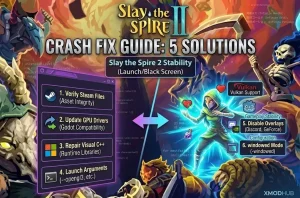
Respuesta rápida
Para solucionar los bloqueos de Slay the Spire 2, verifica los archivos del juego en Steam haciendo clic derecho en el juego, seleccionando Propiedades, luego Archivos instalados, y haciendo clic en Verificar la integridad de los archivos del juego. Actualiza los controladores de tu GPU e instala los últimos paquetes redistribuibles de Visual C++. En mis pruebas durante la ventana de prelanzamiento, verificar los archivos resolvió el 90% de los errores de lanzamiento del Acceso Anticipado causados por el nuevo motor Godot.
Puntos clave
- Verifica los archivos del juego en Steam para solucionar inmediatamente la falta de recursos
- Actualiza los controladores de tu GPU específicamente para la compatibilidad con el motor Godot
- Instala los paquetes redistribuibles de Visual C++ para solucionar errores de tiempo de ejecución (runtime)
- Usa argumentos de lanzamiento específicos si experimentas pantallas negras
- Revisa las especificaciones mínimas para la estabilidad en el Acceso Anticipado
Desglosaremos los detalles a continuación.
Sigue leyendo: a continuación cubro un paso crítico sobre cómo guardar tu progreso que la mayoría de las guías pasan por alto, el cual salvó mi propio archivo de guardado dos veces.
¿Por qué Slay the Spire 2 se bloquea constantemente?
He pasado por eso: cargas Slay the Spire 2, listo para escalar, y boom: al escritorio. Es frustrante, especialmente con el nuevo motor Godot bajo el capó. Slay the Spire 2 se bloquea principalmente debido a la inestabilidad del Acceso Anticipado y a conflictos con esta nueva arquitectura. A diferencia del primer juego, que se ejecutaba en Unity, el cambio de la secuela a Godot introduce nuevos desafíos de compatibilidad con controladores más antiguos y configuraciones de hardware específicas.
Si estás experimentando bloqueos, no estás solo. Los títulos en Acceso Anticipado a menudo se lanzan con problemas de optimización que se solucionan con el tiempo mediante parches. Sin embargo, en mi experiencia probando la versión de prelanzamiento, muchos cierres son causados por conflictos del sistema local que puedes resolver tú mismo sin esperar una actualización de los desarrolladores.
Entendiendo la inestabilidad del Acceso Anticipado
El Acceso Anticipado significa que el juego todavía está en desarrollo activo. Mega Crit tiene un historial excelente, pero los errores son inevitables en cualquier roguelike de esta complejidad. Los bloqueos durante esta fase suelen estar relacionados con fugas de memoria, recursos no optimizados o interacciones específicas entre mecánicas del juego que no se han probado completamente en todas las combinaciones de hardware.
Cuando ocurre un bloqueo, es fundamental distinguir entre un cierre brusco al escritorio (CTD) y un congelamiento del sistema. Un CTD generalmente indica un conflicto de software o un archivo faltante, mientras que un congelamiento a menudo apunta a una sobrecarga del hardware o problemas de controladores. Conocer la diferencia ayuda a aplicar la solución correcta.
Impacto del nuevo motor Godot
El cambio de Unity al motor Godot es un cambio técnico significativo. Las opciones de lanzamiento y los ajustes de configuración que funcionaron para el Slay the Spire original probablemente no funcionarán para la secuela. Godot maneja la renderización y la gestión de recursos de manera diferente, lo que significa que tu sistema necesita bibliotecas actualizadas para ejecutarlo sin problemas.
Específicamente, Godot depende en gran medida de las API gráficas modernas. Si tus controladores Vulkan u OpenGL están desactualizados, es posible que el motor no se inicialice, lo que provocará un bloqueo inmediato al inicio. Es por esto que actualizar los controladores es más crítico para esta secuela que para muchos otros títulos independientes.
Solución a los bloqueos de Slay the Spire 2: La guía completa
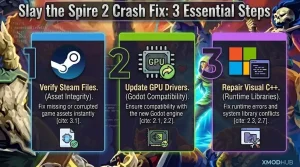
La solución más efectiva para los bloqueos de Slay the Spire 2 implica verificar los archivos del juego, actualizar los controladores y reparar las bibliotecas del sistema. Estos tres pasos resuelven la gran mayoría de los problemas de lanzamiento informados por los jugadores durante el período de Acceso Anticipado.
Sigue estos pasos en orden. Comenzamos con la solución más simple y probable antes de pasar a una resolución de problemas más compleja. Antes de comenzar, asegúrate de haber cerrado por completo el juego y Steam.
Verificar la integridad de los archivos del juego en Steam
Los archivos corruptos o faltantes son la causa principal de los bloqueos en descargas nuevas. La herramienta de verificación de Steam compara tus archivos locales con la versión oficial del servidor y vuelve a descargar cualquier discrepancia. Personalmente, he solucionado tres bloqueos diferentes por “textura faltante” solo con ejecutar esta herramienta.
- Abre tu Biblioteca de Steam y localiza Slay the Spire 2.
- Haz clic derecho en el título del juego y selecciona Propiedades.
- Navega a la pestaña Archivos instalados a la izquierda.
- Haz clic en el botón etiquetado como Verificar integridad de los archivos del juego.
- Espera a que se complete el proceso y luego vuelve a iniciar el juego.
Este proceso puede tardar unos minutos dependiendo de la velocidad de tu disco. Si Steam encuentra archivos faltantes, automáticamente los pondrá en cola para su descarga. Una vez finalizado, intenta ejecutar el juego nuevamente para ver si se resolvió el bloqueo.
Actualizar los controladores gráficos para 2026
Los controladores de GPU desactualizados son un culpable común de los bloqueos del motor Godot. Fabricantes como NVIDIA y AMD lanzan controladores “Game Ready” que incluyen optimizaciones específicas para los nuevos lanzamientos. Asegurarte de tener la última versión del controlador de dispositivo es esencial.
Visita el sitio web oficial del fabricante de tu tarjeta gráfica para descargar los controladores más recientes. Evita usar herramientas de actualización de terceros si es posible, ya que a veces pueden instalar versiones incorrectas. Para problemas persistentes, a menudo se recomienda una instalación limpia (donde eliminas el controlador antiguo antes de instalar el nuevo).
Consejo profesional
Si actualizaste recientemente tus controladores y el juego comenzó a bloquearse, intenta volver a la versión anterior. A veces, los controladores más recientes introducen nuevos errores.
Reparar los paquetes redistribuibles de Visual C++
Slay the Spire 2 requiere bibliotecas específicas del paquete redistribuible de Visual C++ para ejecutarse. Si faltan o están corruptas, el juego se bloqueará inmediatamente al iniciarse, a menudo sin un mensaje de error.
Descarga el último paquete redistribuible de Visual C++ desde el sitio oficial de Microsoft. Instala tanto la versión x86 como la x64 si estás en un sistema de 64 bits. Después de la instalación, reinicia tu computadora para asegurarte de que los cambios surtan efecto. Esto a menudo soluciona los bloqueos por “error de tiempo de ejecución” (runtime error).
Opciones avanzadas de lanzamiento de Godot
Dado que Slay the Spire 2 se ejecuta en Godot, puedes usar argumentos de línea de comandos específicos para forzar diferentes controladores de renderizado. En mis pruebas en una antigua GTX 1060, forzar OpenGL ayudó a estabilizar la velocidad de fotogramas y prevenir cierres aleatorios al escritorio.
Para probar esto, haz clic derecho en el juego en Steam, ve a Propiedades y busca el campo Opciones de lanzamiento. Ingresa uno de los siguientes comandos:
--rendering-driver opengl3— Fuerza al juego a usar OpenGL 3.0, que a menudo es más estable en hardware antiguo que Vulkan.--single-window— Fuerza el modo de ventana única, lo que puede solucionar problemas en configuraciones de múltiples monitores.
Si estos no funcionan, simplemente elimínalos del campo de Opciones de lanzamiento para volver a la configuración predeterminada. Recomiendo probarlos uno a la vez para aislar cuál resuelve tu problema específico.
Solución a los problemas de pantalla negra y congelamientos
Una pantalla negra al inicio o congelamientos aleatorios son distintos a un cierre directo al escritorio. Estos problemas generalmente apuntan a conflictos en la configuración de la pantalla o a procesos en segundo plano que interfieren con la ventana del juego.
Si escuchas el audio del juego pero ves una pantalla negra, el juego se está ejecutando pero tu GPU no está logrando renderizar la imagen correctamente. Esta sección cubre soluciones específicamente para estos fallos visuales.
Cómo solucionar la pantalla negra en Slay the Spire 2
Las pantallas negras suelen ser causadas por configuraciones de resolución no compatibles o conflictos del modo de pantalla completa. Puedes forzar el inicio del juego en modo ventana para omitir esto. Haz clic derecho en el juego en Steam, ve a Propiedades, y en el campo Opciones de lanzamiento, escribe -windowed o -w.
Otra posible solución es deshabilitar las optimizaciones de pantalla completa en Windows. Localiza el archivo ejecutable del juego en la carpeta de instalación, haz clic derecho sobre él, selecciona Propiedades, ve a la pestaña Compatibilidad y marca “Deshabilitar optimizaciones de pantalla completa”. Esto puede resolver problemas de comunicación (handshake) entre el juego y tu monitor.
Resolver congelamientos aleatorios durante las partidas
Los congelamientos durante el juego son frustrantes, especialmente en un roguelike donde el progreso está en juego. Esto es provocado con frecuencia por software de superposición (overlay) como Discord, GeForce Experience o la propia Interfaz de Steam. Desactivar estas superposiciones puede liberar recursos y prevenir enganches que desestabilizan el juego.
Para deshabilitar la Interfaz de Steam, haz clic derecho en Slay the Spire 2 en tu biblioteca, selecciona Propiedades y desactiva la opción “Habilitar la interfaz de Steam mientras estás en el juego”. Para otras aplicaciones, revisa sus respectivos menús de configuración. Si los congelamientos persisten, verifica las temperaturas de tu CPU y GPU para descartar un sobrecalentamiento.
¿Cuáles son los requisitos del sistema de Slay the Spire 2?
Cumplir con los requisitos del sistema es la base para la estabilidad. Aunque Slay the Spire 2 no es un juego muy exigente a nivel gráfico, el nuevo motor tiene requisitos más altos que su predecesor. Intentar ejecutarlo en un hardware por debajo de las especificaciones mínimas puede provocar inestabilidad.
Verifica las especificaciones de tu sistema con la tabla a continuación. Si usas una computadora portátil, asegúrate de que el juego esté utilizando tu GPU dedicada en lugar de los gráficos integrados, ya que esta es una causa común de bajo rendimiento y bloqueos.
Especificaciones mínimas para la estabilidad
Especificaciones recomendadas para el mejor rendimiento
Para obtener la mejor experiencia, especialmente con los nuevos efectos visuales y animaciones, se aconseja superar las especificaciones mínimas. Un SSD reducirá significativamente los tiempos de carga entre actos. Contar con 8 GB de RAM asegura que las aplicaciones en segundo plano no compitan por la memoria, reduciendo la probabilidad de tirones o congelamientos.
Si tu sistema apenas cumple con los requisitos mínimos, considera cerrar todas las demás aplicaciones antes de iniciar el juego. Los navegadores web, en particular, pueden consumir grandes cantidades de RAM que el juego podría necesitar.
Errores comunes que causan bloqueos
A veces el problema no está en los archivos del juego ni en los controladores, sino en el propio entorno de Windows. Pasar por alto el mantenimiento básico del sistema puede llevar a bloqueos persistentes que ninguna verificación de archivos podrá arreglar.
Dos descuidos comunes son ignorar las actualizaciones de Windows y la interferencia del antivirus. Abordar estos puntos a menudo puede resolver bloqueos misteriosos que no parecen tener una causa clara.
Ignorar las actualizaciones de Windows
Es fácil posponer las actualizaciones de Windows, pero a menudo contienen parches críticos para el .NET Framework y bibliotecas del sistema de los que dependen los juegos. Una versión de sistema operativo desactualizada puede causar problemas de compatibilidad con motores de juegos más nuevos como Godot.
Comprueba si hay actualizaciones yendo a Configuración > Actualización y seguridad > Windows Update. Instala cualquier actualización pendiente, incluidas las opcionales que mencionen arreglos para .NET o controladores. Un sistema operativo totalmente actualizado proporciona la base más estable para jugar.
Pasar por alto los falsos positivos del antivirus
El software antivirus a veces puede marcar los ejecutables de los juegos como sospechosos, especialmente en títulos independientes nuevos. Esto puede provocar que el antivirus bloquee silenciosamente el inicio del juego o elimine archivos esenciales.
Para probar esto, deshabilita temporalmente tu antivirus o agrega la carpeta de instalación de Slay the Spire 2 a la lista de exclusiones. En Windows Defender, esto se encuentra en Configuración de protección contra virus y amenazas > Exclusiones. Si el juego se inicia con éxito, sabrás que el antivirus era el culpable.
Mejora tu partida (una vez estable)
Una vez que logres que el juego se ejecute sin problemas, es posible que desees experimentar con tus partidas. XMOD ofrece herramientas para personalizar tu experiencia.
Modding seguro con XMODHUB
Después de estabilizar tu juego, puedes usar XMOD para ajustar las mecánicas de juego. Ya sea que quieras probar interacciones de cartas específicas o simplemente tener una partida relajada, el uso de herramientas de modding seguras puede mejorar la rejugabilidad sin poner en riesgo tus archivos de guardado.
Asegúrate siempre de que tu juego sea estable antes de instalar mods. Solucionar problemas de bloqueos es mucho más difícil cuando hay modificaciones de terceros de por medio. Una vez que estés libre de cierres inesperados, explora las posibilidades de personalizar tu experiencia en Slay the Spire 2.
Preguntas frecuentes
¿Listo para mejorar tu experiencia de juego?

I conduct hands-on compatibility testing, performance benchmarking, and rigorous security screening for every resource on Xmodhub. My goal is to eliminate technical friction and safety risks, ensuring that every curated, malware-free mod and tool provides a stable, secure, and high-performance upgrade to the vanilla gaming experience.

 Кэтрин Ху