Кэтрин Ху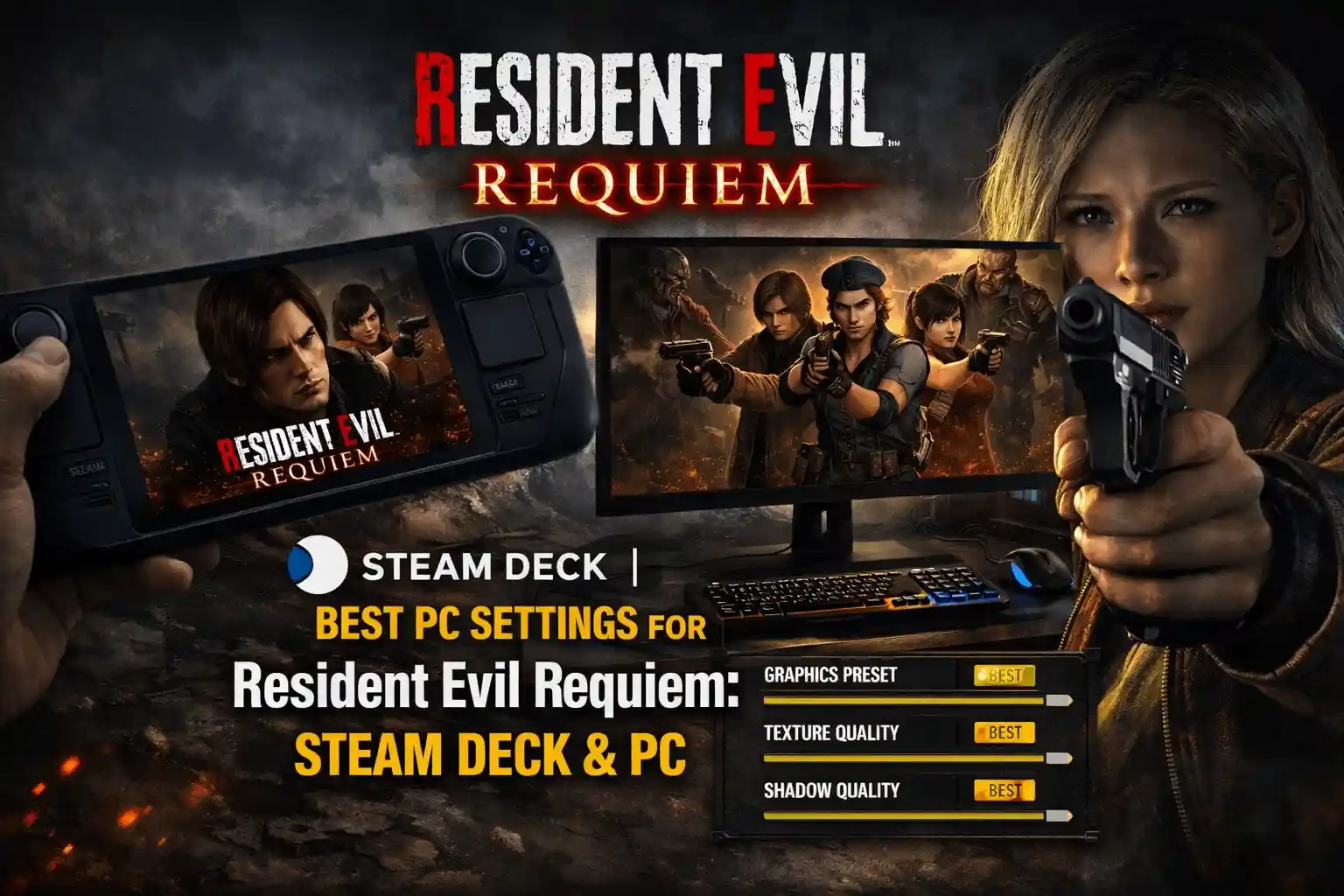
Resposta Rápida
As melhores configurações de PC para Resident Evil Requiem priorizam o desempenho sem sacrificar a fidelidade visual da RE Engine. Para 60 FPS estáveis em hardware intermediário, defina a Iluminação Volumétrica (Volumetric Lighting) e a Qualidade das Sombras (Shadow Quality) para Alto (não Máximo), desative o Ray Tracing e ative o Modo de Qualidade DLSS/FSR. Esses ajustes normalmente rendem um aumento de 15 a 20% de FPS mantendo os visuais nítidos.
Principais Conclusões
- A Iluminação Volumétrica é a maior vilã do desempenho; diminua-a primeiro.
- A Qualidade DLSS é recomendada em vez do TAA nativo para corrigir o desfoque.
- O Ray Tracing causa travamentos significativos (stuttering) em placas abaixo da RTX 4070.
- O Uso de VRAM deve ficar abaixo do limite da sua placa para evitar fechamentos.
- O Patch do Dia de Lançamento é necessário para que essas configurações funcionem corretamente.
Vamos analisar os detalhes abaixo.
Melhores Configurações Gráficas para Resident Evil Requiem
As configurações ideais para o Resident Evil Requiem equilibram os exigentes efeitos de iluminação da RE Engine com taxas de quadros suaves. Para a maioria dos jogadores, mirar em 60 FPS cravados requer desativar o Ray Tracing e usar predefinições Altas (não Máximas) para a Iluminação Volumétrica e Sombras. Esses ajustes fornecem a melhor experiência visual sem os problemas de stuttering comuns no dia do lançamento.
Encontrar o ponto ideal entre fidelidade visual e desempenho pode ser complicado, especialmente com os complexos sistemas de iluminação da RE Engine. Nossos testes em várias configurações de hardware mostram que algumas configurações principais têm um impacto desproporcional no FPS.
Configurações Essenciais de Tela e Exibição
Antes de mergulhar nos gráficos avançados, certifique-se de que suas configurações de exibição fundamentais estejam corretas. Comece definindo sua resolução para o valor nativo do seu monitor e ativando o modo Tela Cheia (Full Screen) para a melhor estabilidade. Recomendamos limitar sua taxa de quadros (frame rate) para corresponder à taxa de atualização do seu monitor para reduzir a quebra de tela (tearing) e manter um ritmo de quadros consistente.
O V-Sync deve ser ativado se você não tiver um monitor G-Sync ou FreeSync. Se tiver, desative o V-Sync no jogo e force-o através do painel de controle da sua GPU para obter uma latência menor. O modo de renderização “Entrelaçado” (Interlaced) deve ser evitado, a menos que você esteja em um hardware muito fraco, pois ele introduz artefatos de cintilação significativos.
Opções Avançadas de Iluminação e Textura
A Qualidade da Textura no Resident Evil Requiem é única porque aloca VRAM diretamente. Definir isso para “Máximo” pode causar fechamentos imediatos se sua placa tiver menos de 12GB de VRAM. Recomendamos a configuração “Alta (2GB)” ou “Alta (4GB)” para a maioria dos usuários, que parece idêntica à Máxima em 90% das cenas, mas evita travamentos.
A Qualidade da Malha (Mesh Quality) determina a distância na qual os objetos são renderizados com todos os detalhes. Baixar isso para Médio pode ajudar significativamente em cenários limitados pela CPU sem uma perda perceptível na qualidade visual durante a jogabilidade. A Oclusão Ambiental (Ambient Occlusion) adiciona profundidade ao mundo; mantenha-se no SSAO para um bom equilíbrio ou desative-o totalmente se estiver lutando por mais quadros.
Ajustes Ocultos no Arquivo de Configuração
Para usuários avançados, editar o arquivo config.ini localizado no diretório raiz do jogo pode desbloquear mais ganhos de desempenho. Especificamente, a variável JobThreadCount pode ser definida manualmente para corresponder à contagem de núcleos físicos da sua CPU. Por padrão, às vezes o jogo aloca incorretamente as threads em arquiteturas híbridas (como as de 12ª/13ª geração da Intel), levando a micro-stutters. Definir esse valor manualmente frequentemente suaviza bastante os tempos de quadro (frame times).
Análise dos Requisitos do Sistema
Compreender as demandas de hardware do Resident Evil Requiem é crucial antes de ajustar as configurações. A RE Engine é incrivelmente escalável, mas tem gargalos específicos que podem pegar os jogadores de surpresa. Abaixo está uma análise detalhada do que você realmente precisa versus o que dizem as especificações oficiais.
Gargalos de CPU vs. GPU
Ao contrário de muitos títulos modernos que são fortemente dependentes da GPU (GPU-bound), Resident Evil Requiem coloca uma carga surpreendente na CPU, especialmente nas áreas centrais da vila, onde a densidade de IA é alta. Se você estiver usando uma CPU mais antiga de 4 núcleos (como um i7-7700K), provavelmente experimentará quedas de quadros, independentemente de suas configurações gráficas. Nesses casos, reduzir a Qualidade da Malha (Mesh Quality) e a Diversidade de NPCs (NPC Diversity) pode ajudar a aliviar a tensão no seu processador.
O Gerenciamento de VRAM é Crítico
A causa mais comum de travamentos/fechamentos no Resident Evil Requiem é o estouro de VRAM. O menu de configurações do jogo inclui uma barra de uso de VRAM, mas muitas vezes é otimista. Recomendamos deixar pelo menos 1GB de VRAM “livre” de acordo com o menu para contabilizar os processos em segundo plano do Windows. Se você tiver uma placa de 8 GB, não exceda a predefinição de textura “Alta (4GB)”, ou você enfrentará engasgos severos ao se mover entre zonas.
Como Aumentar o FPS no Resident Evil Requiem?
Para aumentar o FPS no Resident Evil Requiem, priorize tecnologias de upscaling como DLSS ou FSR e reduza a Iluminação Volumétrica. Desativar o Ray Tracing é a maneira mais eficaz de ganhar desempenho, frequentemente dobrando as taxas de quadros em placas de gama média. Além disso, garantir que os drivers da sua GPU estejam atualizados para a versão do dia do lançamento é fundamental para a estabilidade.
Muitos jogadores experimentam quedas de desempenho em áreas abertas. Isso geralmente se deve ao agressivo sistema de Nível de Detalhe (Level of Detail – LOD) do jogo. Ajustar algumas configurações ocultas pode suavizar essas partes difíceis sem fazer o jogo parecer uma batata.
Otimizando DLSS e FSR para Desempenho
Resident Evil Requiem suporta tanto NVIDIA DLSS quanto AMD FSR. Para monitores 1440p e 4K, defina o DLSS para o modo “Qualidade” (Quality). Isso renderiza o jogo em uma resolução menor e usa IA para fazer o upscaling, resultando frequentemente em uma imagem mais nítida do que a resolução nativa com TAA. Se você estiver usando uma placa AMD, o modo FSR 3.0 “Qualidade” é seu melhor amigo.
Uma queixa comum é o desfoque introduzido pelo TAA. Tanto o DLSS quanto o FSR incluem um controle deslizante de nitidez (sharpness). Descobrimos que definir a nitidez para cerca de 30-40% neutraliza a suavidade sem introduzir artefatos agressivos ou “anéis” (ringing) em torno dos objetos. Experimente com este valor para encontrar a sua preferência pessoal.
Corrigindo Stuttering (Travamentos Rápidos) no Resident Evil Requiem
O stuttering pode arruinar a imersão de um jogo de survival horror. O principal culpado no Resident Evil Requiem costuma ser a configuração “Cache de Sombra” (Shadow Cache). Certifique-se de que ela esteja LIGADA. Embora use mais VRAM, evita que o jogo recalcule sombras constantemente, o que causa micro-stutters conforme você se move pelos ambientes.
Se você ainda estiver sofrendo com engasgos, tente desativar a “Proteção de Fluxo de Controle” (Control Flow Guard) para o executável do jogo nas configurações de Proteção de Exploração do Windows (Exploit Protection). Esta é uma correção conhecida para títulos DX12 na RE Engine. Além disso, permita que o jogo compile os shaders completamente na primeira inicialização — não pule este processo, ou você enfrentará stuttering toda vez que um novo efeito for carregado.
Se esses ajustes não resolverem seus problemas de estabilidade, verifique nosso guia de correção de crashes para etapas de solução de problemas mais aprofundadas especificamente para travamentos na inicialização e congelamentos.
Reduzindo o Input Lag para uma Jogabilidade Responsiva
Em um jogo tenso como Resident Evil Requiem, o atraso de resposta (input lag) pode significar a diferença entre um parry perfeito e uma tela de “Game Over”. Para minimizar a latência, ative o NVIDIA Reflex Low Latency para “On + Boost” (Ligado + Boost) se você tiver uma placa suportada. Este recurso sincroniza a CPU e a GPU para reduzir a fila de renderização, fazendo com que os movimentos do mouse pareçam muito mais rápidos e precisos.
Além disso, certifique-se de estar jogando no modo Tela Cheia Exclusiva (Exclusive Fullscreen) em vez de Janela Sem Bordas (Borderless Windowed). Embora o Borderless seja conveniente para usar o alt-tab, ele força os quadros do jogo a passarem pelo Gerenciador de Janelas da Área de Trabalho do Windows (DWM), adicionando uma pequena, mas perceptível quantidade de atraso de entrada. Para a resposta mais nítida, Tela Cheia Exclusiva não é negociável.
Posso Rodar Resident Evil Requiem no Steam Deck?
Sim, você pode rodar Resident Evil Requiem no Steam Deck com as configurações corretas. O Паровая палуба lida com a RE Engine surpreendentemente bem, desde que você esteja disposto a comprometer a resolução e alguns efeitos de iluminação. Mirar em 40 FPS travados costuma ser uma experiência melhor do que 60 FPS flutuantes no portátil.
Melhores Configurações no Steam Deck para 60 FPS
Para alcançar uma taxa de quadros jogável no Deck, defina sua resolução para 1280×800 e ative o FSR 3.0 no modo “Equilibrado” (Balanced). Defina a Qualidade da Textura para “Média (0.5GB)” para evitar o estouro de VRAM, o que causa stuttering intenso na arquitetura de memória compartilhada do Deck. Mantenha as Sombras no Médio e reduza a Iluminação Volumétrica para Baixo.
Desative as “Reflexões de Espaço de Tela” (Screen Space Reflections) e a “Oclusão Ambiental” (Ambient Occlusion) para economizar o precioso espaço livre da GPU. Com essas configurações, você pode alcançar 40-50 FPS estáveis na maioria das áreas. Para uma experiência consistente, recomendamos limitar a taxa de atualização do Deck para 40Hz e a taxa de quadros para 40 FPS no Menu de Acesso Rápido.
Versão do Proton e Ajustes de TDP
Para obter a melhor compatibilidade, force o jogo a rodar no Proton GE-Custom (versão mais recente) ou no Proton Experimental. A camada Proton padrão às vezes sofre com os codecs de vídeo das cutscenes do jogo, levando a barras de cores ou telas pretas. Mudar para o GE-Proton normalmente resolve esses problemas de reprodução imediatamente.
Dicas para Economizar Bateria no Resident Evil Requiem
Resident Evil Requiem pode drenar a bateria do Steam Deck em menos de 90 minutos se não for controlado. Para estender o tempo de jogo, limite o TDP para 10-11 watts no menu de desempenho. Isso fornece energia suficiente para as configurações listadas acima, garantindo um extra de 30 a 45 minutos de vida útil da bateria.
Além disso, reduzir o brilho da tela para 50% e desativar o Wi-Fi ao jogar a campanha para um jogador pode ajudar. O jogo não requer uma conexão constante com a internet, então ficar offline é uma vitória fácil para a longevidade da bateria.
Erros Comuns de Otimização a Evitar
Evitar erros comuns de otimização pode lhe poupar horas de frustração. O erro mais frequente é maximizar todas as configurações porque você tem uma placa de ponta, apenas para achar o jogo injogável devido a um ou dois recursos não otimizados. Entender o que cada configuração realmente faz é fundamental para uma experiência suave.
Por Que as Texturas de Resident Evil Requiem Parecem Desfocadas
Se o seu jogo parece embaçado apesar das configurações altas, o culpado provavelmente é a Aberração Cromática e a Distorção de Lente. Esses efeitos “cinematográficos” são ativados por padrão e simulam imperfeições da lente da câmera. Embora artísticos, eles suavizam a imagem significativamente. Desativá-los resulta em uma imagem muito mais nítida e limpa.
Outra configuração para observar é a “Vinheta” (Vignette), que escurece os cantos da tela. Embora isso adicione à atmosfera de terror, também pode obscurecer a visão periférica. Desativar isso pode melhorar a visibilidade em cantos escuros sem impactar o desempenho.
Uso Excessivo de Ray Tracing em PCs de Gama Média
O Ray Tracing no Resident Evil Requiem é incrivelmente exigente. Ativá-lo em placas como a RTX 3060 ou RX 6700 XT frequentemente resulta em um desempenho abaixo de 30 FPS durante cenas intensas. Os reflexos integrados de “Screen Space Reflections” (SSR) do jogo são excelentes e fornecem 90% da qualidade visual por uma fração do custo de desempenho.
A menos que você esteja usando uma RTX 4070 Ti ou superior, mantenha o Ray Tracing desativado. A penalidade de desempenho simplesmente não vale os reflexos ligeiramente mais precisos em poças e janelas, especialmente em um jogo de survival horror de ritmo acelerado, onde uma mira suave é crítica.
Melhore a Sua Jogabilidade
Depois de otimizar seu desempenho, você pode querer personalizar ainda mais sua experiência de jogo. O trainer do XMODhub oferece um conjunto de ferramentas para ajustar a dificuldade e as mecânicas ao seu gosto.
❤️ Saúde Infinita
Nunca mais se preocupe em morrer. Perfeito para explorar áreas perigosas ou aprender os padrões dos chefes sem frustração.
⚔️ Munição Infinita
Mantenha suas armas totalmente carregadas o tempo todo. Elimine a necessidade de vasculhar gavetas em busca de balas.
💰 Dinheiro Infinito
Compre todas as melhorias e itens do mercador imediatamente. Maximize seu arsenal desde o início.
⏱️ Congelar Cronômetro
Pare o relógio durante sequências cronometradas ou desafios de speedrun. Tome seu tempo para resolver quebra-cabeças sem pressão.
Esses mods em destaque são apenas o começo. Esteja você querendo pular grinding tedioso, experimentar estilos de jogo diferentes ou acelerar seu progresso, o kit de ferramentas abrangente do XMOD oferece dezenas de outras opções adaptadas ao seu estilo de jogo.
Saúde/Sobrevivência
- Modo Deus – Não receba dano dos inimigos
- Sem Recarga – Atire continuamente sem recarregar
- Morte com Um Acerto – Derrote inimigos com um único tiro
Recursos/Itens
- Tamanho Máximo do Inventário – Carregue itens ilimitados
- Consumíveis Infinitos – Nunca fique sem ervas
- Editar Lei/Moeda – Defina o seu dinheiro para qualquer quantia
Velocidade do Jogo
- Super Velocidade – Mova-se mais rápido pelo mapa
- Câmera Lenta – Desacelere o tempo para mirar com precisão
Guias Relacionados para Resident Evil Requiem
Perguntas Frequentes (FAQ)
Pronto para aprimorar sua jogabilidade?

Я страстный геймер и писатель XMODhub, который стремится предоставить вам самые свежие игровые новости, советы и мнения.
Свяжитесь со мной:
Профиль LinkedIn
 Нэнси Миллер