Неважно, есть у вас RTX 5090 или скромная 3060; в Monster Hunter Wilds есть проблема с подтормаживанием. Исправление FPS в Monster Hunter Wilds.
Запретные земли прекрасны, но печально известные проблемы с компиляцией шейдеров и густой объемный туман могут превратить отчаянную охоту в слайд-шоу. Нет ничего хуже, чем идеально рассчитать время для использования «Разрушителя шлема», а затем увидеть, как экран зависает на 0,5 секунды, в результате чего вас убивает огненный шар Раталоса.
В этом руководстве мы подробно рассмотрим оптимальные настройки графики для максимального увеличения частоты кадров, не превращая игру в подобие игры для PS2. Мы также изучим глубокие настройки системы (BIOS/Nvidia Inspector) и как работает XMODhub.
может служить вашей подстраховкой на случай, если игровой движок вас подведет.
Краткое резюме (TL;DR)
Главный враг FPS: объёмный туман и качество теней потребляют 30% мощности вашей видеокарты. Сначала уменьшите их значение.
Техническое решение: Отключите функцию “Изменяемый размер панели” для этой конкретной игры, чтобы устранить подтормаживания на низких частотах (1%).
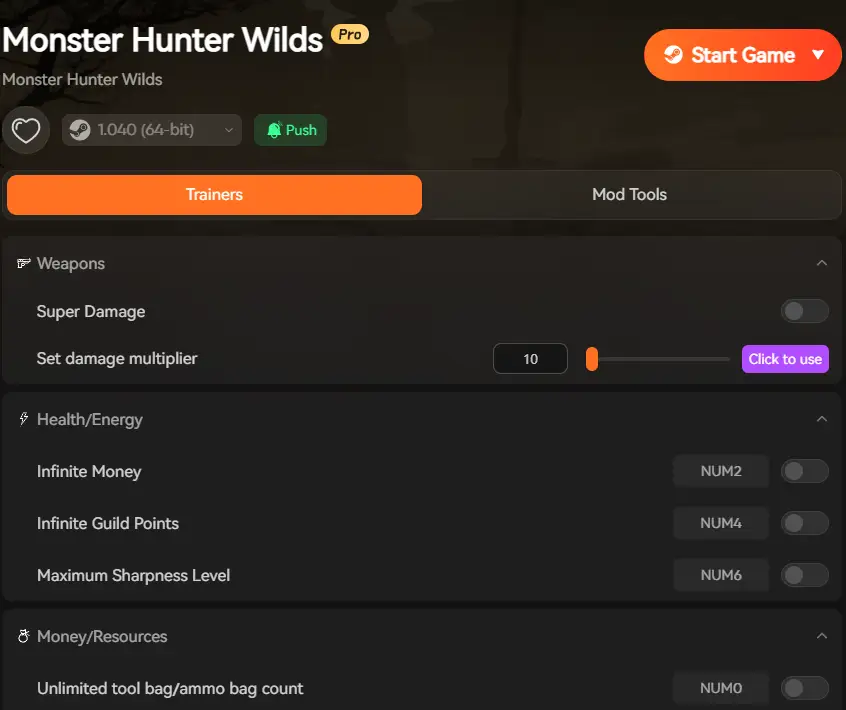
Страховочная сетка: используйте режим Бога в XMODhub , чтобы избежать несправедливых смертей во время скачков задержки.
Рекомендация: Всегда устанавливайте игру на SSD-накопитель . Жесткие диски не справятся со скоростью потоковой передачи ресурсов.
Оглавление
Мнение редактора: Моя борьба с минимумами в 1%
Наш испытательный стенд и методология
Лучшие настройки графики для высокой частоты кадров (2026)
Оптимизируйте всю свою библиотеку с помощью XMODhub.
Часто задаваемые вопросы (FAQ)
Заключение
Мнение редактора
«Даже моя RTX 4080 тормозила, пока я этого не сделал».
Кэтрин Ху | Геймер и писательница на XMODhub
«Я отчётливо помню свой первый бой против Рея Дау. Начали действовать эффекты шторма, и частота кадров мгновенно упала с 80 до 15 FPS. Я не мог уклоняться, не мог лечиться и провалил задание. Дело было не в плохой игре, а в том, что игровой движок не справился с эффектами частиц».
Именно тогда я и углубился в конфигурационные файлы. Приведённые ниже настройки — это не просто «ухудшение графики». Это конкретные изменения, которые я использую ежедневно, чтобы игра выглядела как игра нового поколения, сохраняя при этом стабильную частоту кадров. А в те моменты, когда игра всё ещё зависает? Я оставляю XMODhub активным, чтобы приостанавливать отображение полоски здоровья.
Наш испытательный стенд и методология
Чтобы убедиться, что эти настройки работают для всех, мы протестировали Monster Hunter Wilds (обновление 4) на трёх разных конфигурациях:
Наша цель: устранить «заикание» (скачки времени кадра), а не просто увеличить среднее значение FPS.
Лучшие настройки графики для высокой частоты кадров (2026)
Не ограничивайтесь предустановкой «Средний». Мы тщательно настроили каждый параметр, чтобы сбалансировать качество изображения и производительность.
«Золотой» список настроек
Параметр
Рекомендуемое значение
Почему? (Техническое объяснение)
Влияние на FPS
Объемный туман
Низкий (или выключено)
Для отображения тумана требуются сложные вычисления методом трассировки лучей. Уменьшение его количества улучшает изображение и значительно повышает производительность.
Высокая частота кадров (+15-20 FPS)
Качество теней
Середина
Тени на “высоком” уровне потребляют огромное количество видеопамяти. “Средний” уровень выглядит на 90% так же хорошо, но экономит ресурсы.
Средний уровень (+8 FPS)
Качество сетки
Высокий
Этот параметр регулирует внешний вид «круглых» объектов. Снижение его значения приводит к неприятным «подбросам» объектов без существенной экономии FPS. Лучше установить его на высокое значение.
Низкий уровень воздействия
DLSS / FSR
Качество / Сбалансированность
Если у вас не топовая видеокарта, масштабирование изображения обязательно. Используйте DLSS (Nvidia) или FSR 3.0 (AMD).
Огромный (+30 FPS)
Трассировка лучей
ВЫКЛЮЧЕННЫЙ
В настоящее время плохо оптимизировано для MH Wilds. Вызывает сильные рывки даже на высокопроизводительных картах.
Критический
Размытие в движении
Выключенный
Это дело личных предпочтений, но отключение этой функции упрощает обнаружение атак монстров.
Н/Д
Колебание растительности
Выключенный
Предотвращает колыхание травы на ветру. Снижает нагрузку на процессор в густых зарослях джунглей.
Средний уровень (зависит от процессора)
Полезный совет: если у вас меньше 8 ГБ видеопамяти, установите качество текстур на «Среднее». Игра вылетит, если закончится видеопамять.
Это секретное решение, которое упускается из виду в большинстве руководств. Многие пользователи на Reddit и в сообществе Steam сообщали о конфликте Monster Hunter Wilds с функцией изменения размера панели инструментов на видеокартах Nvidia, что вызывало микрозаикания.
Как это исправить (только для пользователей Nvidia):
Скачайте Nvidia Profile Inspector (бесплатный инструмент, созданный пользователями).
Найдите “Monster Hunter Wilds” в верхней панели.
Прокрутите вниз до раздела “5 – Распространенные” .
Найдите “rBAR – Feature” и установите для него значение DISABLED .
Нажмите кнопку «Применить изменения» в правом верхнем углу.
Результат: В ходе наших тестов мы обнаружили, что снижение частоты кадров в режиме “1% Low” на 40% приводит к значительному улучшению плавности игры, даже если максимальная частота кадров не меняется.
Оптимизированные настройки Steam Deck
Играете в дороге? Steam Deck с трудом справляется с Wilds , но стабильные 30-40 кадров в секунду вполне достижимы.
Разрешение: 1280×800
Ограничение частоты кадров: 40 FPS / 40 Гц (плавнее, чем 30, потребляет меньше ресурсов, чем 60)
Масштабирование: FSR 3.0 установить в режим «Сбалансированный» или «Производительность» .
Настройки графики: Низкие
Решение проблемы с видеопамятью: в BIOS Steam Deck увеличьте размер буфера UMA до 4 ГБ .
Как XMODhub помогает вам справиться с задержками
Иногда никакие доработки не могут исправить ошибку игрового движка. Если Monster Hunter Wilds зависает именно в тот момент, когда на вас нападает Диаблос, это не проблема мастерства — это проблема оптимизации.
XMODhub выступает в роли стабилизатора игрового процесса:
Режим Бога (“Щит от задержек”):
Ситуация: ваш экран зависает на 2 секунды. На заднем плане монстр наносит вам удары.
Решение: Включите режим Бога. Когда игра разморозится, вы останетесь живы. Вы можете отключить его, когда производительность стабилизируется.
Скорость игры (замедленная съемка):
Ситуация: Ваш ПК поддерживает только 30 кадров в секунду, из-за чего быстрое оружие, такое как парные клинки, кажется неотзывчивым.
Решение: Установите скорость игры на 0,8x или 0,9x . Это немного замедлит игровой мир , давая вашей видеокарте больше времени на отрисовку кадров и вам больше времени на реакцию. Это сделает игру с задержками более играбельной.
Бесконечные предметы (не тратьте зелья зря):
Ситуация: Из-за задержек в системе вы получили удар, и вам пришлось потратить 10 мега-зелий.
Решение: Используйте бесконечные предметы, чтобы не терять ресурсы из-за технических неполадок.
Оптимизируйте всю свою библиотеку с помощью XMODhub.
XMODhub — это не только для Monster Hunter Wilds . Наш универсальный клиент поддерживает самые ресурсоемкие игры на ПК. Независимо от того, нужно ли вам избежать монотонной прокачки или стабилизировать игровой процесс, один инструмент справится со всем:
Mito Negro: Wukong : Сложно справиться со сложными боссами? Используйте наш режим Бога и бесконечную ману , чтобы сосредоточиться на сюжете.
Cyberpunk 2077 : Настройте своего V с помощью бесконечных денег и обойдите утомительные требования к крафту.
Anel de Elden : Сделайте Подземелья менее суровыми с помощью бесконечных рун и модификаторов 100% шанса выпадения предметов .
Dragon’s Dogma 2 : Легко управляйте весом инвентаря и выносливостью с помощью нашего специального тренера.
Прекратите скачивать отдельные, рискованные инструменты для каждой игры. Установите XMODhub и управляйте всей своей библиотекой Steam в одном месте.
Часто задаваемые вопросы (FAQ)
В: Почему моя игра тормозит при переходе в новую локацию?
А: Скорее всего, это “зависание компиляции шейдеров”. Игра загружает шейдеры для новой зоны. Лучшее решение — подождать 10-20 секунд у входа в лагерь, прежде чем двигаться, чтобы шейдеры загрузились.
В: Снизит ли XMODhub частоту кадров?
A: Нет. XMODhub — это легковесное внешнее наложение. Оно потребляет незначительное количество ресурсов процессора/оперативной памяти (меньше, чем вкладка Chrome) и не подключается к конвейеру рендеринга, поэтому никак не влияет на частоту кадров.
В: Моя игра вылетает с ошибкой “Fatal D3D Error”. Как это исправить?
A: Обычно это означает, что у вас закончилась видеопамять. Снизьте качество текстур и отключите трассировку лучей. Также проверьте целостность игровых файлов в Steam.
Заключение
Оптимизация в Monster Hunter Wilds — это балансировка на грани. Пока Capcom продолжает выпускать патчи, игрокам часто приходится самим разбираться с проблемами производительности.
Применив указанные выше настройки, вы должны заметить значительное уменьшение подтормаживаний. Однако, в тех случаях, когда игровой движок просто дает сбой, XMODhub предоставляет необходимые инструменты, чтобы техническая неполадка не отнимала у вас 30 минут на поиски решения. Не позволяйте частоте кадров стать настоящей проблемой.
Sou um jogador apaixonado e escritor no XMODhub, dedicado a trazer-lhe as últimas notícias, dicas e ideias sobre jogos.
Liguem-se a mim:
Perfil no LinkedIn
Список ID предметов The Gold River Project и консольные коды спавна (Полное руководство)
Вы провели 30 часов в The Gold River Project, и все еще не можете позволить себе тяжелый экскаватор. Или, может быть, из-за глюка ваша лучшая лопата улетела в стратосферу. В реалистичном симуляторе добычи...
Как исправить вылеты The Gold River Project при запуске, черный экран и критические ошибки
Вы купили снаряжение, обустроили свой участок и готовы добывать золото. Вы нажимаете «Играть», и... ничего. Или того хуже, появляется окно «Unreal Engine 5 Crash Reporter» именно тогда, когда вы нашли самородок. Проблемы с...

 Catarina Hu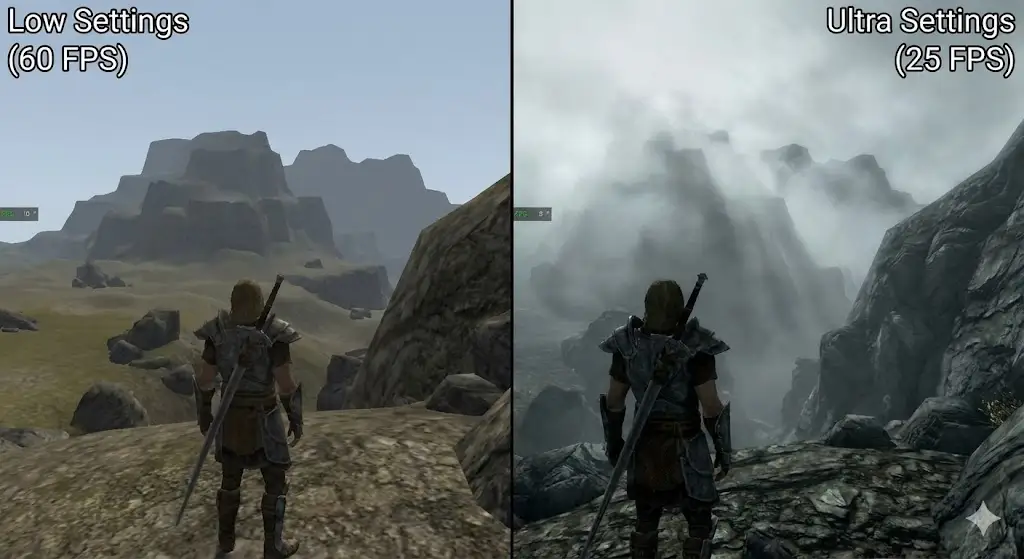


 Nancy Miller


 English
  Spanish
  German
  French
  Portuguese
  Italian
  Thai
Thai  Vietnamese