
 Catherine Hu
Avete trascorso ore a studiare la mappa, a tracciare le intercettazioni della task force e a preparare i gruppi aerei in Task Force Admiral - Vol. 1: Battaglie di portaerei americane. Si fa clic su “Avvia”, aspettandosi che venga visualizzato l'Oceano Pacifico, ma invece si viene accolti da un crash silenzioso del desktop o da un'ostinata schermata nera.
Per gli appassionati di simulazione, l'immersione è tutto. I guasti tecnici come i pop-up di “errore fatale”, le schermate di caricamento infinite o il frame rate balbuziente durante le operazioni di trasporto non sono solo fastidiosi, ma interrompono l'esperienza di comando.
Che si tratti di arresti anomali di Unreal Engine, DLL mancanti o colli di bottiglia nelle prestazioni, questa guida illustra le soluzioni più efficaci e collaudate per rendere operativo il vostro parco macchine.
Ti potrebbe interessare anche:
Il punto di vista dell'editore: Il collo di bottiglia della simulazione
“Ho testato simulazioni navali per anni, e Ammiraglio della Task Force è una bestia. A differenza degli sparatutto standard, questo gioco tiene traccia di centinaia di aerei e navi in tempo reale. Quando l'ho lanciato per la prima volta sul mio impianto di prova, si è bloccato all'istante.
Non si trattava di un bug nel codice, ma del profilo XMP della mia RAM che causava instabilità nei calcoli fisici del gioco. I giochi di simulazione sono incredibilmente sensibili alla stabilità dell'hardware. Prima di dare la colpa agli sviluppatori, sappiate che 90% dei problemi di lancio sono legati a librerie C++ corrotte o a overclock instabili. Ho verificato i metodi riportati di seguito; il metodo 2 è di solito la soluzione migliore per i giochi basati su Unreal Engine”.”
- Catherine Hu, redattrice capo presso XMODhub
Controllare prima: Task Force Admiral Requisiti di sistema
I giochi di simulazione sono legati alla CPU e alla memoria. Anche con una scheda generica RTX serie 40, se la CPU non ha la velocità single-core per gestire la logica dell'IA, il gioco potrebbe bloccarsi silenziosamente.
Un consiglio da professionista: Se si dispone di soli 16 GB di RAM, chiudere il browser (Chrome) prima di giocare. Questo gioco richiede una notevole quantità di memoria per il tracciamento dei dati storici.
Metodo 1: Verifica dei file di gioco (integrità di Steam)
I file di installazione corrotti sono la causa #1 del crash di Task Force Admiral all'avvio. Gli errori di decodifica durante il download possono lasciare dei “buchi” nei file delle risorse del gioco.
- Aprite Steam e andate su Biblioteca.
- Cliccare con il tasto destro del mouse Task Force Admiral - Vol.1.
- Selezionare Proprietà > File installati.
- Cliccare “Verificare l'integrità dei file di gioco”.
- Aspettate: Lasciare terminare il processo. Probabilmente verranno riacquisiti 1-2 file danneggiati.
Metodo 2: Aggiornamento dei driver e di Visual C++ (correzione per Unreal Engine)
Task Force Admiral si basa su Unreal Engine, che richiede un ambiente software molto specifico. Se si salta questo passaggio, è probabile che si verifichino errori MSVCP140.dll.
- Visual C++ Redistribuibile: Scaricare il pacchetto “Visual C++ Redistributable All-in-One” da Microsoft. È necessario installare entrambe le versioni x86 e x64. Questo risolve gli errori 90% di “Componente mancante”.
- Driver GPU: Aggiornare i driver NVIDIA (Game Ready) o AMD (Adrenalin). I vecchi driver non riescono a gestire i complessi shader dell'acqua utilizzati in questo gioco.
- DirectX: Assicuratevi di non forzare le DX12 su una scheda più vecchia. In caso di dubbio, utilizzare
-d3d11nelle opzioni di lancio (vedere Metodo 4).
Metodo 3: Risolvere i problemi di schermo nero e overlay
Se si sentono i suoni dell'oceano o la musica del menu ma si vede una schermata nera, è probabile che una sovrapposizione blocchi la pipeline di rendering del gioco.
- Disattivare le sovrapposizioni: Disattivare Discord Overlay, Steam Overlay e GeForce Experience Overlay. Questi “ganci” spesso entrano in conflitto con i giochi di simulazione.
- Forza la modalità a finestre:
- Fare clic con il tasto destro del mouse sul gioco in Steam > Proprietà.
- In “Opzioni di lancio”, digitare:
-finestra -senza bordo - Avviare il gioco. Se funziona, è possibile tornare a schermo intero nelle impostazioni del gioco in un secondo momento.
Metodo 4: Codici di errore comuni e soluzioni (D3D / RAM)
“Unreal Engine 4 Crash Reporter” / Dispositivo D3D perso
Ciò significa che il driver della GPU si è bloccato e si è resettato.
- Correggere: È probabile che la GPU sia instabile. Se è overcloccata, ripristinare le velocità stock.
- Correggere: Limitare gli FPS. Nel pannello di controllo NVIDIA, limitare la frequenza massima dei fotogrammi del gioco a 60. Questo impedisce alla GPU di lavorare troppo sulla schermata del menu.
Errore 0xc0000005 (violazione dell'accesso)
Il gioco ha cercato di scrivere un file di salvataggio o di configurazione ed è stato bloccato.
- Correggere: Esegui come amministratore. Fate clic con il pulsante destro del mouse sul file .exe del gioco > Proprietà > Compatibilità > “Esegui questo programma come amministratore”.
- Correggere: Inserite la cartella del gioco nella lista bianca di Windows Defender o del vostro antivirus.
Caricamento infinito / Bloccato su “Inizializzazione”
- Correggere: Si tratta quasi sempre di un problema di velocità di archiviazione. Assicuratevi che il gioco sia installato su un'unità SSD. Gli HDD sono troppo lenti per trasmettere i dati delle mappe richiesti da questo titolo.
Metodo 5: Risolvere i bassi FPS e lo stuttering dell'acqua
L'Oceano Pacifico si sta trasformando in una proiezione di diapositive?
- Qualità dell'acqua inferiore: Il rendering dell'acqua è il calcolo più costoso nei simulatori navali. Riducete questo aspetto da Ultra a Alto o Medio.
- Ombre e nuvole: Le nuvole volumetriche sono impegnative. Abbassando la “Qualità delle nuvole” si ottiene un notevole aumento degli FPS senza rovinare il gioco.
- Modalità priorità alta:
- Aprire Gestione attività > Dettagli.
- Cliccare con il tasto destro del mouse
TFA_Vol1.exe> Imposta priorità > Alto.
La soluzione: Gestire il caos con XMODhub
Anche con un gioco stabile, Task Force Admiral non perdona. Un singolo errore o un blocco tecnico al momento sbagliato possono rovinare una missione di 3 ore.
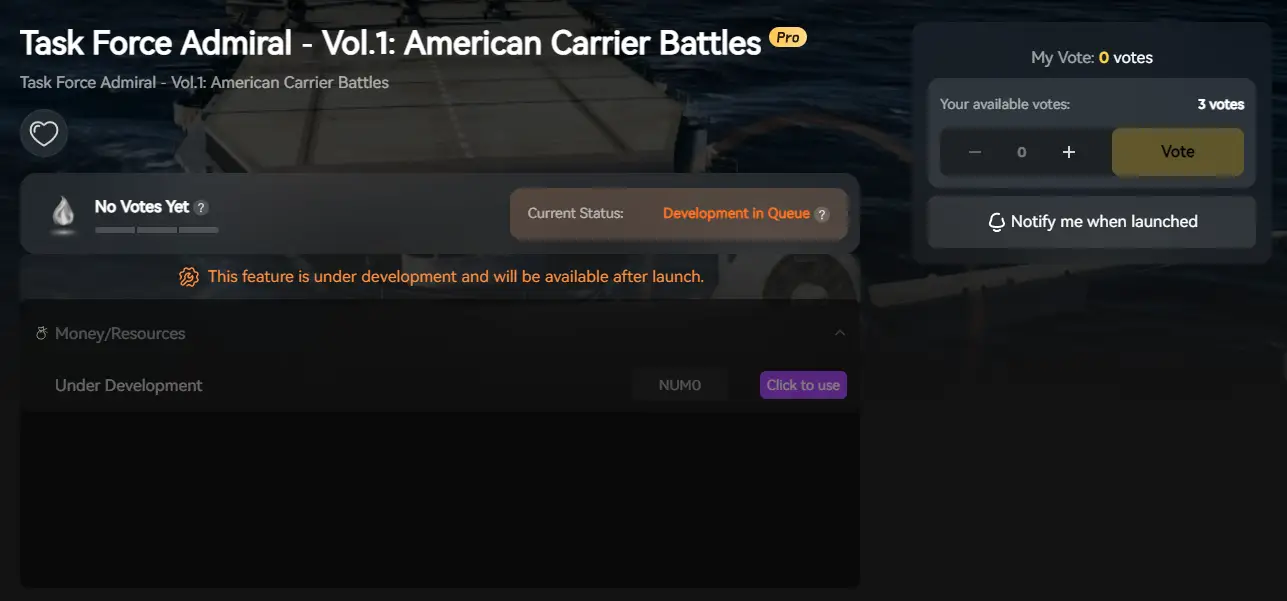
XMODhub offrirà strumenti progettati per i comandanti:
- Controllo della velocità di gioco: Utilizzate la funzione Speedhack per rallentare l'azione (0,5x) durante gli intensi raid aerei. Questo non solo aiuta a impartire gli ordini, ma riduce anche il picco di carico della CPU, evitando crash durante i combattimenti più intensi.
- Salva Manager: Backup automatico dei salvataggi della campagna. Non perdete mai più i progressi della vostra task force a causa di un “errore fatale” casuale.
FAQ
D: Task Force Admiral supporta Windows 7?
No. Il gioco si affida alle moderne funzionalità DirectX 12 presenti in Windows 10 (build 1909+) e Windows 11.
D: Il gioco si blocca quando faccio lo zoom sugli aerei.
Spesso si tratta di un problema di VRAM. Provare a ridurre la qualità delle texture a Media per evitare che la memoria della scheda grafica trabocchi.
D: La reinstallazione risolverà il problema?
Raramente. Provate prima con “Verifica dei file di gioco” (Metodo 1). Fa esattamente la stessa cosa, ma vi fa risparmiare ore di download.
Conclusione
Non lasciate che le tempeste tecniche affondino la vostra flotta. Verificando i file di gioco e aggiornando le librerie C++, potrete risolvere rapidamente l'errore di crash della Task Force Admiral all'avvio e tornare in plancia.
Se il mare è ancora agitato, lasciate che XMODhub stabilizzi il vostro comando. Con il supporto di oltre 5.000 giochi, non siamo qui solo per questa battaglia: vi copriamo le spalle in ogni teatro di guerra.

Dalla caccia ai sottomarini in UBOAT, alla grande strategia di Guerra sul mare e i cantieri navali di Ultimate Admiral: Dreadnoughts, I nostri strumenti vi garantiscono di navigare sempre con un vantaggio.
Tutti ai posti di combattimento. Buona caccia.

Sono un giocatore appassionato e uno scrittore di XMODhub, che si dedica a fornire le ultime notizie, consigli e approfondimenti sui giochi.
Collegatevi con me:
Profilo LinkedIn
 Nancy Miller