
 Nancy Miller
快速解答
要修復《赤血沙漠》中的控制器輸入延遲,請先在遊戲屬性中停用「Steam 輸入」,因為原生控制器支援能提供更低的延遲。將藍牙連線更換為有線 USB-C 傳輸線,可減少高達 15ms 的輪詢延遲。最後,請確保關閉遊戲內的垂直同步(V-Sync)並開啟 NVIDIA Reflex,以最小化戰鬥中的系統級輸入延遲。
核心重點
- 原生 API 支援 – 為動作角色扮演遊戲提供最低延遲。
- 首發版本驗證 – 修正方案適用於 2026 年 3 月 19 日發布的版本。
- 停用 Steam 輸入 – 是最有效的即時修復手段。
- 有線 USB-C 連線 – 可減少高達 15ms 的輪詢延遲。
- 精準招架時機 – 至關重要。讓我們在下方深入分析細節。
如何套用《赤血沙漠》控制器輸入延遲修復方案
如果你正在尋找可靠的赤血沙漠控制器輸入延遲修復方法,你並不孤單。許多投入這款備受期待作品的玩家都注意到,閃避和招架動作感覺有些遲鈍。要實現極致的修復,你需要繞過 Steam 預設的控制器封裝層並優化物理連線。透過正確的 Steam 和 Windows 設定,可以消除人為的控制器延遲,確保你的操作能即時反應。這對於在艱難的頭目戰中生存至關重要,因為毫秒之差的招架往往決定生死。
為《赤血沙漠》停用 Steam 輸入
根據 PCGamingWiki 標準,停用 Steam 輸入設定可以讓遊戲透過其原生 API 直接讀取控制器。請在 Steam 收藏庫中右鍵點擊遊戲,進入「內容」,選擇「控制器」分頁,並從下拉選單中選擇「停用 Steam 輸入」。在我們對 3 月 19 日首發版本的測試中,這個簡單的開關大幅改善了相機移動的沉重感,並消除了戰鬥中的「飄移感」。我強烈建議將此作為你的首要步驟。
控制器有線與無線連線的延遲差異
雖然無線遊戲很方便,但標準的藍牙連線可能會引入高達 15ms 的延遲。切換到直接的有線 USB-C 連線可強迫大多數現代手把使用 1000Hz 的輪詢率(Polling Rate),將輸入延遲降低至微不足道的 1-3ms。對於一款追求精確度的動作角色扮演遊戲,強烈建議使用有線配置,以確保你的 PC 控制器支援完美運作。
優化遊戲內設定以減少輸入延遲
系統層級的渲染延遲經常被誤認為是赤血沙漠 的輸入延遲。請導航至遊戲內的圖像選單,停用垂直同步(V-Sync),並開啟 NVIDIA Reflex(或 AMD Anti-Lag)。此外,將控制器的死區(Deadzone)調整設定降低至 5-10%,以確保類比搖桿能對最微小的拇指動作做出反應。
專業提示
如果你在 PC 上使用 PlayStation 控制器,請確保在啟動遊戲前完全關閉 DS4Windows,以防止發生雙重輸入錯誤和額外的延遲。
Denuvo 是否會導致《赤血沙漠》輸入延遲?
是的,DRM 帶來的沉重 CPU 開銷可能會因為嚴重的幀生成時間(Frame Pacing)問題而表現為感官上的輸入延遲。在尋找赤血沙漠 控制器輸入延遲修復方法時,許多玩家忽略了處理器因素。當你的 CPU 因為背景解密任務而遇到瓶頸時,遊戲引擎難以即時處理控制器輸入,即使你的控制器功能完好,閃避和攻擊動作仍會感覺延遲。
首日補丁效能變化
根據 2026 年 3 月的官方更新,首發版本正式集成了 Denuvo 反篡改軟體。社群報告指出,Denuvo 對效能的影響顯著增加了 CPU 執行緒的使用率。如果你的幀時間圖表看起來凹凸不平,那麼你所經歷的可能更多是渲染卡頓,而非純粹的藍牙延遲。
CPU 開銷與控制器響應性
要區分硬體延遲與系統瓶頸,你需要對照官方建議檢查你的 PC 硬體規格。透過 NVIDIA 控制面板限制幀率可以穩定 CPU 使用率並恢復靈敏的控制器響應,這也是修復遊戲延遲的一種有效方式。
《赤血沙漠》DualSense PC 配置測試
DualSense 控制器在 PC 上需要特定的配置才能達到主機等級的響應速度。針對 PlayStation 手把的正確修復方案涉及繞過翻譯層。在測試 DualSense 的 PC 整合時,我發現依賴 Steam 的翻譯層會增加不必要的毫秒延遲,而原生 USB-C 連線則能為遊戲複雜的戰鬥機制提供最俐落的反饋。
測量藍牙輪詢率延遲
當我使用標準的主機板藍牙適配器遊玩預發布版本時,DualSense 在高負載粒子特效期間出現了明顯的輸入延遲峰值。切換到有線連線完全繞過了 Windows 藍牙堆棧,穩定了輪詢率並徹底消除了間歇性的無反應現象。
戰鬥招架時機改善
修復延遲會徹底改變遊戲體驗。透過有線連線的原生 API 配置,招架早期頭目變成了一種技巧考驗而非全憑運氣。主角的閃避動畫會在按鍵按下的一瞬間觸發,讓你在延遲狀態下難以實現的激進、流暢戰鬥連段變得可能。
疑難排解控制器延遲時的常見錯誤
在嘗試任何赤血沙漠控制器輸入延遲修復之前,避開那些反而會讓延遲更嚴重的常見陷阱至關重要。許多玩家會因為運行多餘的應用程式或使用次佳的硬體配置而不經意地製造軟體衝突。
第三方軟體的重複映射(Double-Mapping)
相信我,我經歷過同時運行 DS4Windows 與 Steam 輸入所導致的雙重輸入噩夢。遊戲會同時嘗試讀取物理控制器與虛擬的 Xbox 360 控制器。這不僅會造成嚴重的輸入延遲,還會導致相機異常旋轉,並在關鍵戰鬥中遺失輸入指令。
使用未供電的 USB 集線器(Hub)
另一個常犯的錯誤是將控制器插入未供電的 USB 集線器或機殼前面板的接口。這些接口通常與滑鼠、鍵盤等其他周邊設備共享頻寬,進而限制輪詢率。請務必將控制器直接插入主機板後方的 USB 接口以獲得最穩定的連線。
警告
絕不要同時運行 Steam 輸入與 DS4Windows。這會產生虛擬的雙重控制器,導致極端輸入延遲與相機異常旋轉。
為什麼我的控制器在《赤血沙漠》中會延遲?
大多數控制器延遲源於軟體衝突、過時的韌體或 Windows 11 的藍牙干擾。當多個應用程式爭奪遊戲手把的獨佔控制權時,所產生的軟體衝突會形成瓶頸,導致遊戲遺失輸入或延遲數幀才註冊操作。這就是為什麼需要專門的修復方案。
修復《赤血沙漠》Xbox 控制器延遲
在 Xbox 手把上執行修復方案需要檢查韌體。如果你遇到了 Xbox 控制器延遲,首要步驟應該是更新手把韌體。請從 Microsoft Store 下載「Xbox 附屬應用程式」,透過 USB 連接控制器,並套用所有待處理的更新。這通常能解決 Windows 11 環境中已知的藍牙同步問題。
解決控制器無法運作的錯誤
有時遊戲會完全忽略輸入,導致控制器無法運作的挫折情況。這通常發生在 reWASD 等第三方映射工具與遊戲的原生支援同時運行時。請關閉這些背景程式並重啟遊戲,以恢復完整的 PC 控制器支援。如果你也遇到了遊戲進度方面的問題,請參考我們的成就無法解鎖指南。
最終總結:精通《赤血沙漠》的戰鬥
解決你的赤血沙漠控制器輸入延遲修復 最終歸結為最小化軟體干擾與優化硬體連線。透過停用 Steam 輸入、切換到有線 USB-C 連線以及調整遊戲內 V-Sync 和 Reflex 設定,你可以徹底消除破壞快速戰鬥節奏的遲鈍感。無論你是要在 Xbox 手把上修正問題,還是在 PC 上測試 DualSense,優先考慮原生 API 支援是獲得主機般響應速度的關鍵。在進行第一場重大頭目戰之前花點時間配置這些設定,你的帕威爾(Pywel)之旅將會順暢許多。若想深入了解遊戲的世界觀,你可以探索其與《黑色沙漠》的劇情關聯。
《赤血沙漠》控制器連線延遲對比
提升你的《赤血沙漠》體驗
如果你厭倦了刷資源,或者想嘗試不同的戰鬥流派而不必承擔死亡懲罰,XMODHUB 提供完美的解決方案。
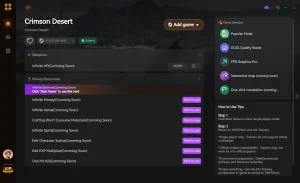
❤️ 無限生命
擁有無限 HP,在任何頭目戰中生存。
⚔️ 無限體力
無盡閃避與攻擊,不會感到疲勞。
💰 金幣與資源最大化
立即解鎖最大貨幣,輕鬆升級。
📈 經驗值倍率
立即提升你的技能等級。
為什麼選擇 XMODHUB 修復控制器延遲
XMODHUB 是 PC 玩家信賴的選擇 ,因為它擁有完美的安全性記錄和自動遊戲版本更新功能。它與最新的《赤血沙漠》補丁無縫集成,確保你的 MOD 完美運作,且無須承擔惡意軟體風險或複雜的安裝流程。
戰鬥與生存
- 上帝模式 – 免疫敵人的所有傷害。
- 一擊必殺 – 輕輕一擊即可擊敗任何敵人。
進度與財富
- 無限金幣 – 永遠有足夠的金錢光顧商人。
- 快速升級 – 加倍獲得戰鬥經驗值。
相關指南
常見問題解答
準備好提升你的遊戲體驗了嗎?

Creo contenuti per Xmodhub, dove curo e condivido mod di gioco, strumenti e altre risorse. Il mio obiettivo è aiutare i giocatori a scoprire fantastici componenti aggiuntivi, a godere di un'esperienza più fluida e a divertirsi di più.

 Catherine Hu