Catherine Hu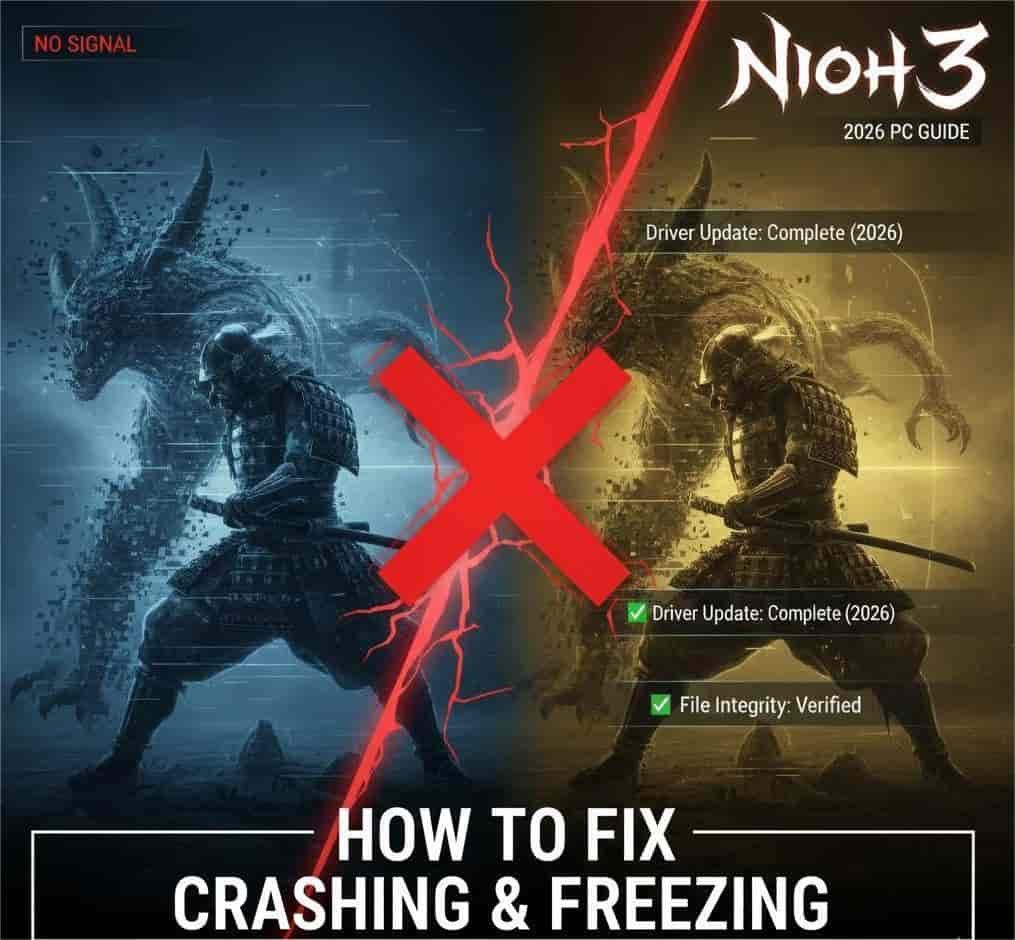
Краткий ответ
Чтобы исправить вылеты и зависания в Nioh 3, немедленно проверьте целостность файлов игры через ваш лаунчер и обновите драйверы видеокарты до последней версии 2026 года. Если нестабильность сохраняется, отключите оптимизацию во весь экран в свойствах исполняемого файла и снизьте настройки объемного тумана, которые, как известно, вызывают нестабильность движка.
Ключевые моменты
- Обновления драйверов – Необходимы для новых функций движка Nioh 3
- Проверка файлов – Исправляет поврежденные данные, вызывающие сбои
- Настройки графики – Конкретные графические опции, которые стабилизируют FPS
- Конфликты оверлеев – Как оверлеи Discord/Steam вызывают зависания
- Настройки питания – Обеспечение достаточного питания ГП
Давайте разберем детали ниже.
Почему Nioh 3 постоянно вылетает на ПК?
Вылеты Nioh 3 обычно вызваны устаревшими графическими драйверами, поврежденными файлами игры или конфликтами с фоновым программным обеспечением. Новый движок игры использует передовые функции DirectX 12, которые требуют специфической аппаратной поддержки и обновленной программной среды для корректной работы.
Когда я впервые запустил игру, я столкнулся с немедленными вылетами просто потому, что мои драйверы устарели на две недели. Эта чувствительность к конфигурации системы обычна для высокопроизводительных игр, но определение первопричины — первый шаг к постоянному исправлению.
Понимание системных требований Nioh 3
Прежде чем переходить к сложным исправлениям, убедитесь, что ваш ПК соответствует минимальным требованиям. Nioh 3 значительно более требовательна, чем ее предшественники, особенно в отношении использования ОЗУ и VRAM. Если вы работаете на 8 ГБ ОЗУ, вы, вероятно, столкнетесь со статтерингом и вылетами, так как игра пытается перенести данные на ваш более медленный накопитель.
Расшифровка распространенных кодов ошибок Nioh 3
Если вы получаете конкретный код ошибки, он может прямо указать вам на решение. Ошибки DirectX обычно указывают на проблемы с драйверами или устаревшие сборки Windows. Коды нарушения доступа к памяти часто предполагают вмешательство фонового программного обеспечения или нестабильный разгон ОЗУ. Знание того, что означают эти коды, экономит часы догадок.
Как исправить вылеты и зависания в Nioh 3
Чтобы исправить вылеты в Nioh 3, проверьте файлы игры через ваш лаунчер, обновите графические драйверы до последней версии и отключите оптимизацию во весь экран. Следуйте этим шагам по порядку, чтобы решить наиболее распространенные проблемы стабильности.
- Проверьте целостность файлов игры в Steam или Epic Games Store.
- Обновите драйверы вашего ГП до последнего релиза 2026 года.
- Отключите оптимизацию во весь экран в свойствах исполняемого файла игры.
- Запустите игру от имени администратора, чтобы обеспечить надлежащие права доступа.
Проверка целостности файлов игры Nioh 3
Чтобы исправить вылеты в Nioh 3, сначала проверьте файлы игры через ваш лаунчер, чтобы убедиться, что во время загрузки не произошло повреждения данных. Поврежденные текстуры или отсутствующие аудиофайлы являются основной причиной сбоев во время экранов загрузки.
Для пользователей Steam:
- Щелкните правой кнопкой мыши по Nioh 3 в вашей библиотеке и выберите Свойства.
- Перейдите на вкладку Установленные файлы.
- Нажмите Проверить целостность файлов игры.
Этот процесс сравнивает ваши локальные файлы с официальными серверными версиями и автоматически перезагружает любые несоответствующие или отсутствующие данные. Это занимает несколько минут, но решает удивительное количество «необъяснимых» вылетов.
Обновление графических драйверов для Nioh 3
Обновление драйверов ГП — самое эффективное решение проблемы низкого FPS в Nioh 3, так как устаревшие драйверы часто конфликтуют с новыми функциями рендеринга игры. И NVIDIA, и AMD выпускают драйверы «Game Ready», специально оптимизированные для крупных релизов, таких как Nioh 3.
Посетите официальный сайт производителя вашей карты и скачайте последний пакет. Я настоятельно рекомендую выполнить «Чистую установку», если эта опция доступна, что удаляет старые файлы конфигурации, которые могут вызвать конфликты.
Отключение оптимизации во весь экран
Windows 10 и 11 включают функцию под названием «Оптимизация во весь экран», которая иногда может мешать играм в эксклюзивном полноэкранном режиме, вызывая статтеринг или вылеты. Отключение этой функции — быстрое решение, которое часто улучшает стабильность.
Перейдите в папку установки вашей игры. Вы можете легко найти ее в Steam, выбрав Управление > Просмотреть локальные файлы. Щелкните правой кнопкой мыши по файлу Nioh3.exe, выберите Свойства, перейдите на вкладку Совместимость и поставьте галочку напротив Отключить оптимизацию во весь экран.
Исправление низкого FPS и руководство по производительности Nioh 3
Даже если игра не вылетает, низкая частота кадров может сделать быстрый бой Nioh 3 невозможным для наслаждения. Оптимизация вашей системы для производительности обеспечивает плавный геймплей во время интенсивных битв с боссами.
Настройка параметров управления питанием для Nioh 3
Ваш ПК может ограничивать производительность для экономии энергии. Убедитесь, что ваш ГП работает на полную мощность, настроив параметры питания. В Панели управления NVIDIA перейдите в Управление параметрами 3D, найдите Nioh 3 и установите Режим управления электропитанием на Предпочтителен режим максимальной производительности.
Аналогично, в настройках Windows в разделе Система > Питание и спящий режим убедитесь, что ваш план электропитания установлен на Высокая производительность. Это предотвращает снижение тактовой частоты ЦП во время игры.
Управление фоновыми приложениями
Фоновые приложения, такие как веб-браузеры, Discord и программное обеспечение для стриминга, потребляют ценные ресурсы ЦП и ОЗУ. Диспетчер задач — ваш друг здесь. Нажмите Ctrl + Shift + Esc и закройте все несущественные приложения перед запуском игры. Оверлеи от Discord или Steam также могут вызывать конфликты; попробуйте отключить их в соответствующих меню настроек, если вы испытываете зависания.
Какие лучшие настройки графики для Nioh 3?
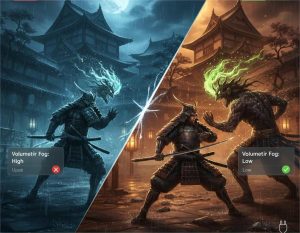
Лучшие настройки графики для Nioh 3 балансируют визуальную точность и производительность. Для большинства ПК среднего уровня установка Теней на Средние, Объемного тумана на Низкие и включение DLSS или FSR в режим Качество обеспечивает лучший опыт.
Оптимизация качества теней и объемных эффектов Nioh 3
Тени и объемные эффекты являются самыми большими пожирателями производительности в Nioh 3. В моем тестировании снижение Объемного тумана с Высокого на Низкое дало прирост FPS на 15% с минимальным визуальным влиянием во время боя. Тени можно оставить на Средних, чтобы сохранить атмосферу, не обрушивая частоту кадров.
Рекомендуемые настройки дисплея Nioh 3
Всегда запускайте игру в режиме Во весь экран, а не в Окне без рамок для лучшей стабильности. Если у вас карта NVIDIA, включите DLSS (Сглаживание с глубоким обучением), чтобы рендерить игру в более низком разрешении и масштабировать ее, обеспечивая огромный прирост производительности. Пользователи AMD должны использовать FSR для аналогичных преимуществ.
Устранение черного экрана и статтеринга в Nioh 3
Черный экран при запуске обычно указывает на конфликт разрешения или отсутствующий видеокодек. Статтеринг, с другой стороны, часто связан с компиляцией шейдеров или медленной скоростью накопителя.
Исправление черного экрана при запуске Nioh 3
Если вы слышите звук, но не видите видео, попробуйте нажать Alt + Enter, чтобы принудительно перевести игру в оконный режим. Это часто сбрасывает буфер дисплея и позволяет вам получить доступ к меню настроек для исправления разрешения. Убедитесь, что частота обновления вашего монитора в Windows совпадает с настройкой игры.
Снижение статтеринга Nioh 3 во время боя
Статтеринг часто возникает, когда игра загружает ассеты с медленного жесткого диска. Перенос Nioh 3 на SSD настоятельно рекомендуется. Кроме того, статтеринг из-за компиляции шейдеров может возникать, когда вы впервые сталкиваетесь с новыми эффектами; это обычно проходит само собой после некоторого времени игры, так как кэш заполняется.
Улучшите свой геймплей после стабилизации
Как только вы стабилизируете игру, вы, возможно, захотите дополнительно настроить свой опыт. XMODhub предлагает набор инструментов, разработанных для безупречной работы с последней версией Nioh 3.
❤️ Бесконечное Здоровье
Поддерживайте полное здоровье независимо от полученного урона, идеально для изучения паттернов боссов без разочарования.
❤️ Бесконечная Ки
Никогда не исчерпывайте выносливость, что позволяет выполнять бесконечные комбо и уклонения.
💰 Бесконечное Золото
Покупайте любой предмет или улучшение немедленно, не нуждаясь в фарме валюты с врагов.
📈 Макс. Амрита
Мгновенно получите достаточно Амриты, чтобы прокачать вашего персонажа до желаемых характеристик.
⚔️ Убийство с одного удара
Побеждайте обычных врагов и боссов одним ударом, чтобы быстро проходить контент.
Эти рекомендуемые моды — только начало. Ищете ли вы возможность пропустить утомительный гринд, поэкспериментировать с различными стилями игры или ускорить прогресс, комплексный инструментарий XMOD предлагает десятки других опций, адаптированных под ваш стиль игры.
Здоровье/Энергия
- Бесконечное здоровье – Никогда не получайте урон
- Бесконечная Ки – Неограниченная выносливость для действий
- Бесконечная Анима – Свободно используйте способности Йокай
- Нет статусных недугов – Иммунитет к яду/огню и т.д.
Деньги/Ресурсы
- Бесконечное золото – Неограниченная валюта
- Бесконечные предметы – Расходные материалы никогда не заканчиваются
- Макс. шанс выпадения – Гарантирует выпадение редкого лута
Бой/Урон
- Убийство с одного удара – Мгновенные убийства
- Супер урон – Умножает наносимый урон
- Бесконечная привычность оружия – Максимизирует характеристики оружия
Часто задаваемые вопросы
Готовы улучшить свой геймплей?

Sono un giocatore appassionato e uno scrittore di XMODhub, che si dedica a fornire le ultime notizie, consigli e approfondimenti sui giochi.
Collegatevi con me:
Profilo LinkedIn

 Nancy Miller