Catherine Hu
Visão do Editor: A Maldição do “Dia de Lançamento”
“Lembro-me de tentar iniciar o Resident Evil 4 Remake no dia do lançamento. Ele travava toda vez que eu mirava com a luneta do rifle sniper devido a um vazamento de VRAM. Quase pedi reembolso por pura frustração.
Antes de desistir do Resident Evil Requiem, perceba que 90% desses travamentos são causados pela RE Engine da Capcom tendo dificuldades com três coisas específicas: limites de memória do Ray Tracing, arquivos config.ini corrompidos ou drivers de GPU desatualizados. Testei os métodos abaixo no meu próprio PC (RTX 4070 / Win 11), e consertar o arquivo de configuração foi o que finalmente parou os travamentos de inicialização para mim.”
— Catherine Hu, Líder de Suporte Técnico e Fã de Survival Horror no XMODhub
Você esperou meses pelo lançamento do Resident Evil Requiem, fez o pré-download dos arquivos e apagou todas as luzes do seu quarto. Você clica em “Jogar” e… nada. A tela fica preta ou, pior, um enigmático “Fatal D3D Error” aparece e joga você de volta para a área de trabalho.
Problemas no dia de lançamento em jogos modernos de survival horror são frustrantes, mas raramente são impossíveis de consertar. Quer você esteja enfrentando uma tela preta permanente, fechamentos aleatórios para a área de trabalho (CTD) ao abrir portas, arquivos DLL ausentes ou taxas de quadros injogáveis, este guia cobre as soluções mais eficazes da RE Engine para colocar você dentro do pesadelo.
Você também pode gostar:
Resident Evil Requiem Cheat Engine Table vs. Trainer da XMODhub: Melhor Alternativa Gratuita (2026)
Verifique Primeiro: Requisitos de Sistema do Resident Evil Requiem
Antes de fazer a depuração, certifique-se de que o seu PC pode realmente rodar o jogo. Rodar em especificações abaixo do mínimo (especialmente VRAM) é a causa mais comum de “travamentos silenciosos”.
| Componente | Requisitos Mínimos | Especificações Recomendadas |
|---|---|---|
| SO | Windows 10 (64-bit) v22H2 | Windows 11 (64 bit) |
| CPU | Ryzen 5 3600 / Core i5-10400 | Ryzen 7 5800X / Core i7-12700 |
| RAM | 16 GB DI RAM | 16 GB RAM (Dual Channel) |
| GPU | RX 5700 / GTX 1070 (8GB) | RX 6700 XT / RTX 3070 (8GB) |
| Armazenamento | 60 GB SSD | 60 GB NVMe SSD |
Método 1: Corrigir o Erro Fatal D3D (VRAM e Ray Tracing)
Se você está recebendo o temido Erro Fatal D3D (25) ou a mensagem de Sem Memória de Vídeo (Out of Video Memory), isso significa que a RE Engine consumiu toda a VRAM da sua placa de vídeo.
- Desativar o Ray Tracing: Desative completamente o Ray Tracing nas configurações ou no arquivo de configuração. Ele é notoriamente instável em GPUs de gama média.
- Reduzir a Qualidade da Textura: Se a sua placa tiver 8 GB de VRAM, use “Médio (4GB)” para deixar espaço para processos em segundo plano.
- Desativar Fios de Cabelo (Hair Strands): Desative os fios de cabelo detalhados para evitar travamentos durante as cutscenes de close-up dos personagens.
Método 2: Corrigir Tela Preta e Redefinir Config.ini
Se você ouve o áudio, mas vê uma tela preta, seu jogo provavelmente está em uma resolução não suportada.
- Vá para:
C:\Program Files (x86)\Steam\steamapps\common\Resident Evil Requiem\ - Encontre o
config.ini. - Exclua-o ou renomeie para
config.ini.bak. Inicie o jogo novamente para gerar novas configurações padrão.
Método 3: Verificar Arquivos do Jogo e Atualizar Drivers
Arquivos corrompidos ou bibliotecas desatualizadas são uma fonte massiva de erros de arquivos .dll ausentes.
- Verificar Integridade (Steam): Clique com o botão direito no jogo > Propriedades > Arquivos Instalados > Clique em “Verificar a integridade dos arquivos do jogo”.
- Drivers de GPU: Faça uma instalação limpa dos drivers NVIDIA Game Ready ou AMD Adrenalin mais recentes.
- Visual C++: Reinstale os Microsoft Visual C++ Redistributables (2015-2022) para corrigir erros de MSVCP140.dll.
Método 4: Códigos de Erro Comuns e Correções (0xc0000005)
Erro 0xc0000005 (Violação de Acesso): Adicione a pasta do jogo à lista de permissões no Windows Defender ou execute como Administrador para impedir bloqueios do antivírus.
Exceção Não Tratada (Memória / Unhandled Exception): Desative perfis XMP na BIOS temporariamente ou feche aplicativos que consomem muita memória, como o Chrome, para corrigir a instabilidade da RAM.
Método 5: Corrigir Baixo FPS e Stuttering (Engasgos)
O stuttering geralmente ocorre durante sequências de alta ação ou quando os perseguidores aparecem.
- Ativar FSR/DLSS: Defina o upscaling para “Qualidade” (Quality) ou “Equilibrado” (Balanced) para reduzir significativamente a carga da GPU.
- Reduzir Iluminação Volumétrica: Definir isso como “Médio” proporciona um enorme aumento de FPS com impacto visual mínimo em áreas escuras.
A Solução Alternativa: Evite a Perda de Saves no Hardcore com o XMODhub
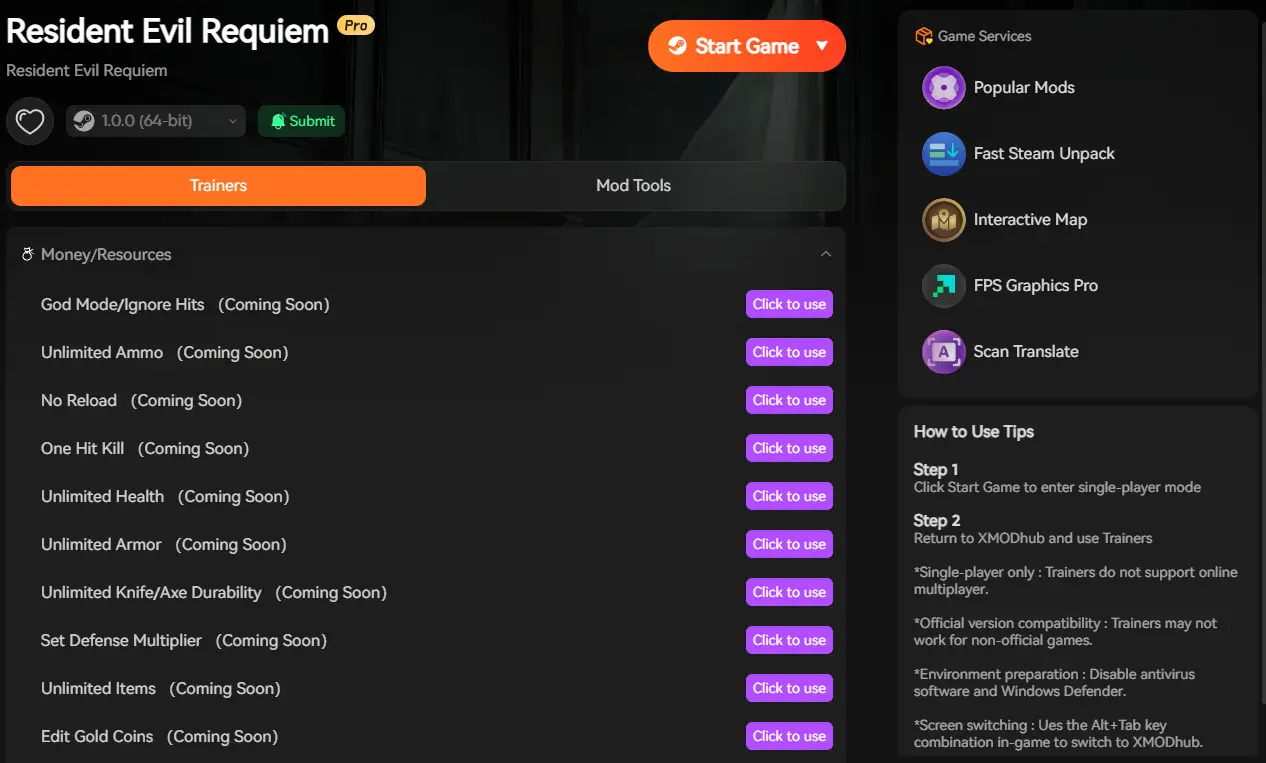
Às vezes, ocorrem travamentos devido a códigos não otimizados em lutas específicas contra chefes. A verdadeira tragédia é perder 2 horas de progresso no modo Hardcore com Fitas de Tinta limitadas. O XMODhub oferece ferramentas para evitar isso:
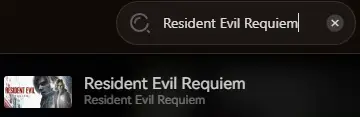
Como Começar com o XMODhub
01

02
03
FAQ
P: Reinstalar consertará o “Erro Fatal D3D”?
Reinstalar deve ser seu último recurso. O erro D3D é quase sempre um problema de VRAM ou Ray Tracing, não de arquivos ausentes. Reduza suas configurações de Textura primeiro.
P: O Resident Evil Requiem suporta Windows 10?
Sim, mas certifique-se de estar no Windows 10 versão 22H2 ou mais recente. Builds mais antigas podem causar erros de compatibilidade com o DirectX 12.
P: Há um patch oficial a caminho?
A Capcom geralmente lança um patch de estabilidade nas primeiras duas semanas de um grande lançamento. Verifique a seção de notícias do XMODhub para atualizações.
Conclusão
Problemas de lançamento são dolorosos, mas são temporários. Ao redefinir seu config.ini, gerenciar suas configurações de VRAM e atualizar suas bibliotecas C++, você deve ser capaz de consertar o erro de travamento do Resident Evil Requiem na inicialização e voltar para o terror.
Se o jogo ainda estiver sofrendo com má otimização, o XMODhub pode ajudar a preencher essa lacuna. Use os Backups Automáticos do nosso Gerenciador de Saves para garantir seu progresso suado até que a Capcom lance o patch oficial.
O XMODhub suporta mais de 5.000 títulos, incluindo…

Sono un giocatore appassionato e uno scrittore di XMODhub, che si dedica a fornire le ultime notizie, consigli e approfondimenti sui giochi.
Collegatevi con me:
Profilo LinkedIn
 Nancy Miller