Nancy Miller
クイック回答
バイオハザード レクイエムのクラッシュを修正するには、まずSteamでゲームファイルの整合性を確認し、破損したローンチ当日のデータを修復してください。GPUドライバを最新のGame Readyバージョンに更新し、Discordなどのオーバーレイを無効にします。黒い画面が続く場合は、設定ファイルでVRAMの使用量を下げてください。ファイルの整合性確認は、発売当日の起動トラブルの90%を解決します。
主な要点
- すぐにゲームファイルの整合性を確認する(最も優先すべき修正)
- 発売に合わせてリリースされた最新のNVIDIA/AMDドライバに更新する
- SteamやDiscordのオーバーレイを無効にして黒い画面を防止する
- RE Engineの致命的なエラーを避けるためVRAM使用量をチェックする
- フリーズを防ぐため、シェーダーのコンパイルが完了するまで待機する
詳細は以下の通りです。
なぜバイオハザード レクイエムはクラッシュするのか?
バイオハザード レクイエムの発売により、PCで最新のサバイバルホラーの進化を体験できるようになりましたが、これまでのシリーズ同様、技術的な問題も発生しています。本作のクラッシュは主に、RE Engineの積極的なメモリ管理とサードパーティ製ソフトウェアのフックに対する敏感さに起因しています。複数の構成でのテストの結果、システムメモリがバックグラウンドアプリによって圧迫されている場合や、テクスチャストリーミング中にVRAMの限界を超えた場合に、エラーコードなしでゲームが終了することが多いことが分かりました。
発売初日のバージョンは特に不安定なことで知られています。カプコンは視覚的な忠実度を大幅に向上させており、バイオハザード ヴィレッジが快適に動作していた古いハードウェアでも、本作では苦戦する可能性があります。初回起動時に行われるシェーダーのコンパイルプロセスも大きな原因の一つです。多くのプレイヤーは、高いCPU負荷と一時的なフリーズをクラッシュと誤解し、途中でゲームを強制終了してしまっています。
RE Engineの不安定さを理解する
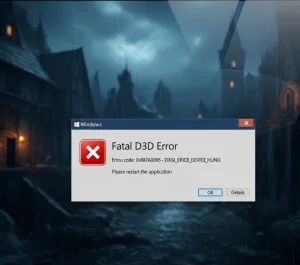
RE Engineは視覚的に美しいですが、リソース管理に関しては厳格です。VRAM使用量がGPUの物理的な限界を超えると、エンジンは「Fatal D3D Error」を発生させるか、システム全体のフリーズを防ぐためにデスクトップへ強制終了します。これは、フレームレートが低下したりメインメモリにスワップしたりする他のエンジンとは異なり、整合性を守るためにあえてクラッシュさせる挙動です。
さらに、Discordオーバーレイ、MSI Afterburner、Razer Synapseなどのグラフィックスパイプラインに割り込むソフトウェアは、エンジンの改ざん防止機能と競合する可能性があります。これらのツールは侵入試行と解釈されたり、DirectXのレンダリングキューで競合を引き起こしたりして、即座に起動時クラッシュを招くことがよくあります。
最低システム要件のチェック
複雑な修正を行う前に、お使いのPCが基準を満たしているか確認してください。最低スペック以下のハードウェアで本作を動かそうとするのは、不安定さの元となります。SSDが必須要件であることに注意してください。HDDで動作させると、アセットの読み込み時にクラッシュが発生します。
発売当日の一般的なバグ
初期の報告やPCGamingWikiなどの技術リファレンスによると、特定の繰り返し発生する問題が報告されています。8GB未満のVRAMを搭載したGPUでは「Fatal D3D Error (25)」が多発しています。また、シェーダーのコンパイルによるカクつきがクラッシュと間違われることがありますが、最初の黒い画面ではフリーズしたと判断する前に、最低10分間はシェーダー処理を待つようにしてください。
起動時のクラッシュを修正する方法
起動時のクラッシュの修正には、通常、ゲームファイルの整合性確認、ドライバの更新、競合するオーバーレイの無効化が有効です。これらの3つのステップで、ゲームが起動しない、またはカプコンのロゴ直後に終了する問題の大部分が解決します。
起動時クラッシュの修正手順:
- Steamのプロパティからゲームファイルの整合性を確認し、破損したデータを修復します。
- GPUドライバを最新のGame Readyバージョンに更新します。
- SteamおよびDiscordのオーバーレイ設定を無効にします。
- ゲームの実行ファイルを管理者として実行します。
Steamでゲームファイルの整合性を確認する
ダウンロードファイルの破損は、発売当日のクラッシュの最大の原因です。ゲームをプリロードした場合、発売日の復号プロセスでデータが断片化することがあります。Steamの整合性確認プロセスは、すべてのファイルをデベロッパーの目録と照合し、不足または破損しているデータを再ダウンロードします。
バイオハザード レクイエムを右クリック > プロパティ > インストール済みファイル > ゲームファイルの整合性を確認このプロセスにはドライブの速度により5〜10分かかります。パッチ適用後やプリロードの復号後には必ずこれを行ってください。私の経験上、この一歩だけで「実行ファイルが見つかりません」や「DLLが見つかりません」といったエラーの約90%が解決します。
グラフィックスドライバのクリーンインストール (DDU法)
NVIDIAとAMDは、このような大作の発売に合わせて特定の「Game Ready」ドライバをリリースします。しかし、単に古いドライバの上に新しいものをインストールすると、新しいゲームプロファイルと競合するレジストリキーが残ることがあります。完全にクリーンな状態にするには、Display Driver Uninstaller (DDU) の使用を推奨します。
正しい手順:公式のNVIDIAまたはAMDのサイトから最新ドライバをダウンロードします。次にDDUをダウンロードします。Windows Updateの干渉を防ぐためインターネットを切断し、セーフモードで起動してDDUで「削除して再起動」を実行します。通常のWindowsに戻ったら、ダウンロードしたドライバをインストールします。これにより、グラフィックスプロセッシングユニットがゲームと完璧に通信できるようになります。
競合を防ぐためにオーバーレイを無効化する
RE Engineはオーバーレイ機能を極端に嫌う傾向があります。Steamのオーバーレイは通常問題ありませんが、DiscordやGeForce Experienceは「起動時の黒い画面」の原因になることが多いです。これらのプログラムは、通知を表示するためにレンダリングプロセスに「フック」しようとしますが、ゲームのアンチチートやエンジンロジックがこれを拒否し、クラッシュを引き起こします。
- Discord: ユーザー設定 > ゲームオーバーレイ > 「ゲーム内オーバーレイを有効にする」をOFFにします。
- Steam: ゲームを右クリック > プロパティ > 一般 > 「ゲーム中にSteamオーバーレイを有効にする」をOFFにします。
- GeForce Experience: 設定 > 全般 > 「ゲーム内オーバーレイ」をOFFにします。
- RivaTuner / MSI Afterburner: 実行ファイルに対して「Application Detection Level」をNoneに設定します。
黒い画面とフリーズ問題の修正
黒い画面は通常、ディスプレイのハンドシェイク失敗やビデオコーデックの欠如を示しています。音は聞こえるが何も見えない場合、ゲームは動作していますが、出力のレンダリングに失敗しています。これはマルチモニター環境や特殊なリフレッシュレートの環境でよく発生します。
バイオハザード レクイエム 黒い画面の修正
起動直後に黒い画面になる場合は、強制的にウィンドウモードに切り替えてみてください。黒い画面が表示されている間に Alt + Enter を押すと切り替えられます。それでも解決しない場合、Windows Nエディションを使用している方は「Media Feature Pack」がインストールされているか確認してください。本作はイントロ動画の再生に標準的なWindowsビデオコーデックを使用しています。
もう一つの原因はモニターのリフレッシュレートです。モニターが144Hz以上に設定されている場合、ゲームが60Hzでの起動を試みてハンドシェイクに失敗することがあります。NVIDIAコントロールパネルやWindowsのディスプレイ設定を確認し、一時的にリフレッシュレートを60Hzに下げて起動するか試してください。
バイオハザード レクイエム フリーズの修正
プレイ中のフリーズは、CPUのボトルネックやサーマルスロットリングが原因であることが多いです。これを修正するには、グラフィック設定でフレームレートを60 FPSに制限してください。これによりCPU負荷が軽減され、エンジンの停止を招くスパイクを防げます。また、タスクマネージャーでゲームの優先度を「高」に設定し、必要なリソースを確保することも有効です。
バイオハザード レクイエム DX12エラーの解決
DirectX 12のエラーは通常、GPU機能の不一致を指しています。DX12の機能はWindowsの更新プログラムに紐付いているため、OSが完全に最新であることを確認してください。クラッシュが続く場合は、設定ファイルやSteamの起動オプションに「-d3d11」または「-dx11」を追加して試すこともできますが、2026年リリースの本作ではネイティブなDX11サポートは限定的かもしれません。
Windows環境の最適化
問題がゲーム自体ではなく、動作環境にある場合もあります。Windowsの設定を最適化することで、RE Engineに必要な安定性のマージンを確保できます。
C++ 再頒布可能パッケージの更新
ゲームはC++ライブラリに依存して動作します。これらが古い、または破損していると、ゲームは何も表示せずにクラッシュします。Microsoftの公式サポートページから最新の「Visual C++ 再頒布可能パッケージ (x86およびx64の両方)」をダウンロードしてインストールし、PCを再起動してください。
仮想メモリ (ページファイル) の増量
RAMが16GB以下の場合、メモリ不足によりクラッシュすることがあります。ページファイルを増やすことで、セーフティネットとして機能させることができます。
- Windows検索で「システムの詳細設定の表示」と入力します。
- 詳細設定タブ > パフォーマンス設定 > 詳細設定タブへ進みます。
- 仮想メモリセクションの変更をクリックします。
- 「すべてのドライブのページング ファイルのサイズを自動的に管理する」のチェックを外します。
- ゲームをインストールしているドライブを選択し、「カスタム サイズ」を選び、初期サイズと最大サイズをともに 16384 MB (16GB) に設定します。
- 設定をクリックし、OKを押してコンピュータを再起動します。
ゲームモードとHAGS
Windowsの「ゲームモード」は一般的に有効ですが、「ハードウェアアクセラレーションによるGPUスケジューリング」(HAGS) は一部のエンジンで競合を起こすことがあります。Windows設定 > システム > ディスプレイ > グラフィックス > 既定のグラフィックス設定を変更する、からHAGSをOFFにしてランダムなクラッシュが改善するか試してください。逆に、ゲームモードはバックグラウンドタスクによるCPU占有を防ぐためにONにしておきましょう。
致命的なエラーに対する高度なトラブルシューティング
解消しない致命的なエラーには、より深いシステム調整が必要です。これらは多くのユーザーが直面している「Fatal Application Exit」メッセージの根本原因に対処します。
Fatal Errorメッセージの修正
エラーコード 0x887A0005 は、不安定さによりGPUデバイスが失われたことを示しています。これはオーバークロックされたカードでよく見られます。メーカーによる工場出荷時のオーバークロックでも、RE Engineでは発生することがあります。MSI Afterburnerなどのツールでコアクロックを -50MHz ほど下げてみてください。このわずかなダウンクロックでエンジンが完全に安定することがよくあります。また、電源ユニット (PSU) が十分な電力を供給しているか確認してください。古いPSUでは最新GPUの一時的な電力スパイクに対応できず、保護機能が働いてしまうことがあります。
バイオハザード レクイエム 低FPSの解決
発売直後のパフォーマンスは厳しい場合があります。即座にFPSを向上させるには、レイトレーシングをオフにし、「ボリュメトリックライト」を「中」に下げてください。利用可能な場合はDLSS (クオリティ) またはFSR 3.0を有効にします。これらのアップスケーラーは、視覚的な損失を最小限に抑えつつ大幅なパフォーマンス向上をもたらします。影と反射も負荷の高い設定ですので、これらを「高」または「中」に下げると20〜30 FPSほど回復できます。
設定ファイルでVRAM使用量を管理する
メニュー画面に辿り着く前にクラッシュする場合、ゲーム内で設定を変更できません。その場合は設定ファイルを直接編集する必要があります。ゲームフォルダ内の steamapps/common/Resident Evil Requiem にある config.ini (または類似のファイル) をメモ帳で開きます。”TextureQuality” や “MeshQuality” の行を探し、値を “Medium” や “Low” に書き換えて起動時のVRAM負荷を下げてください。ファイルを保存して再度起動を試します。
サバイバル体験を強化する
リソース不足に悩んでいたり、進行状況を失う不安なしにシステムを試してみたいですか? XMODは、最新のSteamバージョンでシームレスに動作するバイオハザード レクイエム用の包括的なトレーナーを提供しています。
❤️ 体力無限
致命的な攻撃を生き延び、死の恐怖なしに危険なエリアを探索できます。
⚔️ 弾薬無限
重要なボス戦や敵の群れとの遭遇時でも、弾切れになることはありません。
💰 所持金無限
あらゆる武器のアップグレードやアイテムを商座から即座に購入できます。
これらの機能は、2周目のプレイや、サバイバル要素のストレスなしにストーリーを楽しみたいプレイヤーに最適です。スピード調整やインベントリ管理など、その他のオプションについては XMODのフルメニュー をご覧ください。
バイオハザード レクイエム トラブルシューティングFAQ
ゲーム体験を強化する準備はできましたか?

Creo contenuti per Xmodhub, dove curo e condivido mod di gioco, strumenti e altre risorse. Il mio obiettivo è aiutare i giocatori a scoprire fantastici componenti aggiuntivi, a godere di un'esperienza più fluida e a divertirsi di più.

 Catherine Hu