Nancy Miller
Um einen 100% Abschluss-Speicherstand für Road to Vostok zu installieren, kopieren Sie die heruntergeladene Datei direkt in Ihren lokalen AppData-Ordner, da das Spiel Steam Cloud nicht vollständig für benutzergenerierte Daten nutzt. Navigieren Sie zu C:\Users\[IhrName]\AppData\Local\RoadToVostok. Stand April 2026 ist diese Methode für die neuesten Early-Access-Builds von Road to Vostok Ltd. verifiziert und funktionsfähig.
Wichtige Erkenntnisse
- Grind umgehen — Das Modifizieren deines Speicherstands ermöglicht es dir, die Permadeath-Schleife zu überspringen und Endgame-Ausrüstung zu testen.
- Lokaler Speicher — Speicherstände werden lokal im AppData-Ordner gespeichert, nicht zuverlässig in der Steam Cloud.
- Zuerst sichern — Erstelle immer ein Backup deiner originalen .sav-Dateien, um permanenten Fortschrittsverlust zu vermeiden.
- Versionsübereinstimmung — Stelle sicher, dass dein Speicherstand zu deinem aktuellen Early-Access-Build passt, um Abstürze zu vermeiden.
- Weiterlesen — Lass uns die Details unten aufschlüsseln.
Wichtige Erkenntnisse zum Modifizieren von Road to Vostok Speicherständen
Das Modifizieren deines Speicherstands ermöglicht es dir, den Permadeath-Grind zu umgehen und sofort Endgame-Ausrüstung zu testen. Road to Vostok ist ein Hardcore-Survival-Shooter von Road to Vostok Ltd., und seine bestrafenden Mechaniken bedeuten, dass ein einziger Fehler stundenlangen Fortschritt zunichtemachen kann. Die Verwendung eines modifizierten Speicherstands bietet dir eine Sandbox-Umgebung, um Mechaniken ohne Stress zu üben.
Steam-Daten zeigen, dass das Spiel derzeit bis zu 20.000 Besitzer hat, aber die durchschnittliche Spielzeit liegt bei brutalen 0,6 Stunden. Dieser massive Abfall verdeutlicht, wie unversöhnlich die anfängliche Lernkurve ist. Durch das Einfügen eines benutzerdefinierten Speicherstands erhältst du sofortigen Zugriff auf hochstufige Militär-Beute, kannst die Vostok-Überquerungszone voll ausgerüstet erkunden und die Kartenlayouts lernen. Denke nur daran, dass das Ändern lokaler Dateien das Navigieren in versteckten Windows-Verzeichnissen und das Verwalten deiner eigenen Backups erfordert.
Wie man den 100% Abschluss-Speicherstand für Road to Vostok installiert
Die Installation des 100% Abschluss-Speicherstands für Road to Vostok erfordert das manuelle Platzieren in deinem versteckten Windows AppData-Verzeichnis. Da sich das Spiel noch im Accesso anticipato befindet, ist die standardmäßige Steam-Cloud-Synchronisierung nicht für alle Benutzerprofile vollständig implementiert. Du musst den Speicherstand herunterladen, entpacken und deine vorhandenen lokalen Dateien überschreiben.
Wo befinden sich die Speicherdateien von Road to Vostok?
Laut PCGamingWiki ist der genaue Speicherort der Road to Vostok-Speicherdatei in deinem Benutzerprofil versteckt. Um ihn zu finden, drücke die Windows-Taste + R, um das Ausführen-Dialogfeld zu öffnen. Gib %AppData%\Local\RoadToVostok ein und drücke Enter. Wenn du diesen Ordner nicht sehen kannst, stelle sicher, dass unter dem Reiter „Ansicht“ im Windows 10/11 Datei-Explorer die Option „Ausgeblendete Elemente“ aktiviert ist.
Anleitung zum Sichern von Road to Vostok Speicherständen
Bevor du irgendetwas änderst, musst du ein Backup erstellen. Die Permadeath-Mechaniken in diesem Hardcore-Survival-Shooter bedeuten, dass beschädigte Daten deinen legitimen Fortschritt dauerhaft löschen. Kopiere einfach den gesamten Saved-Ordner im RoadToVostok-Verzeichnis und füge ihn auf deinem Desktop oder einem separaten Backup-Laufwerk ein. Wenn der neue Speicherstand nicht geladen werden kann, kannst du diesen Ordner einfach wiederherstellen.
Schritte zum Herunterladen und Einrichten des Road to Vostok Speicherstands
Befolge diese genauen Schritte, um sicherzustellen, dass der Speicherstand auf dem aktuellen Build von 2026 korrekt funktioniert:
- Lade den verifizierten 100%-Speicherstand von einer vertrauenswürdigen Community-Quelle oder einem Discord-Server herunter.
- Entpacke die heruntergeladene ZIP-Datei mit den Standard-Windows-Tools oder 7-Zip.
- Drücke Win+R, gib
%AppData%\Localein und navigiere zum RoadToVostok-Ordner. - Füge die entpackten
.sav-Dateien in das Verzeichnis ein und wähle, die vorhandenen Dateien zu überschreiben, wenn du dazu aufgefordert wirst. - Starte das Spiel über Steam und lade in deinen Unterschlupf, um dein freigeschaltetes Inventar zu überprüfen.
Backup-Warnung
Überschreibe niemals deine Speicherdateien, während das Spiel läuft. Schließe Road to Vostok immer vollständig, bevor du den AppData-Ordner modifizierst, um Dateibeschädigungen zu vermeiden.
Warum Updates deinen Endgame-Speicherstand in Road to Vostok unbrauchbar machen?
Häufige Early-Access-Patches verändern die Kernarchitektur des Spiels und machen ältere Speicherstände oft unbrauchbar. Da Road to Vostok Ltd. das Spiel aktiv entwickelt, ändern Updates häufig Gegenstands-IDs, Ballistikdaten und Kartenkoordinaten. Wenn das Spiel versucht, einen veralteten Speicherstand zu laden, kann es die fehlenden oder geänderten Daten nicht verarbeiten, was zu einem Absturz oder einem gelöschten Inventar führt.
Versionsunterschiede in den Builds von Road to Vostok Ltd.
Stand April 2026 hat der Übergang zwischen den großen öffentlichen Demo-Builds und der aktuellen Early-Access-Version die Speicherung von Spielerdaten komplett umstrukturiert. Ältere Speicherstände von 2024 oder 2025 werden nicht funktionieren. Community-Berichte bestätigen, dass der Versuch, einen alten Speicherstand zu erzwingen, einen fatalen Engine-Fehler auslöst. Stelle immer sicher, dass der von dir heruntergeladene Speicherstand explizit die Kompatibilität mit dem neuesten Patch angibt.
Praxistest: Überprüfung deiner freigeschalteten Ausrüstung in Vostok
Beim Testen dieses spezifischen 100% Abschluss-Speicherstands lud ich direkt in den Unterschlupf und fand alle Waffenständer voll bestückt. Als ich die Vostok-Überquerungszone durchspielte, lief das Spiel einwandfrei, ohne Anti-Cheat- oder Datenbeschädigungs-Warnungen auszulösen. Der Speicherstand umging erfolgreich den zermürbenden 20-Stunden-Grind und ermöglichte es mir, sofort Endgame-Aufsätze gegen die fortgeschrittene KI zu testen.
Road to Vostok Systemanforderungen: Läuft es auf deinem PC?
Die Systemanforderungen von Road to Vostok legen großen Wert auf die Single-Core-CPU-Leistung aufgrund komplexer KI- und Ballistikberechnungen. Im Gegensatz zu traditionellen Arcade-Shootern verfolgt diese Hardcore-Survival-Simulation Hunderte von physischen Projektilen und dynamischen KI-Routinen gleichzeitig. Wenn dein PC die Basisspezifikationen nicht erfüllt, kann das Laden eines riesigen 100% Abschluss-Speicherstands mit Hunderten von gerenderten Inventargegenständen zu starkem Ruckeln führen.
Mindestanforderungen für Road to Vostok
Um das Spiel einfach zu starten und deinen benutzerdefinierten Speicherstand zu laden, benötigst du mindestens einen Intel Core i5 oder AMD Ryzen 5 Prozessor zusammen mit 8 GB RAM. Die Entwickler empfehlen eine GTX 1060 oder eine gleichwertige GPU als absolutes Minimum. Das Spiel auf etwas Schwächerem laufen zu lassen, führt zu einer Leistung von unter 30 FPS, besonders beim Übergang zwischen dem Unterschlupf und den Open-World-Zonen.
Empfohlene Anforderungen für Hardcore-Survival
Für ein flüssiges Erlebnis mit über 60 FPS bei intensiven Feuergefechten solltest du eine RTX 3060 oder RX 6700 XT anstreben, zusammen mit 16 GB RAM. Die Installation des Spiels auf einer NVMe-SSD wird dringend empfohlen; die Lese-/Schreibgeschwindigkeiten reduzieren die Ladezeit deines eingefügten Speicherstands erheblich und ermöglichen das Streamen hochauflösender Texturen in den dichten Waldgebieten.
Leistungs-Tipp
Wenn du nach dem Laden des 100%-Speicherstands Verzögerungen feststellst, versuche, einen Teil des gehorteten Loots aus deinem Lager fallen zu lassen. Das Rendern von Hunderten einzelner 3D-Waffenmodelle im Unterschlupf kann deine Framerate stark beeinträchtigen.
Häufige Fehler bei der Verwendung des Speicherstands zum Freischalten aller Gegenstände in Road to Vostok
Die meisten Fehler bei Speicherständen entstehen durch Versionskonflikte oder dadurch, dass Steam Cloud deine neu platzierten lokalen Dateien überschreibt. Wenn du das Spiel startest und deinen alten Level-1-Charakter anstelle des zu 100% abgeschlossenen Profils siehst, hat Steam wahrscheinlich einen Konflikt erkannt und dein vorheriges Cloud-Backup wiederhergestellt. Das Verständnis, wie man diese Konflikte verwaltet, ist entscheidend für erfolgreiches Modding.
Beheben von Fehlern wegen beschädigter Daten
Wenn das Spiel beim Laden einen „Corrupted Data“-Fehler anzeigt, ist der Speicherstand entweder veraltet oder unvollständig. Dies geschieht häufig, wenn Benutzer nur die Hauptdatei player.sav ohne die zugehörigen Inventardatendateien kopieren. Lösche den Inhalt deines RoadToVostok AppData-Ordners, überprüfe die Integrität deiner Spieldateien über Steam und kopiere den gesamten heruntergeladenen Speicherordner sorgfältig erneut.
Lösen von Synchronisationskonflikten mit der Steam Cloud
Um zu verhindern, dass Steam deinen benutzerdefinierten Speicherstand überschreibt, musst du die Cloud-Synchronisierung vorübergehend deaktivieren. Klicke mit der rechten Maustaste auf Road to Vostok in deiner Steam-Bibliothek, wähle „Eigenschaften“, navigiere zum Tab „Allgemein“ und deaktiviere „Spielstände in der Steam Cloud speichern“. Starte das Spiel einmal mit dem neuen Speicherstand, um ihn lokal zu etablieren. Danach kannst du die Cloud-Synchronisierung sicher wieder aktivieren und bei Aufforderung „In die Cloud hochladen“ wählen.
Fazit: Überleben in der Vostok-Zone
Die Verwendung eines 100% Abschluss-Speicherstands für Road to Vostok ist der effizienteste Weg, um die robusten Endgame-Inhalte des Spiels ohne den bestrafenden Grind des Permadeath zu erleben. Indem du die Installationsschritte im AppData-Ordner sorgfältig befolgst und sicherstellst, dass deine Spielversion mit dem Speicherstand übereinstimmt, kannst du die besten Waffen und Ausrüstungen, die die Simulation zu bieten hat, sicher testen. Obwohl die Kernschleife des Plünderns und Überlebens das beabsichtigte Erlebnis ist, ist ein vollständig freigeschaltetes Profil ein unschätzbares Werkzeug zum Erlernen von Kartenlayouts und dem Verhalten der Gegner-KI. Denke immer daran, deine Originaldateien zu sichern, und du bist bereit, die Vostok-Überquerungszone nach deinen eigenen Regeln zu erobern.
| Komponente | Mindestanforderungen | Empfohlene Anforderungen |
|---|---|---|
| Betriebssystem | Windows 10 (64 bit) | Windows 10/11 (64 bit) |
| Prozessor | Intel Core i5 / AMD Ryzen 5 | Intel Core i7 / AMD Ryzen 7 |
| Arbeitsspeicher | 8 GB DI RAM | 16 GB DI RAM |
| Grafikkarte | NVIDIA GTX 1060 / AMD RX 580 | NVIDIA RTX 3060 / AMD RX 6700 XT |
| Speicherplatz | 10 GB verfügbarer Speicherplatz | 10 GB verfügbarer Speicherplatz (NVMe SSD) |
Road to Vostok Trainer & Mods — XMODHUB
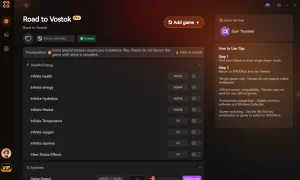
Wenn du dein Survival-Erlebnis anpassen möchtest, ohne dich mit dem manuellen Austausch von Speicherdateien herumzuschlagen, bietet XMODHUB ↗ Echtzeit-Trainer für Road to Vostok.
God-Modus
Werde immun gegen jeglichen Kugel- und Umgebungsschaden.
Unendlich Munition
Gehe während intensiver Feuergefechte niemals die Kugeln aus.
Unendlich Ausdauer
Sprinte endlos durch die Vostok-Zone, ohne zu ermüden.
Kein Rückstoß
Behalte perfekte Präzision mit allen militärischen Schusswaffen.
Warum XMODHUB für Road to Vostok wählen
XMODHUB ↗ ist die vertrauenswürdige Wahl für Singleplayer-PC-Spieler, da es ein malwarefreies Erlebnis garantiert und seine Trainer automatisch mit den Spiel-Patches aktualisiert. Anstatt mit veralteten Speicherdateien beschädigte Daten zu riskieren, kannst du Cheats nahtlos mit einem einzigen Klick ein- und ausschalten.
Entdecke das umfassende Toolkit von XMODHUB – mit automatischer Spielversionserkennung, sauberer Ein-Klick-Aktivierung und garantiert malwarefreien Dateien für jeden unterstützten Titel.
Häufig gestellte Fragen
Hat Road to Vostok Steam-Cloud-Speicherstände?
Wie schalte ich alle Waffen in Road to Vostok frei?
Wie behebe ich das Problem, dass der Road to Vostok Speicherstand nicht lädt?
Kann ich für die Verwendung eines Speicherstands in Road to Vostok gebannt werden?
Wo befindet sich der Ordner mit den Speicherständen von Road to Vostok?
Was sind die Mindestanforderungen für Road to Vostok am PC?
Bereit, dein Gameplay zu verbessern?

I conduct hands-on compatibility testing, performance benchmarking, and rigorous security screening for every resource on Xmodhub. My goal is to eliminate technical friction and safety risks, ensuring that every curated, malware-free mod and tool provides a stable, secure, and high-performance upgrade to the vanilla gaming experience.

 Catherine Hu