
 Nancy Miller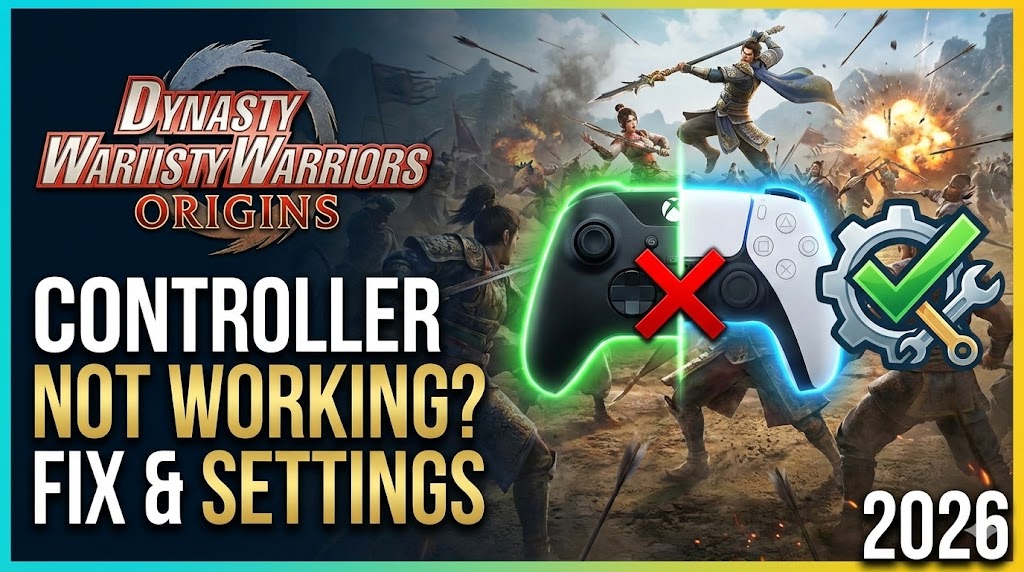
Saltare nelle enormi battaglie di Dynasty Warriors Origins solo per scoprire che il vostro controller è morto nell'acqua, è un vero e proprio colpo di fulmine. Il brivido viscerale del combattimento 1 contro 1.000 non si sente su una tastiera e un mouse. Che si tratti di un DualSense o di un controller Xbox, i problemi di input su PC sono frustranti e comuni con i giochi Musou al lancio, a causa dei conflitti tra i driver DirectInput tradizionali e i moderni standard XInput. Onestamente, ho passato ore a modificare le impostazioni per far sì che il mio gamepad rispondesse correttamente senza input fantasma, ed ecco come risolvere il problema per tornare a conquistare i Tre Regni.
Punti di forza
- Abilitazione dell'ingresso del vapore - La soluzione più affidabile per i controller generici, Switch e PS5 per aggirare i conflitti dei driver nativi.
- Utilizzare connessioni cablate - Riduce in modo significativo il ritardo di input e le cadute di connessione, soprattutto per l'aptica DualSense.
- Verifica dei driver - Essenziale per il rilevamento del controllore; il firmware obsoleto è un colpevole comune.
- Controllare le applicazioni di base - Le sovrapposizioni di Discord o dell'app EA spesso dirottano gli input del controller.
Vediamo di seguito i dettagli.
Completa Dynasty Warriors Origins la correzione del controller non funzionante
Se il gamepad non risponde affatto, il problema è solitamente un conflitto tra il supporto nativo del gioco e il livello di input di Steam. Molte porte giapponesi si basano su comandi XInput specifici che i controller generici o DirectInput non inviano per impostazione predefinita. Per la maggior parte dei giocatori, forzare l'input di Steam è la soluzione ideale per tradurre la lingua del controller in qualcosa che il gioco capisce perfettamente.
Abilitazione degli input di Steam per Dynasty Warriors Origins
Steam Input funge da traduttore universale tra il controller e il gioco. Abilitandolo si garantisce che Vapore gestisce i segnali e risolve immediatamente i 90% problemi di rilevamento. Ecco il processo passo dopo passo:
- Aprite la libreria di Steam e individuate Dynasty Warriors Origins nella barra laterale.
- Fate clic con il tasto destro del mouse sul titolo del gioco e selezionate Proprietà dal menu contestuale.
- Passare alla sezione Controllore nella barra laterale sinistra della finestra a comparsa.
- Trovate il menu a discesa con l'etichetta “Sovrascrittura per Dynasty Warriors Origins”.
- Modificare questa impostazione da “Usa impostazioni predefinite” a Abilitazione dell'ingresso del vapore.
- Chiudere la finestra e riavviare completamente il gioco affinché le modifiche abbiano effetto.
Se dopo questa operazione si verificano ancora problemi, potrebbe essere necessario controllare le impostazioni globali del controller di Steam. Andate a Steam > Impostazioni > Controller e assicurarsi che la levetta per il tipo di controller specifico (Xbox, PlayStation o Switch Pro) sia attivata.
Verifica del supporto del Gamepad di Dynasty Warriors Origins
Una volta entrati nel gioco, è necessario assicurarsi che stia ascoltando il dispositivo giusto. A volte il gioco imposta la tastiera e il mouse anche se è collegato un controller, soprattutto se si è toccato il mouse nel menu principale.
Andare a Impostazioni > Controlli > Dispositivo di input. Assicurarsi che sia impostato su “Gamepad” o “Controller”. Se l'opzione è disattivata, chiudere il gioco, scollegare eventuali altre periferiche USB (come stick di volo, volanti o tavolette da disegno) e riprovare ad avviare il gioco. Il motore di gioco può talvolta essere confuso da più Dispositivi di interfaccia umana (HID) collegati contemporaneamente.
Quali sono le migliori impostazioni del mazzo Steam di Dynasty Warriors Origins?
In corsa Dynasty Warriors Origins sul Ponte a vapore può essere un'ottima esperienza, ma il livello di compatibilità Proton predefinito a volte causa cadute di input o balbuzie che sembrano input lag.
Ottimizzazione di Dynasty Warriors Origins per il gioco su palmare
Per ottenere i controlli più reattivi, utilizzare il modello “Gamepad con Trackpad Joystick”. Ciò consente di utilizzare il trackpad destro per il movimento della telecamera, che spesso è più veloce dello stick per la scansione del campo di battaglia durante gli intensi attacchi Musou.
Pulsante Steam > Impostazioni del controller > Impostazioni del controller > Layout correnteSelezionare il layout ufficiale raccomandato dagli sviluppatori, se disponibile. In caso contrario, cercate il layout più apprezzato dalla comunità, contrassegnato dalla dicitura “Musou Optimized”, che spesso mappa l'attacco Musou su un pulsante dell'impugnatura posteriore (L4/R4) per facilitarne l'accesso durante il movimento della telecamera.
Risoluzione del ritardo di input del deck di Steam
Se gli attacchi risultano ritardati, il problema potrebbe essere il limite della frequenza dei fotogrammi. Nel menu Prestazioni (pulsante QAM), accertarsi che il limite della frequenza dei fotogrammi sia impostato su 60 o Off. Il limite a 30 o 40 può introdurre una latenza di input significativa nei giochi d'azione veloci. Inoltre, provare a forzare Proton GE (GloriousEggroll) se si verificano crash o disconnessioni del controller durante le scene tagliate. È possibile installarlo tramite ProtonUp-Qt in modalità Desktop.
Configurazione avanzata e zone morte
A volte il controller funziona, ma sembra “spento”. La telecamera potrebbe deviare o il personaggio potrebbe non sprintare quando si spinge a fondo lo stick. In genere si tratta di un problema di zona morta.
Correzione della deriva e della sensibilità dello stick
Se la telecamera gira da sola, la deadzone dello stick è troppo bassa. Per risolvere il problema senza acquistare un nuovo controller:
- Aprite l'Overlay di Steam (Shift+Tab) nel gioco.
- Selezionare l'icona del controllore per aprire il Configuratore.
- Fare clic su Modifica del layout > Joystick.
- Fare clic sull'icona dell'ingranaggio accanto al comportamento del joystick destro.
- Scorrere fino a Zona morta e aumentare leggermente il valore (provare con 10-15%).
- Eseguire il test in gioco finché la deriva non si arresta.
Al contrario, se la fotocamera risulta lenta, controllare l'impostazione “Curva di risposta” nello stesso menu. Impostandola su “Lineare” o “Ampia” si può rendere la fotocamera più scattante rispetto alla curva predefinita “Rilassata”.
Perché il mio Gamepad di Dynasty Warriors Origins non viene riconosciuto?
Se l'attivazione di Steam Input non ha risolto il problema, il problema potrebbe essere più profondo nella configurazione del sistema o nei file di mappatura. Ecco una panoramica delle cause e delle soluzioni più comuni.
Correzione della mappatura del controller di Dynasty Warriors Origins
A volte i pulsanti vengono scambiati: A diventa B, o X diventa Y. Questo è comune con i controller generici che utilizzano il vecchio standard DirectInput. Per risolvere il problema, aprite l'Overlay di Steam (Shift+Tab) durante il gioco e selezionate l'icona del controller.
Qui è possibile rimappare manualmente ogni azione. Se il gioco registra gli input ma sono sbagliati, è sufficiente rimappare il pulsante fisico all'azione di output corretta in questo menu. Ad esempio, se premendo ‘A’ il personaggio salta mentre dovrebbe attaccare, scambiate i comandi di ‘A’ e ‘X’ nel menu Steam.

Aggiornamento dei driver per Dynasty Warriors Origins
Il firmware obsoleto è un killer silenzioso per i controller. Per i controller Xbox, utilizzate l'applicazione Xbox Accessories del Microsoft Store per verificare la presenza di aggiornamenti del firmware. Per i gamepad generici, controllare Gestione dispositivi per verificare che non appaiano icone di avvertimento accanto al controller di gioco compatibile con HID. Se compare un triangolo giallo, fare clic con il pulsante destro del mouse e selezionare “Aggiorna driver”.
Correzione di specifici tipi di controller di Dynasty Warriors Origins
Collegamento del controller PC di Dynasty Warriors Origins PS5
Il DualSense Il controller è fantastico, ma Windows non sempre lo utilizza in modo nativo. Per un'esperienza ottimale, collegarsi tramite USB-C. Bluetooth spesso le connessioni disabilitano feedback aptico e trigger adattivi a causa delle limitazioni della larghezza di banda.
Se vedete i prompt di Xbox (A/B/X/Y) mentre usate un controller PS5, questo è normale quando Steam Input è abilitato perché Steam “finge” che il vostro controller PS5 sia un controller Xbox per la massima compatibilità. Per vedere i messaggi della PlayStation, potrebbe essere necessaria una modifica specifica dell'interfaccia utente o disabilitare Steam Input (se il gioco supporta nativamente DualSense), ma attenzione: la disabilitazione di Steam Input spesso interrompe completamente la connettività per questo titolo.
Applicazione della correzione per il controller Xbox di Dynasty Warriors Origins
Il Controller wireless Xbox è lo standard per i giochi su PC, ma possono verificarsi cadute di connessione. Se il controller si disconnette in modo casuale, provate a utilizzare l'adattatore Xbox Wireless ufficiale invece del Bluetooth generico. La connessione è molto più stabile e la latenza più bassa. Inoltre, assicuratevi che le batterie siano fresche; una bassa tensione può causare disconnessioni momentanee che il motore di gioco interpreta come se il controller fosse stato completamente rimosso.
Utilizzo di un controller Switch Pro
Il controller Switch Pro è eccellente per le lunghe sessioni di gioco, ma la sua disposizione dei pulsanti (A/B e X/Y scambiati rispetto alla Xbox) può creare confusione. Per utilizzarlo, è necessario mosto andate su Impostazioni di Steam > Controller e attivate “Supporto configurazione Switch Pro”. Inoltre, spuntate l'opzione “Usa il layout dei pulsanti Nintendo” se volete che il pulsante fisico A agisca come A nel gioco, anche se questo potrebbe confondervi se le indicazioni su schermo sono per Xbox.
FAQ sul controller di Dynasty Warriors Origins
Siete pronti a migliorare il vostro gioco?

Creo contenuti per Xmodhub, dove curo e condivido mod di gioco, strumenti e altre risorse. Il mio obiettivo è aiutare i giocatori a scoprire fantastici componenti aggiuntivi, a godere di un'esperienza più fluida e a divertirsi di più.


 Catherine Hu
 English
  Spanish
  German
  French
  Portuguese
  Italian
  Thai
Thai  Vietnamese