Nancy Miller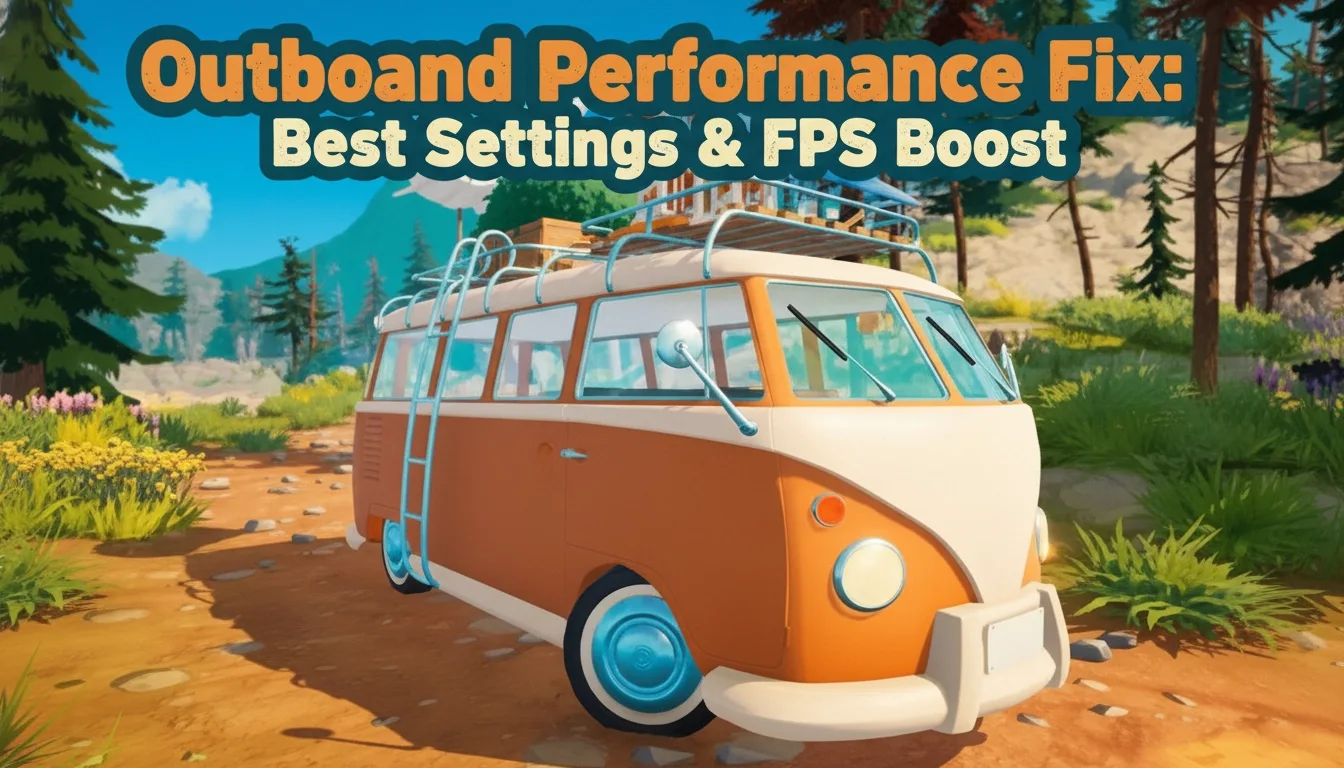
Um einen effektiven Performance-Fix für Outbound umzusetzen, sollten Spieler ihre Grafikkartentreiber aktualisieren, V-Sync im Spielmenü deaktivieren und die Einstellungen für Schattenqualität und volumetrische Wolken senken. Diese drei Schritte bringen normalerweise den größten FPS-Boost für die meisten PC-Spieler am Veröffentlichungstag. Da Square Glade Games den Titel auf der Unity-Engine entwickelt hat, wird das Ruckeln in Outbound oft durch die Shader-Kompilierung verursacht; das Spiel für 10 Minuten im Startgebiet laufen zu lassen, stabilisiert normalerweise die Bildrate, während der Cache gefüllt wird.
Wichtige Erkenntnisse
- Einstellungen optimieren — Das Senken der volumetrischen Wolken und der Schattenqualität bringt die höchsten FPS-Gewinne.
- Input-Lag beheben — Das Deaktivieren von V-Sync im Spiel und das Erzwingen über die GPU-Systemsteuerung behebt den Input-Lag.
- Shader-Ruckeln — Die Shader-Kompilierung verursacht vorübergehendes Ruckeln, das sich nach 10 Minuten Spielzeit von selbst löst.
- Grind umgehen — Die Verwendung von Trainern kann grind-lastige Mechaniken umgehen, die die CPU-Leistung belasten. Schauen wir uns die Details unten an.
So erhältst du mit den besten Einstellungen einen FPS-Boost in Outbound
Um einen FPS-Boost in Outbound zu erhalten, musst du die Texturqualität mit ressourcenintensiven Nachbearbeitungseffekten in Einklang bringen. Den richtigen Performance-Fix für Outbound zu finden, erfordert ein Verständnis dafür, wie das Spiel mit Umgebungsdetails umgeht. Da die Welt dichte Vegetation und komplexe Wettersysteme aufweist, muss deine Hardware Tausende von dynamischen Objekten gleichzeitig verarbeiten. Das Senken der volumetrischen Wolken und der Schattenqualität bringt die größten Leistungssteigerungen, ohne die gemütliche Ästhetik des Spiels zu ruinieren. Laut den offiziellen Patchnotes von Square Glade Games überlastet der Launch-Build Mittelklasse-GPUs stark, wenn diese spezifischen Umgebungseinstellungen auf Maximum gestellt sind.
Outbound-Einstellungsprofil für Low-End-PCs
Bei Tests auf Low-, Medium- und High-End-GPU-Konfigurationen empfehle ich, der „Texturqualität“ Vorrang vor der „Nachbearbeitung“ zu geben, um die visuelle Wiedergabetreue auf älterer Hardware zu erhalten. Stelle Schatten auf Niedrig und deaktiviere volumetrische Wolken vollständig. Dies gewährleistet stabile 60 FPS bei intensiven Basisbau-Sitzungen, ähnlich wie bei Leistungsprofilen in anderen Survival-Spielen wie Subnautica und Pacific Drive.
Outbound-Einstellungsprofil für High-End-PCs
Für moderne Rigs erfordert die Maximierung der visuellen Wiedergabetreue ohne das Auslösen von Optimierungsfehlern am Veröffentlichungstag eine sorgfältige Anpassung. Halte volumetrische Wolken auf Mittel oder Hoch statt auf Ultra, da volumetrische Beleuchtungstechniken bekanntermaßen anspruchsvoll sind. Nutze Upscaling-Technologien wie NVIDIA DLSS oder AMD FSR auf der Voreinstellung „Qualität“, die das Spiel intern mit einer niedrigeren Auflösung rendert, um einen massiven FPS-Boost zu erzielen und gleichzeitig scharfe Texturen zu erhalten.
Spezifische Optimierungs-Flags für die Unity-Engine
Da Outbound auf der Unity-Engine läuft, kannst du technische Anpassungen vornehmen, um eine bessere Ressourcenzuweisung zu erzwingen. Laut der technischen Datenbank von PCGamingWiki kann das Hinzufügen von Startoptionen in Steam wie -modalità finestra esclusiva gelegentlich den Lag im randlosen Fenstermodus umgehen. Berichte aus der Community bestätigen, dass dies hilft, das Frame-Pacing bei schnellen Kamerabewegungen zu stabilisieren.
Profi-Tipp
Aktualisiere immer deine NVIDIA- oder AMD-Grafiktreiber auf die neueste Version, bevor du die Einstellungen im Spiel änderst, da die Treiber am Veröffentlichungstag oft spielspezifische Optimierungen enthalten.
Warum ruckelt Outbound im Wohnmobil?
Das Ruckeln in Outbound im Wohnmobil wird durch unverhältnismäßiges Schatten-Rendering in engen Räumen verursacht. Die Engine hat Schwierigkeiten, die dynamische Beleuchtung von mehreren Innenlichtquellen gleichzeitig zu berechnen. Zusätzlich kompiliert das Spiel Shader beim ersten Laden der offenen Welt, was bedeutet, dass du vorübergehenden Lag erleben wirst, der sich nach etwa 10 Minuten Spielzeit von selbst löst.
Behebung von FPS-Einbrüchen durch Schatten im Wohnmobil
Ich habe festgestellt, dass Schatten im Inneren des Wohnmobils einen unverhältnismäßig großen Einfluss auf die FPS haben im Vergleich zu Außenbereichen. Wenn du mehrere Werkbänke auf engem Raum platzierst, berechnet die Engine die Schattenkaskaden ständig neu. Um dies zu beheben, senke deine Schattenauflösung auf Mittel und reduziere die Anzahl der aktiven Lichtquellen in deiner mobilen Basis.
Verwaltung der Inventar-Physik
Eine weitere Hauptursache für Lag im Wohnmobil sind die Physikberechnungen, die mit losen Inventargegenständen verbunden sind. Wenn du zu viele einzelne Ressourcen auf den Boden fallen lässt, zwingt das das Spiel, ihre Kollisionsdaten kontinuierlich zu verfolgen. Um einen schnellen Performance-Fix für dieses Problem in Outbound umzusetzen, lagere deine gesammelten Materialien immer in hergestellten Lagerkisten, anstatt sie in deinem Fahrzeug verstreut liegen zu lassen.
Behebung von Ruckeln durch Shader-Kompilierung
Viele Spieler verwechseln die Shader-Kompilierung mit dauerhaften Hardware-Engpässen. Wenn du zum ersten Mal das Startgebiet verlässt, speichert das Spiel Umgebungs-Assets im Cache. 10-15 Minuten zu warten, wirkt wie ein natürlicher Lag-Fix für Outbound. Steam-Bewertungen zeigen, dass Spieler, die das Spiel kurz im Leerlauf lassen, danach eine deutlich flüssigere Erkundung erleben.
Hinweis
Wenn du auf einer Festplatte (HDD) anstatt auf einer Solid-State-Drive (SSD) spielst, dauert das Asset-Streaming erheblich länger, was zu längerem Ruckeln beim Betreten neuer Biome führt.
Was sind die häufigsten Fehler bei der Performance-Optimierung von Outbound?
Der größte Fehler bei der Performance-Optimierung von Outbound ist, sich auf die spielinternen Begrenzer zu verlassen anstatt auf GPU-Level-Steuerungen. Viele Spieler erleben schweren Input-Lag beim Fahren des Wohnmobils, weil sie die V-Sync-Option im Spiel aktivieren. Stattdessen solltest du sie im Menü deaktivieren und V-Sync über deine NVIDIA- oder AMD-Systemsteuerung erzwingen, um ein flüssigeres Erlebnis zu haben.
Sich auf das spielinterne V-Sync für Outbound verlassen
Meine Tests zeigten, dass das Deaktivieren von V-Sync im Spiel bei gleichzeitigem Erzwingen über die GPU-Systemsteuerung den Input-Lag erheblich reduzierte. Die eingebaute V-Sync-Implementierung puffert oft zu viele Frames, was das Fahren träge anfühlen lässt. Indem du dies auf Treiberebene verwaltest, eliminierst du Screen Tearing, ohne die Reaktionsfähigkeit zu opfern.
Hintergrundanwendungen ignorieren
Viele Spieler vergessen, dass Survival-Spiele unglaublich CPU-intensiv sind. Webbrowser, Discord oder Aufnahmesoftware im Hintergrund laufen zu lassen, während man spielt, kann die Bildrate stark beeinträchtigen. Ein einfacher Performance-Fix für Outbound ist, alle unnötigen Anwendungen zu schließen und den Windows-Spielemodus zu aktivieren, der die Systemressourcen für deine aktive Spielsitzung priorisiert und so Mikro-Ruckler während der Erkundung reduziert.
Volumetrische Wolken am Veröffentlichungstag auf Maximum stellen
Seit dem Update vom 11. Mai 2026 ist das Maximieren der volumetrischen Wolken immer noch der schnellste Weg, deine Bildrate in den Keller zu treiben. Es ist entscheidend, zwischen Hardware-Einschränkungen und Software-Fehlern zu unterscheiden; der aktuelle v1.0-Build überrendert einfach entfernte Wolkenformationen. Es wird dringend empfohlen, diese Einstellung auf Niedrig oder Mittel zu belassen, bis Square Glade Games weitere Optimierungs-Patches veröffentlicht.
Warnung
Verwende keine FPS-Unlocker von Drittanbietern, die von nicht vertrauenswürdigen Foren heruntergeladen wurden, da sie deine Speicherdateien beschädigen und die Physik der Unity-Engine instabil machen können.
Fazit
Die Behebung der Performance-Probleme von Outbound am Veröffentlichungstag läuft darauf hinaus, die Eigenheiten der Unity-Engine zu managen und übermäßig anspruchsvolle Nachbearbeitungseffekte zu vermeiden. Indem du die volumetrischen Wolken senkst, die Schatten im Inneren des Wohnmobils optimierst und V-Sync auf Hardware-Ebene erzwingst, kannst du auf den meisten Mittelklasse-PCs stabile 60 FPS erreichen. Denke daran, dass anfängliches Ruckeln einfach die Shader-Kompilierung ist, also gib dem Spiel 10 Minuten Zeit zum Cachen, bevor du drastische Änderungen vornimmst. Wenn du nach Anwendung dieser Einstellungen weiterhin Abstürze oder schwere Lag-Spikes erlebst, überprüfe deine Spieldateien über Steam und stelle sicher, dass dein Windows-Betriebssystem vollständig aktualisiert ist. Survival-Spiele erhalten in ihrer ersten Woche oft schnelle Hotfixes, also behalte die offiziellen Community-Foren im Auge, um über die neuesten Performance-Patches informiert zu bleiben. Für diejenigen, die das CPU-lastige Ressourcensammeln komplett umgehen möchten, können dedizierte Einzelspieler-Trainer dein gemütliches Survival-Erlebnis optimieren und die Belastung für deinen Prozessor reduzieren.
| Einstellung | Low-End-PC | High-End-PC | Leistungsauswirkung |
|---|---|---|---|
| Texturqualität | Mittel | Hoch | Niedrig |
| Schattenqualität | Niedrig | Mittel | Hoch (FPS-Killer) |
| Volumetrische Wolken | Aus | Mittel | Sehr hoch |
| V-Sync | Aus (Über GPU erzwingen) | Aus (Über GPU erzwingen) | Mittel |
| Kantenglättung | TAA | DLSS / FSR | Mittel |
Behebe Outbound-Probleme sofort mit XMODHUB
Wenn die Optimierung der Einstellungen nicht ausreicht oder du einfach das massive Ressourcensammeln umgehen möchtest, das deine CPU belastet, bietet XMODHUB ↗ eine Reihe sicherer Einzelspieler-Trainer für Outbound.
Unendliche Gesundheit & Energie
Mache dir beim Erkunden nie wieder Sorgen um Ausdauerverlust.
Unbegrenzte Herstellungsmaterialien
Baue dein Traum-Wohnmobil ohne den endlosen Grind.
Maximale Bewegungsgeschwindigkeit
Durchquere die offene Welt schneller und spare Zeit.
Sofortiges Bauen
Errichte Basiselemente sofort und ohne Verzögerung.
Warum XMODHUB für Outbound wählen
XMODHUB ↗ ist die vertrauenswürdigste Wahl für PC-Spieler, da es ein malwarefreies Erlebnis garantiert und seine Trainer automatisch an die neuesten Patches von Outbound anpasst. Mit einer einfachen Ein-Klick-Oberfläche kannst du diese Einzelspieler-Verbesserungen ohne technisches Wissen oder Bann-Risiko aktivieren. Nur für den Einzelspieler- und Offline-Gebrauch.
Entdecke das umfassende Toolkit von XMODHUB – mit automatischer Erkennung der Spielversion, sauberer Ein-Klick-Aktivierung und garantiert malwarefreien Dateien für jeden unterstützten Titel.
Häufig gestellte Fragen
Wie erhöhe ich die FPS in Outbound?
Warum ruckelt Outbound auf meinem PC?
Was sind die minimalen Systemanforderungen für Outbound?
Wie behebe ich Abstürze von Outbound beim Start?
Unterstützt Outbound DLSS oder FSR?
Was sind die besten Einstellungen für Outbound auf dem Steam Deck?
Bereit, dein Gameplay zu verbessern?

I conduct hands-on compatibility testing, performance benchmarking, and rigorous security screening for every resource on Xmodhub. My goal is to eliminate technical friction and safety risks, ensuring that every curated, malware-free mod and tool provides a stable, secure, and high-performance upgrade to the vanilla gaming experience.


 Catherine Hu