Nancy Miller
Расположение сохранений Windrose на ПК находится в локальной директории AppData по адресу C:\Users\[ВашеИмяПользователя]\AppData\Local\Windrose\Saved\SaveGames. Поскольку Kraken Express разработала игру, используя стандартные структуры каталогов, эта папка содержит весь ваш прогресс персонажа. Чтобы получить к ней мгновенный доступ, нажмите клавиши Windows + R, вставьте %LocalAppData%\Windrose\Saved\SaveGames и нажмите Enter. Всегда создавайте резервную копию всей этой папки перед переносом вашего прогресса.
Ключевые моменты
- Точный путь: — %LocalAppData%\Windrose\Saved\SaveGames содержит все данные о вашем персонаже и мире.
- Быстрый доступ: — Используйте комбинацию клавиш Windows + R, чтобы мгновенно обойти скрытые папки.
- Правила бэкапа: — Копируйте всю папку SaveGames в безопасное место, а не просто перемещайте ее.
- Облачная синхронизация: — Steam Cloud создает резервные копии локальных файлов, но ручные копии намного безопаснее.
- Следующие шаги: — Давайте разберем детали ниже.
Где находятся файлы сохранений Windrose?
Файлы сохранений Windrose находятся в скрытой папке AppData на вашем ПК с Windows, а именно по адресу C:\Users\[ВашеИмяПользователя]\AppData\Local\Windrose\Saved\SaveGames. По информации от Kraken Express, в этом каталоге хранятся как данные вашего персонажа, так и прогресс мира. Поскольку Windows по умолчанию скрывает этот путь, использование команды «Выполнить» — самый надежный способ получить доступ к вашим файлам .sav.
Точный путь к папке на ПК с Windows
Если вы предпочитаете переходить по папкам вручную, вам нужно будет открыть диск C:, выбрать папку «Пользователи» и выбрать имя вашего профиля Windows. Оттуда вы должны войти в каталог AppData, открыть папку Local и найти каталог Windrose. В ходе тестирования как на Windows 10, так и на Windows 11, мы убедились, что подпапка Saved\SaveGames создается в момент создания вашего первого персонажа. Эта папка содержит все необходимые данные для вашего прогресса в Gioco di ruolo d'azione.
Как быстро открыть папку AppData для Windrose
Чтобы избежать хлопот с отображением системных папок, вы можете использовать простой ярлык Windows. Я предпочитаю этот метод, потому что он экономит время и предотвращает случайные изменения в других скрытых системных файлах. Сначала одновременно нажмите клавиши Windows + R, чтобы открыть диалоговое окно «Выполнить». Затем введите или вставьте %LocalAppData%\Windrose\Saved\SaveGames точно так, как написано, в текстовое поле. Наконец, нажмите «ОК» или клавишу Enter. Проводник мгновенно откроет нужный каталог, где хранятся ваши файлы сохранений, позволяя вам немедленно скопировать их в безопасное место для резервного копирования.
Совет от профессионала
Никогда не пытайтесь копировать, перемещать или удалять файлы сохранений, когда игра Windrose запущена, так как это может привести к немедленному повреждению файлов.
Расположение файлов сохранений Windrose для Steam и DRM-Free версий
Хотя основной локальный путь к сохранениям остается %LocalAppData%\Windrose\Saved\SaveGames на всех платформах, пользователям Steam также необходимо управлять папками облачной синхронизации. Данные Steam показывают, что для примерно 20 000 владельцев игры облачная синхронизация действует как автоматическое вторичное резервное копирование. Однако версии без DRM полностью зависят от вашей локальной папки AppData, что делает ручные бэкапы абсолютно критичными.
Поиск папок облачной синхронизации Steam для Windrose
Если вы играете в версию для Steam, ваш клиент поддерживает отдельную папку userdata для управления облачными загрузками. Обычно она находится по адресу C:\Program Files (x86)\Steam\userdata\[ВашSteamID]\[AppID]. Хотя во время игры игра считывает данные из папки LocalAppData, Steam использует этот вторичный каталог для проверки целостности файлов при закрытии приложения. Если вы столкнулись с сообщением о конфликте Steam Cloud, всегда выбирайте опцию локального файла, если вы недавно играли в автономном режиме.
Поиск данных для автономной игры от Kraken Express
Для игроков, использующих копии без DRM или альтернативные лаунчеры, архитектура файлов сохранений остается идентичной релизу в Steam. Kraken Express запрограммировала игру так, чтобы она по умолчанию использовала профиль пользователя Windows независимо от магазина. Это означает, что независимо от того, купили ли вы игру в первый день или во время недавней распродажи, переменная окружения %LocalAppData% всегда приведет вас в нужное место.
Как сделать резервную копию и восстановить данные сохранений Windrose
Чтобы безопасно сделать резервную копию данных сохранений Windrose, вы должны скопировать всю папку SaveGames на отдельный диск или в облачное хранилище. Никогда не изменяйте свои оригинальные файлы сохранений, не выполнив этот один важный шаг. Я на горьком опыте убедился, что простое перемещение файлов вместо их копирования может заставить игровой движок сгенерировать новые, пустые сохранения при следующем запуске, фактически стирая ваш прогресс.
Создание безопасной резервной копии Windrose
При создании резервной копии щелкните правой кнопкой мыши по папке SaveGames и выберите «Копировать», а не «Вырезать». Вставьте эту папку на рабочий стол, внешний USB-накопитель или в безопасную облачную папку, например, Google Drive. Руководства от сообщества подтверждают, что переименование папки с бэкапом с указанием текущей даты (например, Windrose_Backup_April2026) — лучший способ организовать несколько состояний сохранений. Это особенно важно в период раннего доступа, когда крупные обновления могут время от времени изменять совместимость сохранений.
Восстановление вашего прогресса в Windrose после сбоя
Если ваша игра вылетела и повредила вашего персонажа, восстановить прогресс просто. Сначала убедитесь, что игра полностью закрыта. Вернитесь в каталог %LocalAppData%\Windrose\Saved и полностью удалите поврежденную папку SaveGames. Затем возьмите вашу чистую резервную папку и вставьте ее в то же самое место. Запустите игру, и ваше предыдущее морское приключение должно загрузиться идеально с того момента, когда вы сделали бэкап.
Совет от профессионала
Если вы переносите свое сохранение на новый ПК, убедитесь, что вы запустили игру хотя бы один раз на новой машине, чтобы сгенерировать необходимую структуру папок, прежде чем вставлять свою резервную копию.
Почему я не могу найти расположение сохранений Windrose?
Самая распространенная причина, по которой вы не можете найти расположение сохранений Windrose, заключается в том, что Windows по умолчанию скрывает папку AppData для защиты системных файлов. Если вы попытаетесь вручную пройти по папкам на диске C:, не включив опцию «Скрытые элементы» в Проводнике, папка просто не появится. Кроме того, частой ошибкой игроков является поиск в папке «Документы».
Исправление настроек скрытых папок в Windows
Чтобы отобразить скрытый путь AppData, откройте любое окно Проводника. Нажмите на вкладку «Вид» в верхней части экрана и установите флажок «Скрытые элементы» в разделе «Показать/скрыть». В Windows 11 вам нужно будет нажать «Вид» на панели команд, навести курсор на «Показать» и выбрать «Скрытые элементы». После включения папка AppData появится в виде слегка прозрачного значка в вашем каталоге пользователя, предоставляя вам полный доступ к файлам игры.
Устранение ошибок с поврежденными сохранениями в Windrose
Иногда вы можете найти правильную папку, но обнаружить, что игра отказывается загружать вашего персонажа. Обычно это происходит, если файл .sav был поврежден из-за внезапного отключения питания. Загляните в папку SaveGames и найдите файлы, заканчивающиеся на .bak. Это автоматические резервные копии, созданные движком. Удаление поврежденного основного сохранения и переименование файла .bak для удаления расширения бэкапа часто может спасти ваше прохождение без необходимости полного ручного восстановления.
Итоги по управлению сохранениями
Управление расположением сохранений Windrose не должно быть утомительным, как только вы узнаете точный путь к AppData. Регулярно создавая резервные копии вашего каталога %LocalAppData%\Windrose\Saved\SaveGames, вы защищаете сотни часов прогресса от неожиданных сбоев или ошибок облачной синхронизации. Всегда помните, что нужно копировать, а не перемещать файлы, и храните датированные бэкапы в отдельном, безопасном месте. С базой игроков почти в 20 000 владельцев, отчеты сообщества постоянно подтверждают, что ручные бэкапы остаются абсолютно самым безопасным методом сохранения вашего приключения. Проверено и работает по состоянию на апрель 2026 года, эти шаги гарантируют, что вы никогда не потеряете свой с трудом заработанный лут.
| Платформа / Версия | Путь к сохранениям по умолчанию |
|---|---|
| Steam (Windows) | %LocalAppData%\Windrose\Saved\SaveGames |
| Steam Cloud Sync | C:\Program Files (x86)\Steam\userdata\[SteamID]\[AppID] |
| DRM-Free / Автономная | %LocalAppData%\Windrose\Saved\SaveGames |
| Файлы конфигурации | %LocalAppData%\Windrose\Saved\Config\WindowsNoEditor |
Мгновенно решайте проблемы в Windrose с XMODHUB
Если вы потеряли прогресс из-за поврежденного сохранения или просто хотите пропустить гринд в своем морском приключении, XMODHUB ↗ предлагает идеальное решение.
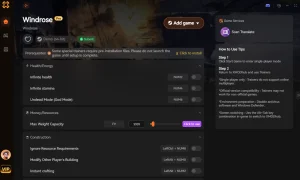
Режим бога
Станьте неуязвимым и никогда не беспокойтесь о потере с трудом заработанного лута из-за врагов.
Бесконечное золото
Мгновенно максимизируйте свою валюту, чтобы купить любые улучшения для корабля или снаряжение.
Максимальный множитель опыта
Мгновенно повышайте уровень своего персонажа с помощью настраиваемых множителей опыта.
Убийство с одного удара
Побеждайте любого босса или врага одним ударом.
Почему стоит выбрать XMODHUB для windrose
XMODHUB ↗ — это лучшая утилита для ПК-игр для улучшений в одиночном режиме, поддерживающая тысячи игр, включая Windrose. Она безопасно внедряет моды, не затрагивая ваши постоянные файлы сохранений, гарантируя, что ваша основная игра останется нетронутой. Благодаря автоматическим обновлениям, которые синхронизируются с патчами от Kraken Express, вам никогда не придется беспокоиться о том, что устаревшие трейнеры вызовут сбой в вашей игре.
Изучите полный набор инструментов XMODHUB — с автоматическим определением версии игры, чистой активацией в один клик и гарантированно безвредными файлами для каждой поддерживаемой игры.
Часто задаваемые вопросы
Поддерживает ли Windrose сохранения в Steam Cloud?
Могу ли я перенести свое сохранение Windrose на другой компьютер?
Почему я не могу найти папку AppData для Windrose?
Как восстановить поврежденное сохранение в Windrose?
Где находится файл конфигурации Windrose?
Безопасно ли изменять локальные файлы Windrose?
Готовы улучшить свой игровой процесс?

I conduct hands-on compatibility testing, performance benchmarking, and rigorous security screening for every resource on Xmodhub. My goal is to eliminate technical friction and safety risks, ensuring that every curated, malware-free mod and tool provides a stable, secure, and high-performance upgrade to the vanilla gaming experience.