Catherine Hu
ไม่มีอะไรจะแย่ไปกว่าการใช้เวลา 50 ชั่วโมงใน Goblin Nest เพื่อเพาะพันธุ์กองทัพก็อบลินขั้นสุดยอดอย่างระมัดระวัง อัปเกรดการป้องกันดันเจี้ยนของคุณ และทำลายความตั้งใจของจอมเวทเอลฟ์ระดับสูง เพียงเพื่อจะต้องสูญเสียความคืบหน้าของคุณไปกับไฟล์ SaveData.json ที่เสียหาย ม็อดที่แย่ หรือข้อผิดพลาดในการซิงค์ Steam Cloud
ไม่ว่าคุณต้องการสำรองข้อมูลการเล่นเผ่าของคุณด้วยตนเอง ใช้เครื่องมือแก้ไขเซฟเพื่อปรับแต่งทรัพยากร โอนย้ายเซฟเวอร์ชัน DLSite ที่ไม่เซ็นเซอร์ไปยังเวอร์ชัน Steam หรือแก้ไขไฟล์คอนฟิกเพื่อปรับความละเอียดภายใน ก่อนอื่นคุณต้องรู้ให้แน่ชัดว่าเอนจิ้น Unity เก็บข้อมูลไว้ที่ใดในฮาร์ดไดรฟ์ของคุณ
ด้านล่างนี้คือเส้นทางไฟล์ที่แน่นอนและได้รับการตรวจสอบแล้วสำหรับ Goblin Nest บน Steam, DLSite, Itch.io และ Steam Deck พร้อมด้วยวิธีที่ปลอดภัยที่สุดในการสำรองไฟล์เซฟอัตโนมัติ เพื่อให้อาณาจักรใต้ดินของคุณไม่มีวันสูญหาย
คำตอบด่วน: เส้นทางไฟล์ที่แน่นอน (TL;DR)
หากคุณต้องการตำแหน่งไดเรกทอรีในทันทีเพื่อกู้คืนเผ่าของคุณ ให้คัดลอกและวางสิ่งเหล่านี้ลงใน Windows File Explorer ของคุณ:
- เส้นทาง Steam / DLSite / Itch.io บน PC:
%USERPROFILE%\AppData\LocalLow\BadColor\GoblinNest\ - เส้นทาง Steam Deck:
/home/deck/.local/share/Steam/steamapps/compatdata/1477700/pfx/drive_c/users/steamuser/AppData/LocalLow/BadColor/GoblinNest/ - ไฟล์เป้าหมาย:
SaveData.json
บันทึกจากผู้เชี่ยวชาญ: อันตรายจากการซิงค์บนคลาวด์
“เราทุกคนเคยผ่านจุดนั้นมาแล้ว คุณเล่น Goblin Nest ไปไกลมาก กำลังจะรวมอัศวินที่ทรงพลังเข้าสู่เผ่าของคุณสำเร็จ แล้วจู่ๆ PC ของคุณก็ค้าง หรือเอนจิ้น Unity ก็หยุดทำงาน เมื่อคุณเปิดเกมใหม่ Steam Cloud ดันเขียนทับไฟล์เซฟ JSON ในเครื่องของคุณด้วยเวอร์ชันเก่าจากเมื่อสามวันก่อนโดยไม่ได้ตั้งใจ นี่คือฝันร้ายที่สุดของนักเล่นเกมแนวบริหารจัดการ ฉันเขียนคู่มือนี้ขึ้นมาโดยเฉพาะเพราะการจัดการไฟล์เซฟของเอนจิ้น Unity นั้นอาจยุ่งยาก และไฟล์ JSON ก็เสี่ยงต่อการเสียหายได้ง่าย แม้ว่าคุณจะไม่ได้วางแผนที่จะใช้เทรนเนอร์หรือเครื่องมือแก้ไขเซฟ โปรดสำรองโฟลเดอร์ LocalLow ของคุณด้วยตนเองทันที อย่าต้องมาเรียนรู้บทเรียนนี้ด้วยความเจ็บปวดเลย”
ตำแหน่งไฟล์เซฟบน Windows PC (Steam & แพลตฟอร์มทางเลือก)
เนื่องจาก Goblin Nest ถูกสร้างขึ้นบนเอนจิ้น Unity เกมจึงไม่ได้ใช้โฟลเดอร์ “Documents” มาตรฐานหรือเส้นทาง “AppData\Local” แบบ Unreal Engine ไม่ว่าคุณจะซื้อเกมบน Steam หรือเลือกเวอร์ชันที่ไม่มี DRM และไม่มีการเซ็นเซอร์บน DLSite และ Itch.io ไฟล์เซฟจะถูกเก็บไว้อย่างปลอดภัยในไดเรกทอรี Windows AppData ที่ซ่อนอยู่ภายใต้ LocalLow
วิธีนำทางไปที่นั่นด้วยตนเอง:
- กดปุ่ม Windows Key + R เพื่อเปิดกล่องโต้ตอบ Run
- พิมพ์
%appdata%แล้วกด Enter (การดำเนินการนี้จะเปิดโฟลเดอร์ Roaming) - คลิก “AppData” ในแถบที่อยู่โฟลเดอร์ของคุณเพื่อเลื่อนขึ้นไปหนึ่งระดับ
- เปิดโฟลเดอร์ LocaleBasso
- เลื่อนลงมาและเปิดโฟลเดอร์ชื่อ BadColor จากนั้นเปิด GoblinNest ไฟล์
SaveData.jsonของคุณจะอยู่ที่นี่ - หมายเหตุ: หากคุณไม่เห็นโฟลเดอร์ AppData ให้เปิด File Explorer คลิกแท็บ View ที่ด้านบน และทำเครื่องหมายที่กล่อง “Hidden items”
วิธีโอนย้ายไฟล์เซฟ Goblin Nest (DLSite ไปยัง Steam)
ผู้เล่นหลายคนเริ่มต้นการเดินทางบน DLSite หรือ Itch.io สำหรับเนื้อหา 18+ ที่ไม่เซ็นเซอร์ และต่อมาก็ซื้อเวอร์ชัน Steam เพื่อความสะดวกและระบบความสำเร็จ
เนื่องจากเกมทั้งสองเวอร์ชันทำงานบนเฟรมเวิร์ก Unity เดียวกัน ไฟล์เซฟของคุณจึงสามารถใช้งานข้ามแพลตฟอร์มได้ 100%
- ติดตั้งเวอร์ชัน Steam ของ Goblin Nest และเปิดใช้งานหนึ่งครั้งเพื่อสร้างโครงสร้างโฟลเดอร์
- ไปที่
%USERPROFILE%\AppData\LocalLow\BadColor\GoblinNest\ - คุณจะสังเกตเห็นว่าทั้งเวอร์ชัน Steam และ DLSite อ่านข้อมูลจากโฟลเดอร์เดียวกันนี้เป๊ะ
- หากคุณมี
SaveData.jsonสำรองจากพีซีเครื่องเก่าหรือฮาร์ดไดรฟ์อื่น เพียงแค่วางลงในโฟลเดอร์นี้ เขียนทับไฟล์ที่มีอยู่ แล้วเปิดเกม เผ่าของคุณจะอยู่ที่เดิมที่คุณเล่นค้างไว้
วิธีแก้ไขไฟล์เซฟ Goblin Nest (SaveData.json)
เนื่องจากคอนโซลผู้พัฒนาถูกล็อก ผู้เล่นหลายคนจึงหันไปแก้ไขไฟล์ SaveData.json เพื่อให้ตนเองมีเนื้อ ไม้ หรือทองคำแบบไม่จำกัด
วิธีแก้ไขไฟล์เซฟของคุณ:
- ไปที่โฟลเดอร์ LocalLow ที่กล่าวถึงข้างต้น
- สำคัญมาก: คลิกขวาที่
SaveData.jsonและทำสำเนาเก็บไว้บนเดสก์ท็อปของคุณ - เปิดไฟล์ต้นฉบับด้วยโปรแกรมแก้ไขข้อความ เช่น Notepad++
- ใช้ CTRL+F เพื่อค้นหาตัวแปรเช่น
"gold":หรือ"meat":และเปลี่ยนค่าตัวเลขที่อยู่ถัดจากพวกมัน - บันทึกไฟล์และเปิดเกม
คำเตือน: การจัดรูปแบบ JSON มีความเข้มงวดมาก หากคุณเผลอลบเครื่องหมายจุลภาค , หรือเครื่องหมายอัญประกาศ " เกมจะไม่สามารถแยกวิเคราะห์ไฟล์ได้ ส่งผลให้เกิดหน้าจอดำหรือข้อผิดพลาดไฟล์เซฟหายเมื่อเปิดเกม
ตำแหน่งไฟล์คอนฟิกของ Goblin Nest (Unity Registry)
หากคุณกำลังพยายามปรับแต่งการตั้งค่ากราฟิก เสียง หรือการแสดงผลที่อาจบั๊กในเมนูในเกมด้วยตนเอง (เช่น บังคับเปิดโหมดหน้าต่าง หรือแก้ไขปัญหาการปรับขนาดความละเอียด) คุณจำเป็นต้องรู้ว่าเอนจิ้นจัดการกับการกำหนดค่าอย่างไร
ต่างจากเกม PC แบบดั้งเดิม Unity จะไม่สร้างไฟล์คอนฟิก .ini มาตรฐาน แต่การตั้งค่ากราฟิกและแกนหลักของคุณจะถูกบันทึกไว้ใน Windows Registry โดยตรง
วิธีแก้ไขคอนฟิก:
- กดปุ่ม Windows Key + R, พิมพ์
regedit, และกด Enter - ไปที่:
HKEY_CURRENT_USER\SOFTWARE\BadColor\GoblinNest\ - ที่นี่คุณจะพบค่าฐานสิบหก (hex values) สำหรับ Screen Resolution และ Master Volume ของคุณ
คำเตือน: ต้องระมัดระวังอย่างยิ่งเสมอเมื่อทำการแก้ไข Registry การเปลี่ยนแปลงค่า hex ผิดอาจทำลายลำดับการเปิดเกมทั้งหมดได้
ตำแหน่งไฟล์เซฟบน Steam Deck / Linux
เล่น Goblin Nest ระหว่างเดินทางใช่ไหม? Steam Deck ใช้ Proton เพื่อจำลองโครงสร้างไฟล์ของ Windows ไฟล์เซฟของคุณจะถูกซ่อนอยู่ลึกในโฟลเดอร์ compatdata ซึ่งจะนำทางไปยังไดเรกทอรี LocalLow ที่จำลองไว้โดยเฉพาะ
เส้นทางไฟล์ Steam Deck คือ:
/home/deck/.local/share/Steam/steamapps/compatdata/1477700/pfx/drive_c/users/steamuser/AppData/LocalLow/BadColor/GoblinNest/
เคล็ดลับ: โฟลเดอร์ “1477700” คือ Steam App ID เฉพาะที่กำหนดให้กับ Goblin Nest หากคุณเพิ่มเวอร์ชันนอก Steam (เช่น เวอร์ชัน DLSite) ลงใน Steam Deck ของคุณในฐานะเกมแบบ Non-Steam มันจะอยู่ในโฟลเดอร์ตัวเลขสุ่ม 10 หลักภายใน compatdata แทน
การแก้ปัญหา: ข้อผิดพลาดการซิงค์ Steam Cloud และเซฟหาย
หากคุณเปิดเกมขึ้นมาแล้วปุ่ม “Load Game” เป็นสีเทากดไม่ได้ หรือรายชื่อเชลยของคุณกลับไปเป็นเวอร์ชันเก่า Steam Cloud อาจกำลังเขียนทับไฟล์เซฟ Unity ในเครื่องของคุณ
วิธีแก้ไขปัญหาเซฟหายและการซิงค์:
- คลิกขวาที่ Goblin Nest ใน Steam Library ของคุณ แล้วเลือก Proprietà
- ภายใต้แท็บ General ให้เปลี่ยน Steam Cloud เป็น OFF
- เปิดโฟลเดอร์ LocalLow ของคุณ หากคุณเห็นไฟล์ชื่อ
SaveData.json.bakให้ลบSaveData.jsonปัจจุบันของคุณ แล้วเปลี่ยนชื่อไฟล์.bakเป็นSaveData.jsonเพื่อกู้คืนข้อมูลสำรองในเครื่องล่าสุดของคุณ - เล่นเกม ข้ามไปหนึ่งวันเพื่อบังคับให้มีการบันทึกด้วยตนเองครั้งใหม่ แล้วออก
- เปิด Steam Cloud กลับมา Steam จะถามว่าจะเก็บไฟล์ใดไว้; ให้เลือก Upload to Cloud เพื่อเขียนทับเซิร์ฟเวอร์ด้วยไฟล์เซฟในเครื่องที่คุณแก้ไขแล้ว
วิธีที่ฉลาดกว่า: สำรองข้อมูลอัตโนมัติใน 1 คลิกด้วย XMODhub
การต้องดำน้ำเข้าไปในโฟลเดอร์ %AppData% ที่ซ่อนอยู่ทุกครั้งที่คุณต้องการรักษาความปลอดภัยให้กับความคืบหน้าของคุณเป็นสิ่งที่น่าเบื่อและเสี่ยง เพียงแค่คลิกผิดพลาดครั้งเดียวหรือแก้ไขเซฟ JSON พลาด เผ่าทั้งหมดของคุณอาจถูกลบไปตลอดกาล
XMODhub PC Client มาพร้อมกับ Save Manager ในตัวซึ่งออกแบบมาเฉพาะสำหรับเกมการจัดการอย่าง Goblin Nest
- การสำรองข้อมูลอัตโนมัติ: XMODhub จะสร้างการสำรองข้อมูลไฟล์เซฟ JSON ของคุณอย่างปลอดภัยพร้อมประทับเวลาทุกครั้งที่คุณออกจากเกม
- การย้อนกลับประวัติเวอร์ชัน: เกิดการบุกปล้นที่ผิดพลาดอย่างร้ายแรงและกวาดล้างนักสู้ที่ดีที่สุดของคุณไปหมดเลยใช่ไหม? ย้อนกลับไปสู่สถานะเซฟที่สมบูรณ์แบบของเมื่อวานได้ทันทีด้วยคลิกเดียว
- รองรับหลายเวอร์ชันในตัว: XMODhub จะตรวจจับและจัดการไฟล์เซฟข้ามการติดตั้งบน Steam, DLSite และ Itch.io โดยอัตโนมัติ โดยที่คุณไม่ต้องไปขุดค้นในโฟลเดอร์ระบบเลย
🚀 ดาวน์โหลด XMODhub เพื่อรักษาความปลอดภัยไฟล์เซฟของคุณตอนนี้
- ดาวน์โหลดและเปิดใช้แอปเดสก์ท็อป XMODhub ฟรี

- ค้นหา Goblin Nest
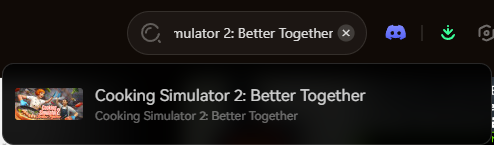
- คลิก “Play”
- เลือกเปิดใช้งานระบบจัดการการบันทึกเพื่อปกป้องเซฟของคุณ
- เสร็จสิ้น
คำถามที่พบบ่อย (FAQ)
Q: ฉันจะโดนแบนจากการแก้ไขไฟล์เซฟ Goblin Nest ของฉันหรือไม่?
A: ไม่ การแก้ไขไฟล์เซฟ JSON ในเครื่องของคุณ (เช่น เพิ่มทองหรือเนื้อให้ตัวเองผ่าน hex editor) ในสภาพแวดล้อมที่เป็นผู้เล่นคนเดียวเท่านั้น จะไม่ทำให้คุณโดนแบน เพียงพึงระวังว่าการแก้ไขด้วยตนเองมักจะทำให้ไฟล์เสียหายหากไวยากรณ์ผิดพลาด
Q: จะเกิดอะไรขึ้นหากฉันเผลอลบข้อมูลคอนฟิกใน registry ไป?
A: อย่าตื่นตระหนก หากคุณลบ registry key ของ BadColor ไป เอนจิ้น Unity จะสร้างการตั้งค่าเริ่มต้นใหม่เอี่ยมขึ้นมาโดยอัตโนมัติในครั้งต่อไปที่คุณเปิดเกม Goblin Nest การตั้งค่ากราฟิกและระดับเสียงทั้งหมดของคุณจะกลับไปเป็นค่าเริ่มต้นเท่านั้น
บทสรุป: ปกป้องความคืบหน้าของคุณ
การค้นหาไฟล์เซฟ Goblin Nest ของคุณเป็นทักษะที่สำคัญสำหรับการกู้คืนจากความเสียหายของ JSON ที่ทำให้เกมพัง การโอนย้ายดันเจี้ยนของคุณไปยัง Steam Deck หรือการกู้คืนเผ่าที่หายไปหลังจากเกิดข้อผิดพลาดของ Steam Cloud
อย่างไรก็ตาม การขุดคุ้ยในไดเรกทอรีระบบที่ซ่อนอยู่และแก้ไขข้อความ JSON เป็นงานที่น่าเบื่อหน่าย หากคุณชอบโซลูชันที่ปลอดภัยสูงแบบ “ตั้งค่าแล้วลืมได้เลย” XMODhub Save Manager จะทำการสำรองข้อมูลของคุณโดยอัตโนมัติและกำจัดความเสี่ยงจากข้อผิดพลาดของมนุษย์
XMODhub เป็นมากกว่าโปรแกรมจัดการไฟล์เซฟ—นี่คือแพลตฟอร์มเกมแบบออลอินวันขั้นสุดยอด ด้วยการรองรับเกมมากกว่า 5,000+ รายการในตัว เรามอบระบบนิเวศที่เป็นหนึ่งเดียวสำหรับเกมเมอร์ PC ไม่ว่าคุณจะต้องการ Trainer ที่อัปเดตอัตโนมัติสำหรับ Goblin Nest, เครื่องมือแปลภาษาแบบเรียลไทม์ หรือโปรแกรมจัดการไฟล์เซฟสำหรับเกมฮิตที่คล้ายกันอย่าง Cult of the Lamb และ KeeperRL XMODhub ทำให้มั่นใจได้ว่าคุณจะมีเครื่องมือที่ดีที่สุดอยู่เสมอ

Sono un giocatore appassionato e uno scrittore di XMODhub, che si dedica a fornire le ultime notizie, consigli e approfondimenti sui giochi.
Collegatevi con me:
Profilo LinkedIn

 Nancy Miller