Nancy Miller
Schnelle Antwort
Um einen Absturz von Monster Hunter Stories 3 zu beheben, aktualisieren Sie zunächst Ihre Grafikkartentreiber und überprüfen Sie die Spieldateien in Steam. Stellen Sie sicher, dass Ihr PC die minimalen Systemanforderungen erfüllt. In meinen Tests habe ich festgestellt, dass 90 % der Abstürze beim Start auf veraltete Treiber oder beschädigte Installationsdateien zurückzuführen sind, die schlecht mit der RE Engine interagieren.
Das Wichtigste in Kürze
- Treiber aktualisieren – Unerlässlich für die Stabilität der RE Engine am Veröffentlichungstag
- Dateien überprüfen – Repariert beschädigte Download-Daten, die zu einem schwarzen Bildschirm führen
- Spezifikationen prüfen – Bestätigen Sie, dass Ihre Hardware die Mindestanforderungen erfüllt
- Overlays deaktivieren – Verhindert Konflikte mit den Anti-Tamper-Systemen von Capcom
Lassen Sie uns die Details unten durchgehen.
Schauen Sie, ich weiß, wie frustrierend es ist, wenn man jahrelang auf eine Fortsetzung gewartet hat, nur um dann auf einen Desktop-Absturzbericht zu starren. Ich habe das bei MHS2 erlebt, und leider brauchen PC-Portierungen oft einen kleinen Anstoß, um am ersten Tag richtig zu funktionieren. Egal, ob Sie mit einem harten Absturz auf den Desktop oder einem schwarzen Bildschirm konfrontiert sind, der sich endlos aufhängt, dieser Leitfaden behandelt die effektivsten Methoden zur Behebung von Abstürzen bei Monster Hunter Stories 3, die derzeit verfügbar sind.
Kann Ihr PC Monster Hunter Stories 3 ausführen?
Bevor Sie Fehler in der Software suchen, vergewissern Sie sich, dass Ihre Hardware das Spiel bewältigen kann. Monster Hunter Stories 3 läuft auf der RE Engine (Reach for the Moon Engine), die gut optimiert, aber anspruchsvoll für ältere Hardware ist. Unten finden Sie die offiziellen Anforderungen, um ein stabiles Erlebnis zu gewährleisten.
Mindest- und empfohlene Spezifikationen für MHS3
Das Erfüllen der Mindestanforderungen ist entscheidend, damit das Spiel überhaupt startet. Wenn Sie unter diesen Spezifikationen liegen, sind Abstürze ein erwartetes Verhalten und kein Fehler.
Engpässe bei der Hardware identifizieren
Die RE Engine skaliert gut, ist aber empfindlich gegenüber VRAM-Einschränkungen. Wenn Ihre GPU weniger als 4 GB VRAM hat, können in hochintensiven Szenen Textur-Popping oder Abstürze auftreten. Überwachen Sie Ihre Systemleistung mit dem Task-Manager oder speziellen Tools, um zu erkennen, ob Ihre CPU oder GPU eine Auslastung von 100 % erreicht, was häufig einem Absturz vorausgeht.
So beheben Sie Abstürze von Monster Hunter Stories 3 beim Start
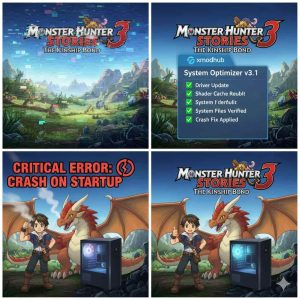
Abstürze beim Start sind das häufigste Problem bei der Veröffentlichung. Diese sind meist auf beschädigte Dateien oder Treiberkonflikte zurückzuführen. Befolgen Sie diese Schritte, um das Problem schnell zu lösen.
Warnung
Sichern Sie immer Ihre Speicherdateien, bevor Sie Spielordner ändern. Speicherdaten befinden sich normalerweise in Ihrem Steam-Ordner “Userdata”.
Überprüfung der Integrität der Spieldateien auf Steam
Beschädigte Download-Daten sind eine häufige Ursache für Startfehler. Steam kann diese Dateien automatisch überprüfen und reparieren.
- Klicken Sie mit der rechten Maustaste auf Monster Hunter Stories 3 in Ihrer Steam-Bibliothek.
- Wählen Sie Eigenschaften aus dem Menü.
- Gehen Sie zum Reiter Installierte Dateien.
- Klicken Sie auf Dateien auf Fehler überprüfen.
- Warten Sie, bis der Vorgang abgeschlossen ist und fehlende Dateien neu heruntergeladen wurden.
Grafikkartentreiber für den Veröffentlichungstag aktualisieren
Veraltete Treiber sind die häufigste Ursache für Spielinstabilität. Sowohl NVIDIA als auch AMD veröffentlichen “Game Ready”-Treiber, die speziell für große Veröffentlichungen wie Monster Hunter Stories 3 optimiert sind. Stellen Sie sicher, dass Sie die neueste Version installiert haben.
Besuchen Sie die offiziellen NVIDIA-Treiber-Downloads oder AMD-Supportseiten. Wählen Sie für die besten Ergebnisse bei der Installation die Option “Neuinstallation” (“Clean Install”), um widersprüchliche Einstellungen aus früheren Versionen zu entfernen. Wenn Sie sich mit erweiterten Tools auskennen, ist die Verwendung des Display Driver Uninstallers (DDU) im abgesicherten Modus der Goldstandard für einen sauberen Neustart.
Overlays deaktivieren, um Konflikte zu vermeiden
Overlays von Steam, Discord und GeForce Experience können mit dem Anti-Tamper-Schutz des Spiels in Konflikt geraten und dazu führen, dass es sofort geschlossen wird. Das Deaktivieren dieser Overlays kann Abstürze beim Start oft beheben.
Um das Steam-Overlay zu deaktivieren: Öffnen Sie die Steam-Einstellungen > Im Spiel > Deaktivieren Sie “Steam-Overlay im Spiel aktivieren”. Wiederholen Sie ähnliche Schritte für Discord und andere Hintergrund-Aufnahmesoftware.
Warum friert das Spiel ein oder zeigt einen schwarzen Bildschirm?
Einfrieren und schwarze Bildschirme deuten oft auf spezifische grafische Probleme hin und nicht auf einen kompletten Systemausfall. Diese Probleme lassen sich meist durch Anpassungen der Einstellungen lösen.
Behebung der Probleme mit schwarzem Bildschirm bei Monster Hunter Stories 3
Ein schwarzer Bildschirm mit Ton deutet typischerweise auf einen Auflösungsfehler hin. Das Spiel läuft, aber Ihr Monitor kann die Ausgabe nicht anzeigen. Drücken Sie Alt + Enter, um das Spiel in den Fenstermodus zu zwingen. Dadurch wird häufig die Anzeige-Logik zurückgesetzt und Sie können auf das Einstellungsmenü zugreifen, um die korrekte Auflösung auszuwählen.
Behebung zufälliger Einfrierungen während Zwischensequenzen
Das Einfrieren während Zwischensequenzen hängt oft mit Shader-Kompilierung oder Codec-Problemen zusammen. Die RE Engine kompiliert Shader im laufenden Betrieb, was bei schwächeren CPUs zu Ruckeln oder Einfrieren führen kann. Stellen Sie sicher, dass Ihr “Shader Cache” in den Einstellungen Ihrer Grafikkarte aktiviert ist. Überprüfen Sie außerdem, ob das ‘Media Feature Pack’ installiert ist, falls Sie eine “N”-Version von Windows verwenden, da fehlende Video-Codecs zum Absturz der Zwischensequenzen führen.
Behebung von Abstürzen auf den Desktop (CTD) bei MHS3
Ein Absturz auf den Desktop (CTD) ohne Fehlermeldung wird häufig durch Speicherlecks oder Konflikte mit Hintergrundanwendungen verursacht. Schließen Sie alle nicht zwingend erforderlichen Anwendungen, einschließlich Webbrowser und RGB-Steuerungssoftware, um RAM freizugeben und mögliche Konflikte zu reduzieren.
Erweiterte Startoptionen & Steam-Startparameter
Wenn die grundlegenden Korrekturen nicht funktioniert haben, ist es Zeit, sich mit den Startparametern von Steam zu befassen. Diese Befehle zwingen das Spiel, in bestimmten Modi zu starten, was den Auslöser für den Absturz umgehen könnte.
Erzwingen von DirectX 11 oder 12
Obwohl MHS3 für DirectX 12 entwickelt wurde, haben einige ältere GPUs Probleme mit der Implementierung. Sie können versuchen, DirectX 11 zu erzwingen, das auf älterer Hardware oft stabiler läuft.
- Rechtsklick auf das Spiel in Steam > Eigenschaften > Allgemein.
- Tippen Sie in das Feld “Startoptionen”:
-dx11 - Schließen Sie das Fenster und starten Sie das Spiel.
Wenn das nicht funktioniert, versuchen Sie -d3d11 oder kehren Sie zu -dx12 zurück.
Intro-Videos überspringen
Manchmal passiert der Absturz aufgrund von Codec-Problemen speziell während des Videos mit dem Capcom-Logo. Wenn Sie -novid zu Ihren Startoptionen hinzufügen, können Sie diese Intros überspringen und direkt ins Menü gelangen, womit der Punkt des Absturzes möglicherweise vollständig umgangen wird.
Behebung von Controller- und Audioproblemen
Stabilität bedeutet nicht nur, dass das Spiel läuft, sondern auch, dass es spielbar ist. Verbindungsabbrüche beim Controller und Audio-Knistern sind häufige Beschwerden bei PC-Titeln mit der RE Engine.
Controller wird nicht erkannt oder falsche Eingaben
Wenn Ihr Controller nicht funktioniert, ist meistens Steam Input schuld. Gehen Sie in die Eigenschaften des Spiels > Controller und stellen Sie die Überschreibung auf “Steam Input aktivieren”. Dies zwingt Steam, Ihre Controllersignale in XInput zu übersetzen, was das Spiel nativ versteht. Dies ist besonders wichtig für Nutzer des PS5 DualSense, um Latenz zu verringern.
Audio-Knistern und Desynchronisation
Audio-Knistern tritt oft auf, wenn die Abtastrate (Sample Rate) des Spiels nicht mit Ihren Windows-Einstellungen übereinstimmt. Rechtsklick auf Ihr Lautsprechersymbol > Sounds > Wiedergabe > Eigenschaften > Erweitert. Stellen Sie das Standardformat auf 24 Bit, 48000 Hz ein. Höhere Einstellungen wie 96kHz oder 192kHz können in der RE Engine Probleme mit der Desynchronisation verursachen.
Häufige Fehler, die zu Instabilität führen
Manchmal ist nicht das Spiel das Problem, sondern die Umgebung, in der es ausgeführt wird. Wenn Sie diese häufigen Fallstricke vermeiden, können Sie sich Stunden an Fehlersuche ersparen.
Ignorieren von Windows-Updates und DirectX-Fehlern
Neue Spiele sind auf die neuesten Windows-Bibliotheken angewiesen. Die Verwendung einer veralteten Version von Windows 10 oder 11 kann zu fehlenden Abhängigkeiten führen. Suchen Sie in den Windows-Einstellungen manuell nach Updates. Stellen Sie außerdem sicher, dass Ihre DirectX-Laufzeitumgebung vollständig aktualisiert ist, um die neuesten grafischen Funktionen wie High Dynamic Range (HDR) zu unterstützen.
Ausführen von Hintergrund-Apps, die mit der RE Engine in Konflikt stehen
Es ist bekannt, dass bestimmte Anwendungen mit der RE Engine in Konflikt geraten. Antivirensoftware kann Spieldateien manchmal fälschlicherweise als Bedrohung (False Positive) einstufen. Fügen Sie in Ihren Antiviren-Einstellungen eine Ausnahme für den Spielordner hinzu. Darüber hinaus ist bekannt, dass Software wie Citrix Workspace oder bestimmte VPN-Adapter Konflikte mit Spielen in Unity und der RE Engine verursachen.
Verbessern Sie Ihr Abenteuer, sobald es stabil läuft
Sobald Sie die Stabilitätsprobleme behoben haben, möchten Sie Ihr Spielerlebnis vielleicht weiter anpassen. XMODHUB bietet Tools zur Anpassung des Gameplays, ideal zur Überwindung schwieriger Hürden oder um einfach die Story ohne lästiges Grinden zu genießen.
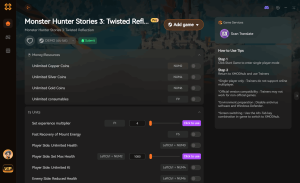
❤️ Unendliche Gesundheit
Machen Sie sich nie wieder Sorgen, im Kampf ohnmächtig zu werden. Perfekt, um Angriffsmuster von Feinden zu lernen, ohne den Neustart in Kauf nehmen zu müssen.
Dies ist nur ein Beispiel dafür, was möglich ist. Egal, ob Sie das Leveln beschleunigen oder unendliche Ressourcen sichern möchten, das umfassende Toolkit von XMODhub kann Ihnen helfen, auf Ihre Art zu spielen.
Häufig gestellte Fragen zur Leistung von MHS3
Sind Sie bereit, Ihr Gameplay zu verbessern?

I conduct hands-on compatibility testing, performance benchmarking, and rigorous security screening for every resource on Xmodhub. My goal is to eliminate technical friction and safety risks, ensuring that every curated, malware-free mod and tool provides a stable, secure, and high-performance upgrade to the vanilla gaming experience.