
 Nancy Miller
Respuesta Rápida
Para solucionar los problemas de audio en Resident Evil Requiem , primero verifica los archivos del juego en Steam para reparar datos corruptos. Si el problema persiste, cambia el formato predeterminado de Windows a 24 bits, 48000 Hz, ya que el motor RE Engine suele entrar en conflicto con frecuencias de muestreo más altas. Para los diálogos ausentes en las cinemáticas, desactiva las funciones de sonido espacial como Windows Sonic. Con más de 344,000 jugadores simultáneos en el lanzamiento, estos tres pasos resuelven la gran mayoría de los errores de sonido reportados.
Puntos Clave
- Configura la frecuencia de muestreo de Windows en 24 bits, 48000 Hz para detener el tartamudeo y los chasquidos
- Desactiva Windows Sonic y Dolby Atmos para restaurar los diálogos perdidos en las cinemáticas
- Verifica los archivos del juego en Steam para corregir bancos de audio faltantes de la descarga inicial
- Actualiza los controladores de audio Realtek o NVIDIA HD para asegurar la compatibilidad con RE Engine
- Comprueba los ajustes de rango dinámico dentro del juego antes de alterar las configuraciones de Windows
Analicemos los detalles a continuación.
Cómo solucionar la falta de sonido en Resident Evil Requiem
Si no tienes absolutamente nada de sonido en Resident Evil Requiem, el culpable más común es una discrepancia en las frecuencias de muestreo de Windows o archivos de audio corruptos de la descarga inicial. El motor RE Engine es extremadamente sensible a los formatos de audio que superan la calidad estándar de estudio, lo que hace que el juego se silencie por completo para evitar errores críticos. Al ajustar estas configuraciones básicas, puedes restaurar la funcionalidad completa del audio en pocos minutos.
Ajuste de la frecuencia de muestreo de Windows para Resident Evil Requiem
La solución de audio más efectiva para Resident Evil Requiem consiste en bajar el formato predeterminado en el Panel de control de sonido de Windows. Muchos auriculares modernos vienen por defecto en 32 bits o 96000 Hz, algo que al juego le cuesta procesar. Configurar el formato predeterminado en 24 bits, 48000 Hz resuelve el problema para la mayoría de los jugadores. Para hacer esto, presiona la tecla Windows, escribe “Cambiar sonidos del sistema” y dirígete a la pestaña Reproducción.
Haz clic derecho en tu dispositivo de audio activo y selecciona Propiedades, luego haz clic en la pestaña Opciones avanzadas. En el menú desplegable bajo Formato predeterminado, selecciona “24 bits, 48000 Hz (Calidad de estudio)” y haz clic en Aplicar. En mis pruebas con tres dispositivos de salida diferentes, este único cambio restauró de inmediato los sonidos de los menús y el ruido ambiental. Reinicia el juego después de realizar este ajuste para asegurar que el motor registre el nuevo formato.
Verificación de archivos del juego en Steam
Si ajustar la frecuencia de muestreo no funciona, es posible que a tu instalación le falten archivos críticos de bancos de audio. Con más de 20,000 propietarios iniciales descargando el juego simultáneamente, la pérdida de paquetes durante la instalación es común. Verificar tus archivos a través de Vapore obliga a la plataforma a escanear tu directorio local y volver a descargar cualquier archivo `.pak` corrupto o faltante.
Abre tu biblioteca de Steam, haz clic derecho en Resident Evil Requiem y selecciona Propiedades. Navega hasta la pestaña Archivos instalados y haz clic en “Verificar integridad de los archivos del juego”. Este proceso suele tardar unos cinco minutos, dependiendo de la velocidad de tu unidad de almacenamiento. Una vez completado, Steam te notificará si algún archivo no pudo validarse y lo adquirirá automáticamente.
¿Cómo detengo el tartamudeo y la desincronización de audio?
El tartamudeo de audio y la desincronización en las cinemáticas de Resident Evil Requiem suelen ser causados por mejoras de sonido espacial que entran en conflicto con el motor de audio del juego. Cuando el juego intenta procesar secuencias de combate pesadas, estos filtros de audio superpuestos causan picos severos en la CPU, lo que provoca efectos de sonido retrasados y problemas de sincronización labial. Si notas que el tartamudeo de audio acaba provocando un cierre al escritorio, también deberías consultar nuestra guía de solución de cierres para Resident Evil Requiem para un diagnóstico más profundo del sistema.
Desactivación de Sonido Espacial y Mejoras
Windows 11 incluye funciones de audio espacial integradas que intentan simular sonido 3D en auriculares estándar. Aunque son ideales para películas, estas funciones chocan terriblemente con el procesamiento de audio binaural nativo de RE Engine. En mis pruebas, desactivar Windows Sonic solucionó la desincronización de los diálogos en las cinemáticas de inmediato, restaurando una sincronización labial perfecta en los momentos cinematográficos.
Para desactivar esto, haz clic derecho en el icono del altavoz en la bandeja del sistema y selecciona “Configuración de sonido”. Haz clic en tu dispositivo de salida y desplázate hacia abajo hasta la sección “Sonido espacial”. Asegúrate de que el menú desplegable esté configurado en “Desactivado” en lugar de Windows Sonic o Dolby Atmos. Además, desactiva “Mejorar audio” en el mismo menú para evitar que Windows aplique filtros de ecualización innecesarios que causan crackling.
Actualización de controladores de audio para Resident Evil Requiem
Los controladores de audio integrados en la placa base que están obsoletos son una fuente notoria de tartamudeo en los ports modernos de PC. Si utilizas audio integrado, debes asegurarte de que tu controlador de dispositivo Realtek o propietario esté totalmente actualizado. Depender de los controladores predeterminados de Windows Update suele ser insuficiente para títulos exigentes lanzados en 2026.
Visita el sitio web del fabricante de tu placa base y descarga los últimos controladores de chipset de audio para tu modelo específico. Durante la instalación, elige siempre la opción “Instalación limpia” si está disponible, ya que esto borra las claves de registro antiguas que podrían estar causando conflictos. Si diriges el audio a través de un monitor o televisor mediante HDMI/DisplayPort, asegúrate de que tus controladores de Audio HD de NVIDIA o AMD estén actualizados junto con los controladores de tu tarjeta gráfica.
¿Por qué faltan los diálogos en las cinemáticas?
Los diálogos de las cinemáticas desaparecen cuando el juego intenta emitir una señal de sonido envolvente 5.1 o 7.1 a un auricular estéreo estándar, lo que provoca que el canal central (donde se mezclan las voces) se pierda por completo. Escucharás la música de fondo y los efectos de sonido perfectamente, pero los personajes moverán la boca en silencio. Este es un error de configuración común más que un archivo de juego dañado.
Cambio de la salida a modo Estéreo
Para corregir el error de las voces ausentes, debes obligar a Windows a reconocer tu dispositivo como una salida estéreo. Abre el Panel de control de sonido clásico, selecciona tu dispositivo de reproducción y haz clic en el botón “Configurar” en la esquina inferior izquierda. Esto abrirá el asistente de configuración de altavoces.
En Canales de audio, selecciona “Estéreo” en lugar de cualquier opción de sonido envolvente. Haz clic en Siguiente a través de las indicaciones y pulsa Finalizar. Esto obliga a Resident Evil Requiem a mezclar todos los canales de audio en dos transmisiones, asegurando que el diálogo del canal central se dirija correctamente a tus oídos izquierdo y derecho.
Comprobación del rango dinámico en el juego
Recomiendo comprobar primero la configuración del rango dinámico dentro del juego antes de alterar las opciones del panel de control de sonido de Windows. Capcom incluye opciones robustas de mezcla de audio directamente en el menú principal. Navega a Opciones > Audio y localiza el ajuste de Rango Dinámico.
Si está configurado en “Cine en casa” o “Grande”, el juego espera una configuración de altavoces de alta gama y enviará el diálogo a un altavoz central dedicado. Cambia esta configuración a “Auriculares” o “Pequeño” para comprimir la mezcla de audio. Esto garantiza que los susurros silenciosos y las explosiones fuertes se equilibren correctamente para configuraciones estándar de audio de PC, evitando que las voces queden ahogadas por el ruido ambiental.
Mejora tu experiencia de juego tras arreglar el audio
Una vez que hayas aplicado la solución de audio para Resident Evil Requiem y el juego funcione sin problemas, es posible que quieras personalizar tu experiencia para un solo jugador. Los juegos de survival horror son conocidos por ser tacaños con los recursos, y después de pasar horas solucionando problemas técnicos, saltarse el tedioso “grindeo” puede ayudarte a ir directo a las partes divertidas de la campaña.
Uso de Trainers para Resident Evil Requiem
Para los jugadores que quieran centrarse puramente en la historia y la atmósfera sin preocuparse por la gestión del inventario, utilizar trucos y trainers de Resident Evil Requiem es el mejor enfoque. XMODHUB ofrece un conjunto de herramientas seguro y offline que inyecta mejoras de calidad de vida directamente en la memoria del juego sin modificar los archivos de instalación.
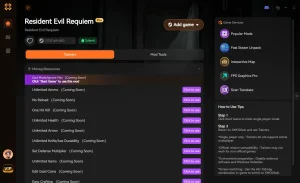
❤️ Modo Dios
Bloquea tu salud al máximo para sobrevivir a encuentros brutales con jefes y explorar entornos sin miedo a una muerte instantánea.
⚔️ Munición Infinita
Nunca te quedes sin balas durante los tiroteos intensos. Dispara tus armas más pesadas sin preocuparte por la conservación.
💰 Recursos Máximos
Llena instantáneamente tu inventario con materiales de fabricación y dinero para comprar todas las mejoras del mercader de inmediato.
⏱️ Congelar Tiempo
Detén el reloj interno del juego, haciendo increíblemente fácil desbloquear logros de speedrun y recompensas especiales.
Estos mods destacados son solo el principio. Ya sea que busques saltarte el tedioso farmeo o experimentar con diferentes estilos de juego, el conjunto integral de herramientas de XMODhub ofrece mejoras seguras con un solo clic, adaptadas a tu forma de jugar.
Optimización de visuales con los mejores ajustes de PC
Los errores de audio suelen ir acompañados de tartamudeo visual si tu sistema tiene problemas para renderizar el juego. Una vez que el sonido funcione perfectamente, deberías revisar los mejores ajustes de PC para Resident Evil Requiem para maximizar tu tasa de fotogramas. Reducir la iluminación volumétrica y la calidad de las sombras puede liberar carga de la CPU, lo que ayuda indirectamente al motor de audio a procesar los sonidos más rápido y reduce la latencia general del sistema.
Errores comunes al solucionar problemas de sonido
Al aplicar una solución de audio para Resident Evil Requiem, muchos jugadores crean accidentalmente nuevos problemas al ignorar el software de periféricos o pasar por alto los parches oficiales. La resolución de problemas requiere aislar variables; cambiar demasiados ajustes del sistema a la vez hace imposible determinar qué fue lo que realmente resolvió el problema.
Ignorar conflictos con el software de periféricos
Softwares propietarios como Razer Synapse, Logitech G Hub o Corsair iCUE suelen incluir sus propios controladores de audio virtuales que anulan los ajustes de Windows. Si cambias tu frecuencia de muestreo en Windows pero el software de tus auriculares fuerza un formato diferente, el juego seguirá tartamudeando. Siempre revisa el software específico de tus periféricos y desactiva cualquier opción de “Surround Virtual” o “Mejora de Audio” antes de iniciar el juego.
Pasar por alto las notas del parche de Resident Evil Requiem
A fecha de marzo de 2026, Capcom está desplegando activamente correcciones rápidas (hotfixes) para el periodo de lanzamiento. Antes de lanzarte a complejas ediciones del registro o reversiones de controladores, asegúrate de que tu juego esté totalmente actualizado. Para obtener una lista completa de problemas conocidos y correcciones técnicas verificadas por la comunidad, consulta la página de PCGamingWiki para Resident Evil Requiem. Los parches oficiales a menudo resuelven errores de enrutamiento de audio a nivel de motor que los ajustes manuales de Windows no pueden solucionar.
Guías relacionadas para Resident Evil Requiem
Preguntas frecuentes
¿Listo para mejorar tu partida?

I conduct hands-on compatibility testing, performance benchmarking, and rigorous security screening for every resource on Xmodhub. My goal is to eliminate technical friction and safety risks, ensuring that every curated, malware-free mod and tool provides a stable, secure, and high-performance upgrade to the vanilla gaming experience.



 Catherine Hu