
 Nancy Miller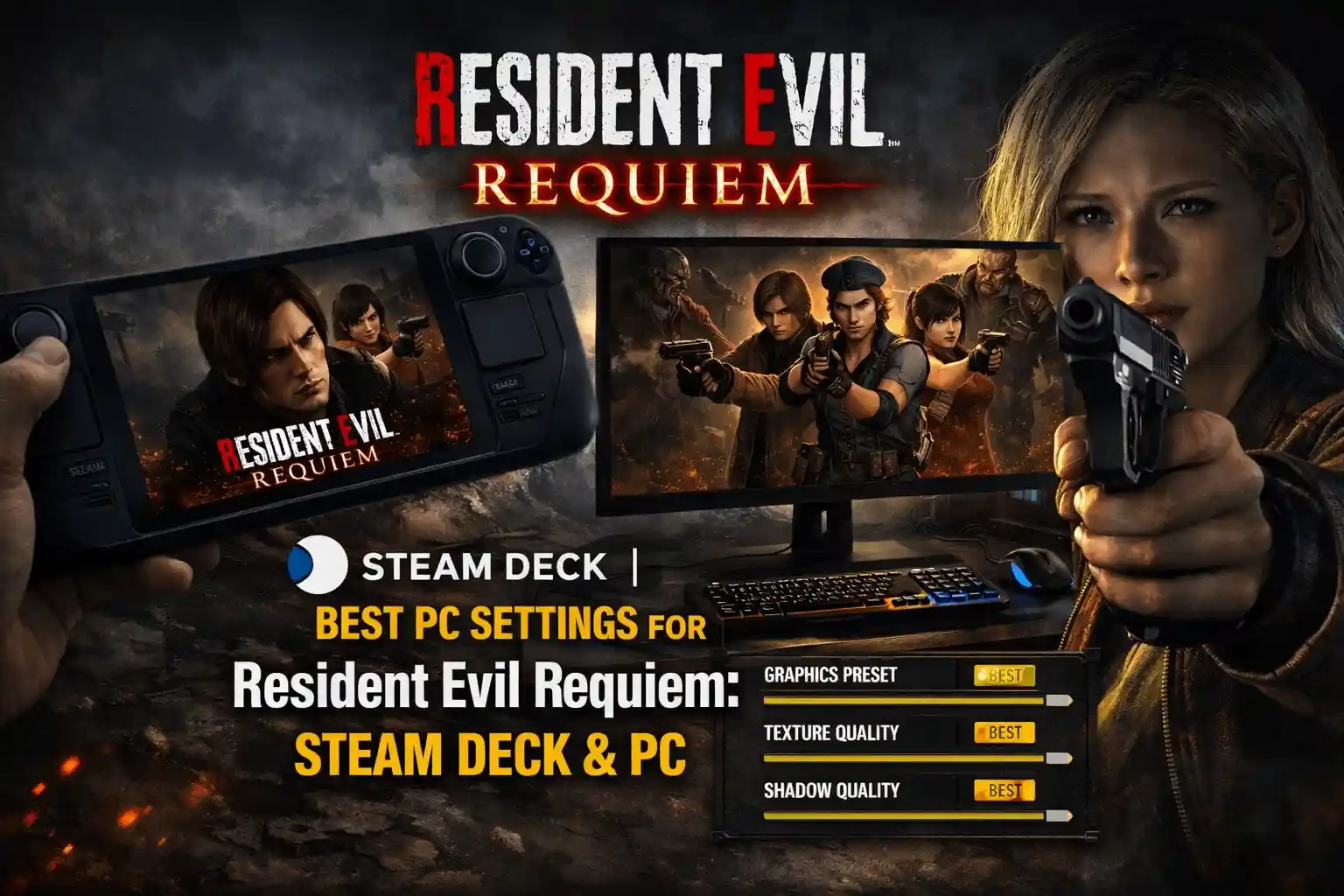
Respuesta Rápida
Los mejores ajustes de PC para Resident Evil Requiem priorizan el rendimiento sin sacrificar la fidelidad visual del RE Engine. Para obtener unos 60 FPS estables en hardware de gama media, establece la Iluminación Volumétrica y la Calidad de Sombras en Alto (no Máximo), desactiva el Ray Tracing y activa el Modo Calidad de DLSS/FSR. Estos ajustes suelen generar un aumento del 15-20% en los FPS manteniendo imágenes nítidas.
Puntos Clave
- La Iluminación Volumétrica es el factor que más afecta al rendimiento; redúcela primero.
- Se recomienda el DLSS en Calidad por encima del TAA nativo para solucionar la borrosidad.
- El Ray Tracing causa tartamudeos (stuttering) significativos en tarjetas inferiores a la RTX 4070.
- El Uso de VRAM debe permanecer por debajo del límite de tu tarjeta para evitar cierres inesperados.
- Es necesario el Parche de Día de Lanzamiento para que estos ajustes funcionen correctamente.
Analicemos los detalles a continuación.
Mejores Ajustes Gráficos para Resident Evil Requiem
La configuración óptima para Resident Evil Requiem equilibra los exigentes efectos de iluminación del RE Engine con tasas de fotogramas fluidas. Para la mayoría de los jugadores, alcanzar unos 60 FPS estables requiere desactivar el Ray Tracing y usar ajustes en Alto (no Máximo) para la Iluminación Volumétrica y las Sombras. Estos ajustes proporcionan la mejor experiencia visual sin los problemas de stuttering comunes en el día del lanzamiento.
Encontrar el punto ideal entre fidelidad visual y rendimiento puede ser complicado, especialmente con los complejos sistemas de iluminación del RE Engine. Nuestras pruebas en múltiples configuraciones de hardware muestran que unos pocos ajustes clave tienen un impacto desproporcionado en los FPS.
Ajustes Esenciales de Pantalla
Antes de profundizar en los gráficos avanzados, asegúrate de que los ajustes básicos de pantalla sean correctos. Comienza estableciendo la resolución en el valor nativo de tu monitor y activando el modo de Pantalla Completa para obtener la mejor estabilidad. Recomendamos limitar la tasa de fotogramas para que coincida con la frecuencia de actualización de tu monitor para reducir el desgarro (tearing) y mantener un ritmo de fotogramas constante.
El V-Sync debe activarse si no tienes un monitor G-Sync o FreeSync. Si lo tienes, desactiva el V-Sync interno del juego y forzalo a través del panel de control de tu GPU para obtener una menor latencia. El modo de renderizado “Intercalado” debe evitarse a menos que tengas hardware de gama muy baja, ya que introduce artefactos de parpadeo significativos.
Opciones Avanzadas de Iluminación y Texturas
La Calidad de Texturas en Resident Evil Requiem es única porque asigna VRAM directamente. Establecer esto en “Máximo” puede causar cierres inmediatos si tu tarjeta tiene menos de 12 GB de VRAM. Recomendamos el ajuste “Alto (2GB)” o “Alto (4GB)” para la mayoría de los usuarios; se ve idéntico al Máximo en el 90% de las escenas pero evita tartamudeos.
La Calidad de Mallas determina la distancia a la que los objetos se renderizan con todo detalle. Reducir esto a Medio puede ayudar significativamente en escenarios limitados por CPU sin una pérdida notable de calidad visual durante el juego. La Oclusión Ambiental añade profundidad al mundo; mantén SSAO para un buen equilibrio, o desactívala por completo si tienes problemas para mantener los fotogramas.
Ajustes Ocultos en el Archivo Config
Para usuarios avanzados, editar el archivo config.ini ubicado en el directorio raíz del juego puede desbloquear más rendimiento. Específicamente, la variable JobThreadCount se puede configurar manualmente para que coincida con el recuento de núcleos físicos de tu CPU. Por defecto, el juego a veces asigna mal los hilos en arquitecturas híbridas (como Intel de 12.ª/13.ª generación), lo que provoca micro-stuttering. Configurar este valor manualmente suele suavizar significativamente los tiempos de fotogramas.
Análisis de Requisitos del Sistema
Comprender las demandas de hardware de Resident Evil Requiem es crucial antes de ajustar la configuración. El RE Engine es increíblemente escalable, pero tiene cuellos de botella específicos que pueden sorprender a los jugadores. A continuación, presentamos un desglose detallado de lo que realmente necesitas frente a lo que dicen las especificaciones oficiales.
Cuellos de Botella: CPU vs. GPU
A diferencia de muchos títulos modernos que dependen fuertemente de la GPU, Resident Evil Requiem ejerce una carga sorprendente sobre la CPU, particularmente en las áreas centrales de la aldea donde la densidad de IA es alta. Si utilizas una CPU antigua de 4 núcleos (como un i7-7700K), es probable que experimentes caídas de fotogramas independientemente de tus ajustes gráficos. En estos casos, reducir la Calidad de Mallas y la Diversidad de NPCs puede ayudar a aliviar la tensión en tu procesador.
La Gestión de VRAM es Crítica
La causa más común de cierres en Resident Evil Requiem es el desbordamiento de VRAM. El menú de ajustes del juego incluye una barra de uso de VRAM, pero suele ser optimista. Recomendamos dejar al menos 1 GB de VRAM “libre” según el menú para dar cabida a los procesos de Windows en segundo plano. Si tienes una tarjeta de 8 GB, no superes el preajuste de textura “Alto (4GB)”, o te enfrentarás a tartamudeos severos al moverte entre zonas.
¿Cómo Aumentar los FPS en Resident Evil Requiem?
Para aumentar los FPS en Resident Evil Requiem, prioriza las tecnologías de escalado como DLSS o FSR y reduce la Iluminación Volumétrica. Desactivar el Ray Tracing es la forma más efectiva de ganar rendimiento, a menudo duplicando las tasas de fotogramas en tarjetas de gama media. Además, asegurarse de que los controladores de la GPU estén actualizados a la versión del día del lanzamiento es crítico para la estabilidad.
Muchos jugadores experimentan caídas de rendimiento en áreas abiertas. Esto se debe a menudo al agresivo sistema de Nivel de Detalle (LOD) del juego. Ajustar algunas configuraciones ocultas puede suavizar estas partes sin que el juego parezca de baja resolución.
Optimización de DLSS y FSR
Resident Evil Requiem es compatible tanto con NVIDIA DLSS como con AMD FSR. Para monitores 1440p y 4K, establece DLSS en modo “Calidad”. Esto renderiza el juego a una resolución más baja y usa IA para escalarlo, lo que a menudo resulta en una imagen más nítida que la resolución nativa con TAA. Si tienes una tarjeta AMD, el modo “Calidad” de FSR 3.0 es tu mejor aliado.
Una queja común es la borrosidad introducida por el TAA. Tanto DLSS como FSR incluyen un deslizador de nitidez. Encontramos que establecer la nitidez en aproximadamente un 30-40% contrarresta la suavidad sin introducir artefactos agresivos o “anillado” alrededor de los objetos. Experimenta con este valor para encontrar tu preferencia personal.
Solución de Tartamudeo (Stuttering)
El tartamudeo puede arruinar la inmersión de un juego de survival horror. El principal culpable en Resident Evil Requiem suele ser el ajuste “Caché de Sombras”. Asegúrate de que esté ACTIVADO. Aunque usa más VRAM, evita que el juego recalcule constantemente las sombras, lo que causa micro-stuttering al moverte por los entornos.
Si sigues experimentando tirones, intenta desactivar “Control Flow Guard” para el ejecutable del juego en los ajustes de Protección contra vulnerabilidades de Windows. Esta es una solución conocida para los títulos DX12 en el RE Engine. Además, permite que el juego compile completamente los shaders en el primer inicio; no omitas este proceso o tendrás tartamudeo cada vez que se cargue un nuevo efecto.
Si estos ajustes no resuelven tus problemas de estabilidad, consulta nuestra guía de solución de cierres para obtener pasos de solución de problemas más detallados para fallos de inicio y congelamiento.
Reducción del Lag de Entrada
En un juego tenso como Resident Evil Requiem, el lag de entrada puede significar la diferencia entre un parry perfecto y una pantalla de “Game Over”. Para minimizar la latencia, activa NVIDIA Reflex Low Latency en “On + Boost” si tienes una tarjeta compatible. Esta función sincroniza la CPU y la GPU para reducir la cola de renderizado, haciendo que los movimientos del ratón se sientan mucho más ágiles.
Además, asegúrate de jugar en modo Pantalla Completa Exclusiva en lugar de Ventana sin bordes. Aunque el modo sin bordes es cómodo para cambiar de ventana, fuerza los fotogramas del juego a través del Administrador de Ventanas del Escritorio (DWM) de Windows, añadiendo una pequeña pero notable cantidad de retraso de entrada. Para la respuesta más nítida, la Pantalla Completa Exclusiva es innegociable.
¿Puedo Jugar Resident Evil Requiem en Steam Deck?
Sí, puedes jugar Resident Evil Requiem en Steam Deck con los ajustes adecuados. La Ponte a vapore maneja el RE Engine sorprendentemente bien, siempre que estés dispuesto a comprometer la resolución y algunos efectos de iluminación. Apuntar a unos 40 FPS bloqueados suele ser una mejor experiencia que unos 60 FPS fluctuantes en la portátil.
Mejores Ajustes de Steam Deck para 60 FPS
Para lograr una tasa de fotogramas jugable en la Deck, establece tu resolución en 1280×800 y activa FSR 3.0 en modo “Equilibrado”. Ajusta la Calidad de Texturas a “Medio (0.5GB)” para evitar el desbordamiento de VRAM, que causa tartamudeos intensos en la arquitectura de memoria compartida de la Deck. Mantén las Sombras en Medio y baja la Iluminación Volumétrica a Bajo.
Desactiva los “Reflejos de Espacio en Pantalla” y la “Oclusión Ambiental” para ahorrar margen de GPU. Con estos ajustes, puedes alcanzar unos 40-50 FPS estables en la mayoría de las áreas. Para una experiencia constante, recomendamos limitar la frecuencia de actualización de la Deck a 40Hz y la tasa de fotogramas a 40 FPS en el Menú de Acceso Rápido.
Versión de Proton y Ajustes de TDP
Para la mejor compatibilidad, fuerza el juego a ejecutarse bajo Proton GE-Custom (versión más reciente) o Proton Experimental. La capa de Proton por defecto a veces tiene problemas con los códecs de video de las escenas del juego, lo que provoca barras de colores o pantallas negras. Cambiar a GE-Proton suele resolver estos problemas de reproducción de inmediato.
Consejos de Ahorro de Batería
Resident Evil Requiem puede agotar la batería de la Steam Deck en menos de 90 minutos si no se controla. Para extender el tiempo de juego, limita el TDP a 10-11 vatios en el menú de rendimiento. Esto proporciona suficiente potencia para los ajustes mencionados anteriormente, otorgando 30-45 minutos extra de duración de batería.
Además, reducir el brillo de la pantalla al 50% y desactivar el Wi-Fi cuando juegues la campaña para un jugador puede ayudar. El juego no requiere una conexión a Internet constante, por lo que jugar sin conexión es una victoria fácil para la longevidad de la batería.
Errores Comunes de Optimización a Evitar
Evitar errores comunes de optimización puede ahorrarte horas de frustración. El error más frecuente es maximizar todos los ajustes solo porque tienes una tarjeta de gama alta, para luego encontrarte con que el juego es injugable debido a una o dos funciones no optimizadas. Entender qué hace realmente cada ajuste es clave para una experiencia fluida.
¿Por qué las Texturas se ven Borrosas?
Si tu juego se ve borroso a pesar de tener ajustes altos, el culpable es probablemente la Aberración Cromática y la Distorsión de Lente. Estos efectos “cinematográficos” están activados por defecto y simulan las imperfecciones de las lentes de las cámaras. Aunque son artísticos, suavizan la imagen significativamente. Desactivarlos da como resultado una imagen mucho más nítida y limpia.
Otro ajuste a vigilar es el “Viñeteado”, que oscurece las esquinas de la pantalla. Aunque añade atmósfera de terror, también puede oscurecer la visión periférica. Desactivarlo puede mejorar la visibilidad en las esquinas oscuras sin afectar al rendimiento.
Uso Excesivo de Ray Tracing en PCs de Gama Media
El Ray Tracing en Resident Evil Requiem es increíblemente exigente. Activarlo en tarjetas como la RTX 3060 o RX 6700 XT suele dar como resultado un rendimiento inferior a 30 FPS durante escenas intensas. Los “Reflejos de Espacio en Pantalla” (SSR) integrados en el juego son excelentes y proporcionan el 90% de la calidad visual por una fracción del coste.
A menos que tengas una RTX 4070 Ti o superior, mantén el Ray Tracing desactivado. La penalización de rendimiento simplemente no compensa los reflejos ligeramente más precisos en charcos y ventanas, especialmente en un juego de survival horror de ritmo rápido donde apuntar con fluidez es crítico.
Mejora tu Experiencia de Juego
Una vez que hayas optimizado el rendimiento, es posible que desees personalizar aún más tu experiencia de juego. El trainer de XMODhub ofrece un conjunto de herramientas para ajustar la dificultad y las mecánicas a tu gusto.
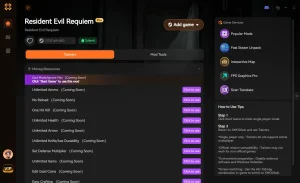
❤️ Salud Infinita
No vuelvas a preocuparte por morir. Perfecto para explorar áreas peligrosas o aprender patrones de jefes sin frustración.
⚔️ Munición Infinita
Mantén tus armas cargadas en todo momento. Elimina la necesidad de buscar balas en cada cajón.
💰 Dinero Infinito
Compra todas las mejoras y artículos del mercader de inmediato. Maximiza tu arsenal desde el principio.
⏱️ Congelar Temporizador
Detén el reloj durante secuencias cronometradas o desafíos de speedrun. Tómate tu tiempo para resolver acertijos sin presión.
Estos mods destacados son solo el principio. Ya sea que busques omitir el tedioso farmeo, experimentar con diferentes estilos de juego o acelerar tu progresión, el conjunto completo de herramientas de XMOD ofrece docenas de opciones más adaptadas a tu estilo.
Salud/Supervivencia
- Modo Dios – Recibe cero daño de los enemigos
- Sin Recarga – Dispara continuamente sin recargar
- Baja de un Tiro – Derrota a los enemigos con un solo disparo
Recursos/Objetos
- Tamaño Máximo de Inventario – Lleva objetos ilimitados
- Consumibles Infinitos – Nunca te quedes sin hierbas
- Editar Lei/Moneda – Ajusta tu dinero a cualquier cantidad
Velocidad del Juego
- Súper Velocidad – Muévete más rápido por el mapa
- Cámara Lenta – Ralentiza el tiempo para apuntar con precisión
Guías Relacionadas para Resident Evil Requiem
Preguntas Frecuentes
¿Listo para mejorar tu juego?

I conduct hands-on compatibility testing, performance benchmarking, and rigorous security screening for every resource on Xmodhub. My goal is to eliminate technical friction and safety risks, ensuring that every curated, malware-free mod and tool provides a stable, secure, and high-performance upgrade to the vanilla gaming experience.


 Catherine Hu