Nancy Miller
Быстрый ответ
Чтобы исправить вылеты Resident Evil Requiem, сначала проверьте файлы игры в Steam, чтобы восстановить поврежденные данные первого дня (Launch Day). Обновите драйверы видеокарты до последней версии Game Ready и отключите оверлеи, такие как Discord. Если черные экраны не исчезают, снизьте потребление VRAM в файле конфигурации. Проверка файлов решает 90% проблем с запуском в день релиза.
Ключевые выводы
- Проверьте целостность файлов игры немедленно (главное решение)
- Обновитесь до последних драйверов NVIDIA/AMD, выпущенных к релизу
- Отключите оверлеи Steam/Discord для предотвращения черных экранов
- Проверьте использование VRAM, чтобы избежать фатальных ошибок RE Engine
- Дождитесь окончания компиляции шейдеров, чтобы остановить зависания
Давайте разберем подробности ниже.
Почему Resident Evil Requiem вылетает?
Релиз Resident Evil Requiem принес на ПК новейшую эволюцию жанра Survival Horror, но, как и его предшественники, не обошелся без технических проблем. Вылеты в этой игре в первую очередь связаны с агрессивным управлением памятью движка RE Engine и его чувствительностью к хукам стороннего программного обеспечения. В ходе тестирования на различных конфигурациях я обнаружил, что игра часто завершает работу без кодов ошибок, когда системная память перегружена фоновыми приложениями или когда превышены лимиты VRAM во время потоковой передачи текстур.
Версии первого дня печально известны своей нестабильностью. Capcom значительно повысила качество графики, а это означает, что старое оборудование, на котором отлично работала Villaggio di Resident Evil, здесь может не справиться. Процесс компиляции шейдеров, происходящий при первом запуске, также является частой причиной проблем; многие игроки принимают высокую нагрузку на процессор и временное зависание за вылет и принудительно закрывают игру раньше времени.
Понимание нестабильности RE Engine
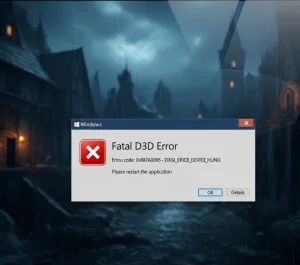
RE Engine визуально ошеломляет, но строг в управлении ресурсами. Если потребление VRAM превышает физический лимит вашей видеокарты, движок часто выдает ошибку “Fatal D3D Error” или просто закрывается на рабочий стол, чтобы предотвратить зависание всей системы. Это отличает его от других движков, которые могли бы просто начать тормозить или использовать оперативную память системы; RE Engine предпочитает вылететь, чтобы защитить целостность.
Кроме того, программное обеспечение, которое внедряется в графический конвейер (например, оверлей Discord, MSI Afterburner или Razer Synapse), может конфликтовать с защитой от вмешательства движка. Эти вмешательства часто интерпретируются как попытки вторжения или просто вызывают конфликт в очереди рендеринга DirectX, что приводит к немедленным вылетам при запуске.
Проверка минимальных системных требований
Прежде чем погружаться в сложные решения, убедитесь, что ваш ПК соответствует базовым требованиям. Попытка запустить эту игру на оборудовании ниже минимальных спецификаций — гарантированный рецепт нестабильности. Обратите внимание на необходимость SSD; запуск игры на механическом жестком диске вызовет вылеты из-за потоковой передачи ассетов.
Распространенные баги в день релиза
Согласно ранним отчетам и техническим данным PCGamingWiki, игроки сталкиваются с определенными повторяющимися проблемами. Ошибка “Fatal D3D Error” (25) широко распространена на видеокартах с объемом VRAM менее 8 ГБ. Кроме того, статтеры из-за компиляции шейдеров часто принимают за вылет; дайте игре не менее 10 минут на первом черном экране для обработки шейдеров, прежде чем решить, что она зависла.
Как исправить вылет Resident Evil Requiem при запуске
Устранение вылетов при запуске обычно включает проверку файлов игры, обновление драйверов и отключение конфликтующих оверлеев. Эти три шага решают большинство проблем, когда игра не запускается или закрывается сразу после логотипа Capcom.
Как исправить вылеты при запуске:
- Проверьте файлы игры через Свойства Steam, чтобы восстановить поврежденные данные.
- Обновите драйверы вашей видеокарты до последней версии Game Ready.
- Отключите оверлеи Steam и Discord в их соответствующих настройках.
- Запустите исполняемый файл игры от имени Администратора.
Проверка файлов игры в Steam
Поврежденные загруженные файлы — причина №1 вылетов в день релиза. При предварительной загрузке игры процесс расшифровки в день релиза иногда может привести к фрагментации файлов. Процесс проверки Steam сверяет каждый файл с манифестом разработчика и заново скачивает любые недостающие или поврежденные данные.
Щелкните правой кнопкой мыши на Resident Evil Requiem > Свойства > Установленные файлы > Проверить целостность файлов игрыЭтот процесс может занять 5-10 минут в зависимости от скорости вашего диска. Всегда делайте это после выхода патча или расшифровки предзагрузки. По моему опыту, этот единственный шаг исправляет около 90% ошибок «отсутствует исполняемый файл» или «не найден DLL».
Чистая установка графических драйверов (метод DDU)
NVIDIA и AMD выпускают специальные драйверы “Game Ready” для крупных релизов вроде этого. Однако простая установка нового драйвера поверх старого может оставить остаточные ключи реестра, которые конфликтуют с новым профилем игры. Для начала с чистого листа я рекомендую использовать Display Driver Uninstaller (DDU).
Как это сделать правильно: Загрузите последний драйвер с официального сайта NVIDIA или AMD. Затем скачайте DDU. Отключите интернет (чтобы Windows Update не вмешался), загрузитесь в безопасном режиме и запустите DDU с опцией “Удалить и перезагрузить”. Вернувшись в обычную Windows, установите скачанный драйвер. Это гарантирует, что ваш графический процессор будет идеально взаимодействовать с игрой.
Отключение оверлеев для предотвращения конфликтов
Движок RE Engine известен своей непереносимостью оверлеев. Хотя оверлей Steam обычно работает нормально, Discord и GeForce Experience часто вызывают проблему «Черный экран при запуске». Эти программы пытаются «вклиниться» в процесс рендеринга для отображения уведомлений, что может быть отклонено логикой движка или античитом игры, вызывая вылет.
- Discord: Перейдите в Настройки пользователя > Оверлей > Отключите “Включить внутриигровой оверлей”.
- Steam: Щелкните правой кнопкой мыши по игре > Свойства > Общие > Отключите “Включить оверлей Steam в игре”.
- GeForce Experience: Настройки > Общие > Отключите “Внутриигровой оверлей”.
- RivaTuner / MSI Afterburner: Установите “Уровень обнаружения приложения” на “Нет” для исполняемого файла игры.
Решение проблем с черным экраном и зависаниями
Черные экраны обычно указывают на сбой согласования дисплея или отсутствие видеокодека. Если вы слышите звук, но ничего не видите, игра работает, но не может корректно отрендерить изображение. Это часто случается на системах с несколькими мониторами или нестандартной частотой обновления.
Исправление черного экрана в Resident Evil Requiem
Если вы видите черный экран сразу после запуска, попробуйте принудительно перевести игру в оконный режим. Для этого нажмите Alt + Enter, когда появится черный экран. Если это не помогло, убедитесь, что у вас установлен «Media Feature Pack», если вы используете версию Windows N, так как игра полагается на стандартные видеокодеки Windows для вступительных роликов.
Еще один частый виновник — частота обновления монитора. Если ваш монитор настроен на 144 Гц или выше, игра может пытаться запуститься на 60 Гц и не может синхронизироваться. Проверьте Панель управления NVIDIA или Настройки дисплея Windows и временно установите частоту обновления на 60 Гц, чтобы посмотреть, запустится ли игра.
Исправление зависаний Resident Evil Requiem
Зависания (фризы) во время игрового процесса часто связаны с узким местом в процессоре или троттлингом (перегревом). Чтобы исправить это, ограничьте частоту кадров до 60 FPS в настройках графики. Это снизит нагрузку на ваш процессор, предотвращая скачки, из-за которых движок подвисает. Вы также можете установить приоритет игры на «Высокий» в Диспетчере задач, чтобы обеспечить ей необходимые ресурсы.
Решение ошибки DX12 в Resident Evil Requiem
Ошибки DirectX 12 обычно указывают на несоответствие функций графического процессора. Убедитесь, что ваша ОС Windows полностью обновлена, так как функции DX12 привязаны к обновлениям Windows. Если вылеты продолжаются, поищите опцию запуска “-d3d11” или “-dx11” в файле конфигурации игры или в параметрах запуска Steam, хотя нативная поддержка DX11 в этом релизе 2026 года может быть ограничена.
Оптимизация среды Windows
Иногда проблема кроется не в игре, а в среде, в которой она работает. Оптимизация настроек Windows может обеспечить стабильность, необходимую движку RE Engine.
Обновите распространяемые пакеты C++ (Redistributables)
Игры полагаются на библиотеки C++ для работы. Если они устарели или повреждены, игра будет закрываться без ошибок. Скачайте новейший пакет “Visual C++ Redistributable All-in-One” из надежного источника или с официальной страницы поддержки Microsoft. Установите обе версии — x86 и x64, затем перезагрузите ПК.
Увеличение виртуальной памяти (файла подкачки)
Если у вас 16 ГБ оперативной памяти или меньше, вам может не хватать памяти, что вызывает вылет. Увеличение файла подкачки (Pagefile) послужит страховкой.
- В поиске Windows введите «Настройка представления и производительности системы».
- Перейдите на вкладку Дополнительно > Настройки в разделе Виртуальная память > Изменить.
- Снимите галочку “Автоматически выбирать объем файла подкачки”.
- Выберите диск с игрой, отметьте “Указать размер” и задайте Исходный и Максимальный размер 16384 МБ (16 ГБ).
- Нажмите Задать, ОК и перезагрузите компьютер.
Игровой режим и HAGS
«Игровой режим» Windows в целом полезен, но функция планирования графического процессора с аппаратным ускорением (HAGS) может вызывать конфликты с некоторыми движками. Зайдите в Настройки Windows > Система > Дисплей > Графика > Изменение стандартных параметров графики. Попробуйте выключить HAGS (OFF), если у вас происходят случайные вылеты во время игры. И наоборот, убедитесь, что Игровой режим ВКЛЮЧЕН, чтобы фоновые задачи не отнимали ресурсы процессора.
Продвинутое решение фатальных ошибок
Постоянные фатальные ошибки требуют более глубокой настройки системы. Эти решения устраняют основные причины сообщений “Fatal Application Exit”, с которыми сталкиваются многие пользователи.
Исправление сообщений о фатальной ошибке Resident Evil Requiem
Код ошибки 0x887A0005 указывает на потерю связи с видеокартой из-за нестабильности. Это часто случается с разогнанными картами. Даже заводской разгон может спровоцировать это в RE Engine. Откройте программу для настройки видеокарты (например, MSI Afterburner) и снизьте частоту ядра (Core Clock) на -50 МГц. Это небольшое снижение частот часто полностью стабилизирует движок. Также убедитесь, что ваш блок питания выдает достаточно мощности; скачки энергопотребления современных видеокарт могут вызвать срабатывание защиты, если блок питания старый.
Решение проблемы с низким FPS в Resident Evil Requiem
В день релиза производительность может быть не идеальной. Чтобы мгновенно повысить FPS, отключите трассировку лучей (Ray Tracing) и снизьте «Объемное освещение» до уровня Medium. Включите DLSS (Quality) или FSR 3.0, если они доступны. Эти технологии масштабирования обеспечивают огромный прирост производительности при минимальных визуальных потерях. Тени и Отражения — еще две настройки, съедающие больше всего ресурсов; снижение их до High или Medium может вернуть 20-30 FPS.
Управление потреблением VRAM в файлах конфигурации
Если игра вылетает до появления меню, вы не сможете снизить настройки в игре. Вам придется отредактировать конфигурационный файл вручную. Перейдите в папку с игрой по пути steamapps/common/Resident Evil Requiem и откройте файл config.ini (или аналогичный) с помощью Блокнота. Найдите строки, связанные с “TextureQuality” или “MeshQuality”, и измените их значения на “Medium” или “Low”, чтобы снизить потребность в VRAM при запуске. Сохраните файл и попробуйте запустить снова.
Улучшите свой опыт выживания
Устали от нехватки ресурсов или хотите протестировать механики без страха потерять прогресс? XMOD предлагает комплексный трейнер для Resident Evil Requiem, который безупречно работает с последней версией в Steam.
❤️ Бесконечное здоровье
Выживайте после смертельных атак и исследуйте опасные зоны без страха смерти.
⚔️ Бесконечные патроны
Никогда не оставайтесь без патронов во время критических сражений с боссами или столкновений с ордами врагов.
💰 Бесконечные деньги
Покупайте любые улучшения для оружия и предметы у торговца мгновенно.
Эти функции идеально подходят для повторного прохождения или для игроков, которые хотят насладиться сюжетом без стресса от механик выживания. Ознакомьтесь с полным меню XMOD для получения дополнительных опций, включая изменение скорости и управление инвентарем.
Часто задаваемые вопросы по устранению неполадок Resident Evil Requiem
Готовы улучшить свой игровой процесс?

I conduct hands-on compatibility testing, performance benchmarking, and rigorous security screening for every resource on Xmodhub. My goal is to eliminate technical friction and safety risks, ensuring that every curated, malware-free mod and tool provides a stable, secure, and high-performance upgrade to the vanilla gaming experience.

 Catherine Hu