Nancy Miller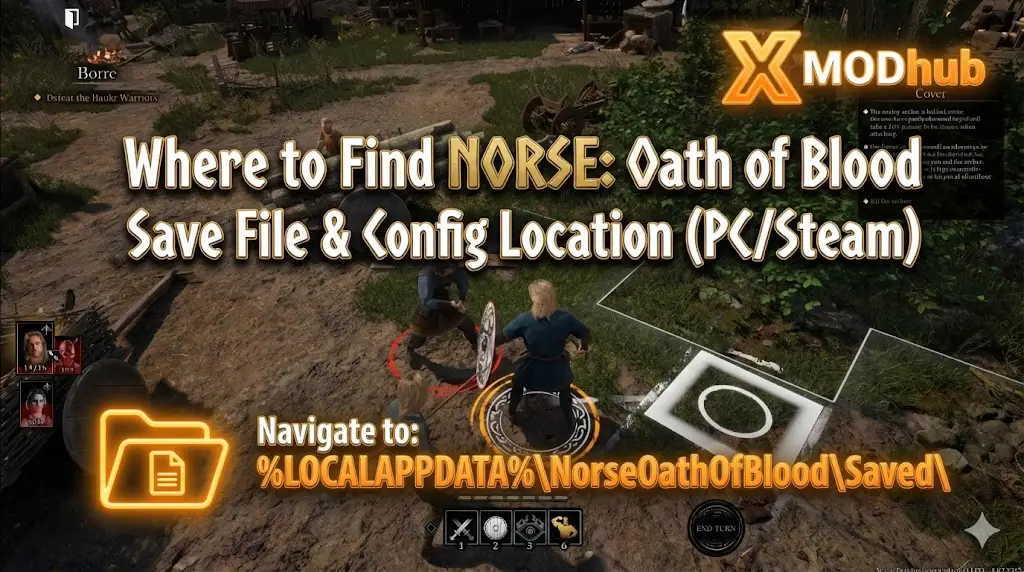
Мнение редактора: Почему это важно
“Мы все там были. Вы глубоко погрузились в режим сложности «Вальгалла» в NORSE, вот-вот дойдете до контрольной точки, и вдруг — отключение электричества или случайный вылет UE5 во время автосохранения. При перезагрузке слот сохранения выдает: «Данные повреждены». Это худший кошмар геймера.
Я написала это руководство специально, потому что игры на Unreal Engine 5 могут быть капризными в плане выбора папок Local или Roaming. Даже если вы не планируете читерить, пожалуйста, сделайте резервную копию папки SaveGames вручную прямо сейчас. Не учитесь на горьком опыте, как это сделала я.”
Нет ничего хуже, чем потратить 50 часов в NORSE: Oath of Blood, отточить тайминги жестоких парирований и разблокировать легендарный Мьёльнир, а затем столкнуться с поврежденным файлом сохранения или ошибкой облачной синхронизации. Если вы хотите вручную сделать бэкап перед битвой с боссом «Ледяной Великан», перенести сохранения на новый ПК или изменить конфиг-файл для повышения FPS — вам сначала нужно найти, где спрятаны данные на вашем диске.
Ниже указан точный путь к файлам NORSE: Oath of Blood для Windows и Steam Deck, а также описан более безопасный и автоматизированный метод управления бэкапами.
Вам также может быть интересно:
NORSE: Oath of Blood: Таблица Cheat Engine против трейнера XMODhub (лучшая бесплатная альтернатива)
Расположение файлов сохранения на Windows PC
Для версий NORSE: Oath of Blood в Steam и Epic Games файлы сохранений находятся в скрытой папке AppData, следуя стандартной структуре Unreal Engine.
C:\Users\%USERNAME%\AppData\Local\NorseOath\Saved\SaveGames\Как быстро туда попасть:
- Нажмите клавиши Windows + R на клавиатуре, чтобы открыть окно «Выполнить».
- Введите
%localappdata%и нажмите Enter. - Прокрутите вниз и откройте папку NorseOath (или поищите по имени разработчика, если не нашли сразу).
- Перейдите в Saved > SaveGames.
Примечание: Ваши файлы сохранений обычно заканчиваются расширением .sav.
Расположение файла конфигурации NORSE: Oath of Blood
Если вам нужно вручную подправить настройки графики (например, полностью отключить размытие в движении, принудительно включить DLSS или изменить угол обзора FOV сверх внутриигровых лимитов), вам понадобится отредактировать файл конфигурации .ini.
C:\Users\%USERNAME%\AppData\Local\NorseOath\Saved\Config\WindowsNoEditor\Как редактировать:
- 1. Перейдите в папку, указанную выше.
- 2. Нажмите правой кнопкой мыши на
GameUserSettings.ini(илиEngine.ini) и выберите Открыть с помощью Блокнота.
Внимание: Всегда создавайте копию файла (например, GameUserSettings.ini.bak) перед внесением изменений, так как неверные правки могут привести к вылету игры при запуске.
Путь сохранения на Steam Deck / Linux
Если вы играете в NORSE: Oath of Blood на Steam Deck, файловая структура Windows эмулируется внутри слоя совместимости Proton.
/home/deck/.local/share/Steam/steamapps/compatdata/[SteamAppID]/pfx/drive_c/users/steamuser/AppData/Local/NorseOath/Saved/SaveGames/Совет: Вам нужно будет узнать конкретный Steam App ID для NORSE: Oath of Blood. Это можно сделать на SteamDB или нажав правой кнопкой на игру в библиотеке > Свойства > Обновления.
Умный способ: Бэкап в один клик с XMODhub
Каждый раз искать скрытые папки %AppData% для создания бэкапа — это утомительно и чревато ошибками. Одно случайное удаление, и ваш прогресс потерян навсегда. XMODhub предлагает встроенный инструмент управления сохранениями (Save Manager), созданный специально для таких игр, как NORSE: Oath of Blood.
01Авто-бэкап
XMODhub автоматически создает резервную копию ваших файлов .sav при каждом выходе из игры.
02История версий
Сохранение повредилось? Мгновенно откатитесь к версии, созданной вчера.
03Наглядное управление
Просматривайте и упорядочивайте свои слоты сохранений одним кликом прямо из панели управления.
XMODhub: Больше, чем просто менеджер сохранений
XMODhub — это ваш универсальный набор инструментов для одиночных ПК-игр. Нужны ли вам мощные трейнеры для режима Бога, инструменты перевода в реальном времени или подробные интерактивные карты для поиска коллекционных предметов — в XMODhub есть всё.
Как использовать XMODhub для NORSE: Oath of Blood:
1. Безопасно скачайте и установите клиент XMODhub.

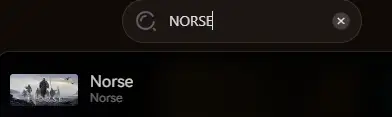
2. Найдите «NORSE: Oath of Blood» в строке поиска клиента.
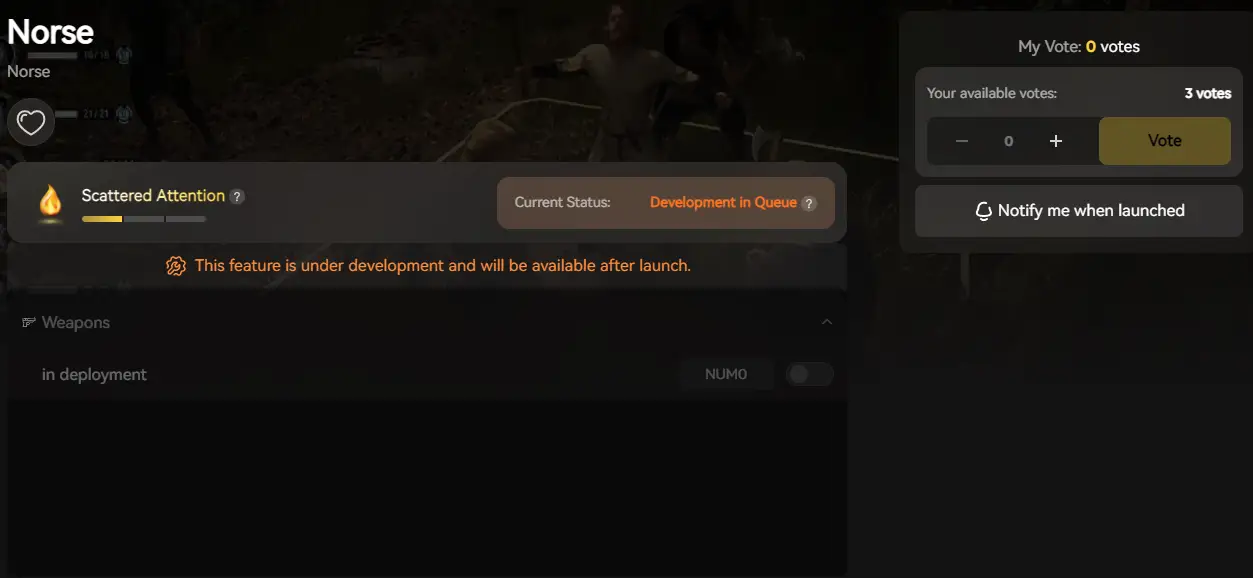
3. Запускайте игру прямо из клиента и наслаждайтесь улучшенным игровым процессом!
FAQ
В: Могу ли я перенести сохранение NORSE: Oath of Blood на другой ПК?
О: Да. Просто скопируйте всё содержимое папки SaveGames, указанной выше, в то же самое место на новом компьютере. Учтите, что вы должны войти в тот же аккаунт Steam/Epic, если сохранения привязаны к профилю.
В: Что будет, если я удалю конфиг-файл?
О: Обычно NORSE: Oath of Blood заново создает стандартный файл конфигурации при следующем запуске, сбрасывая настройки графики на значения по умолчанию. Тем не менее, мы настоятельно рекомендуем переименовывать файл в .bak вместо его удаления.
В: Могут ли меня забанить за модификацию файлов сохранения?
О: В одиночном режиме изменение файла сохранения (например, начисление себе максимума очков Крови) не приведет к бану. Однако убедитесь, что вы играете оффлайн, если игра использует Easy Anti-Cheat (EAC) для каких-либо режимов вторжения или таблиц лидеров.
Заключение
Знание того, где находится файл сохранения NORSE: Oath of Blood — это важный навык, будь то восстановление после сбоя, перенос прогресса на Steam Deck или ручная настройка конфигов для лучшего FPS.
Тем не many, копание в скрытых системных папках всегда несет риск. Одно случайное удаление или опечатка в JSON-файле может мгновенно стереть часы прогресса. Если вы предпочитаете безопасное решение в духе «настроил и забыл», мы крайне рекомендуем Save Manager от XMODhub. Он автоматизирует бэкапы, сохраняя ваш честно заработанный прогресс, чтобы вы могли сосредоточиться на битве, а не на поиске файлов в директориях.

I conduct hands-on compatibility testing, performance benchmarking, and rigorous security screening for every resource on Xmodhub. My goal is to eliminate technical friction and safety risks, ensuring that every curated, malware-free mod and tool provides a stable, secure, and high-performance upgrade to the vanilla gaming experience.




 Catherine Hu