
 Catherine Hu
快速解答
Resident Evil Requiem 的最佳 PC 設定優先考量效能,同時不犧牲 RE 引擎的視覺保真度。為了在中階硬體上達到穩定的 60 FPS,請將體積光(Volumetric Lighting)和陰影品質(Shadow Quality)設定為高(而非最高),停用光線追蹤(Ray Tracing),並啟用 DLSS/FSR 品質模式(Quality Mode)。這些調整通常能帶來 15-20% 的 FPS 提升,同時保持銳利的視覺效果。
關鍵重點
- 體積光(Volumetric Lighting)是最大的效能殺手;請優先降低此設定。
- DLSS 品質模式比原生的 TAA 更受推薦,能有效修復畫面模糊的問題。
- 光線追蹤(Ray Tracing)會在低於 RTX 4070 的顯示卡上造成嚴重的卡頓。
- VRAM 使用量必須保持在顯示卡的上限以內,以防止遊戲崩潰。
- 首日修補程式(Launch Day Patch)是讓這些設定正常運作的必備條件。
讓我們在下方詳細解析各項細節。
Resident Evil Requiem 最佳畫質設定
Resident Evil Requiem 的最佳設定需要在 RE 引擎吃重的光影效果與流暢的幀數之間取得平衡。對大多數玩家來說,要達到穩定的 60 FPS 目標,需要停用光線追蹤,並將體積光和陰影設定為「高(High)」(而非最高)。這些調整能提供最佳的視覺體驗,且不會出現發售首日常見的卡頓問題。
在視覺保真度與效能之間找到完美的平衡點可能會有些棘手,特別是面對 RE 引擎複雜的光影系統時。我們在多種硬體配置上進行的測試顯示,少數幾個關鍵設定對 FPS 有著不成比例的巨大影響。
基本顯示與螢幕設定
在深入探討進階畫質之前,請確保你的基本顯示設定正確無誤。首先,將解析度設定為顯示器的原生數值,並啟用全螢幕模式以獲得最佳的穩定性。我們建議將幀數限制鎖定為與顯示器更新率一致,以減少畫面撕裂並維持一致的幀生成時間。
如果你沒有 G-Sync 或 FreeSync 螢幕,則應啟用垂直同步(V-Sync)。如果你有支援這類技術的螢幕,請停用遊戲內的 V-Sync,並透過 GPU 控制面板強制開啟,以獲得較低的延遲。除非你使用的是非常低階的硬體,否則應避免使用「交錯(Interlaced)」渲染模式,因為它會引入明顯的閃爍偽影。
進階光影與貼圖選項
Resident Evil Requiem 中的貼圖品質相當特別,因為它會直接分配 VRAM。如果你的顯示卡 VRAM 低於 12GB,將此項設定為「最高(Max)」可能會導致立即崩潰。我們建議大多數使用者設定為「高 (2GB)」或「高 (4GB)」,在 90% 的場景中看起來與最高設定幾乎相同,但能防止卡頓。
網格品質決定了物件以完整細節渲染的距離。將其降至「中」可以顯著改善受到 CPU 限制的場景,且在遊玩過程中不會察覺到視覺品質有明顯下降。環境光遮蔽為世界增加了深度;保持使用 SSAO 就能取得不錯的平衡,或者如果你正為幀數掙扎,可以將其完全停用。
隱藏設定檔微調
對於進階使用者,編輯位於遊戲根目錄的 config.ini 檔案可以解鎖進一步的效能提升。具體來說,可以手動將變數 JobThreadCount 設定為與你的 CPU 實體核心數相符。在預設情況下,遊戲有時會在混合架構(如 Intel 第 12/13 代)上錯誤分配執行緒,導致微卡頓。手動設定此數值通常能顯著平穩幀生成時間。
系統需求分析
在微調設定之前,了解 Resident Evil Requiem 的硬體需求至關重要。RE 引擎具有極高的可擴展性,但它也有特定的瓶頸,可能會讓玩家措手不及。以下是實際需求與官方規格之間的詳細對比分析。
CPU 與 GPU 瓶頸
與許多高度依賴 GPU 的現代遊戲不同,Resident Evil Requiem 對 CPU 施加了驚人的負載,特別是在 AI 密集的村莊樞紐區域。如果你使用的是較舊的 4 核心 CPU(例如 i7-7700K),無論你的畫質設定為何,都很可能會遇到掉幀現象。在這些情況下,降低網格品質(Mesh Quality)和NPC 多樣性(NPC Diversity)有助於減輕處理器的負擔。
VRAM 管理至關重要
Resident Evil Requiem 中最常見的崩潰原因是 VRAM 溢出。遊戲的設定選單包含一個 VRAM 使用量狀態條,但它通常過於樂觀。我們建議根據選單顯示,至少保留 1GB 的「可用」VRAM,以供 Windows 背景程式使用。如果你使用的是 8GB 的顯示卡,請不要超過「高 (4GB)」的貼圖預設值,否則在區域間移動時將會面臨嚴重的卡頓。
如何提升 Resident Evil Requiem 的 FPS?
為了提升 Resident Evil Requiem 的 FPS,請優先使用 DLSS 或 FSR 等升頻技術,並降低體積光。停用光線追蹤是獲得效能最有效的方法,通常能讓中階顯示卡的幀數翻倍。此外,確保你的 GPU 驅動程式已更新至發售日版本對穩定性來說至關重要。
許多玩家在開放區域會遇到效能下降。這通常歸咎於遊戲激進的細節層次 (LOD) 系統。微調一些隱藏設定可以平滑這些粗糙的區域,而不會讓遊戲畫面看起來像馬鈴薯(畫質極差)。
針對效能最佳化 DLSS 與 FSR
Resident Evil Requiem 支援 NVIDIA DLSS 與 AMD FSR。對於 1440p 和 4K 螢幕,請將 DLSS 設定為「品質(Quality)」模式。這會以較低的解析度渲染遊戲,並使用 AI 進行升頻,通常會產生比原生解析度配合 TAA 更銳利的影像。如果你使用的是 AMD 顯示卡,FSR 3.0 的「品質(Quality)」模式將是你的最佳夥伴。
玩家常見的抱怨之一是 TAA 帶來的模糊感。DLSS 和 FSR 都包含銳利度滑桿。我們發現將銳利度設定在 30-40% 左右可以抵消這種柔和感,又不會在物體周圍引入刺眼的偽影或「邊緣光暈 (ringing)」。多嘗試這個數值,找到你個人偏好的設定。
修復 Resident Evil Requiem 中的卡頓問題
卡頓會破壞生存恐怖遊戲的沉浸感。在 Resident Evil Requiem 中,罪魁禍首通常是「陰影快取(Shadow Cache)」設定。請確保將此選項開啟 (ON)。雖然它會消耗更多的 VRAM,但它可以防止遊戲不斷重新計算陰影,從而避免你在環境中移動時產生微卡頓。
如果你仍然遇到停頓,請嘗試在 Windows 漏洞防護設定中,停用遊戲執行檔的「控制流程防護(Control Flow Guard)」。這是 RE 引擎 DX12 遊戲中已知的修復方法。此外,請在首次啟動時讓遊戲完全編譯著色器——切勿跳過這個過程,否則你將在每次載入新特效時面臨卡頓。
如果這些調整無法解決你的穩定性問題,請查看我們的崩潰修復指南,以獲取專門針對啟動崩潰和死機的更深入除錯步驟。
降低輸入延遲以獲得更靈敏的遊戲體驗
在像 Resident Evil Requiem 這樣緊張的遊戲中,輸入延遲可能決定了一次完美格擋與一個「Game Over」畫面的差別。為將延遲降至最低,如果你有支援的顯示卡,請將 NVIDIA Reflex 低延遲設定為「開啟 + 強化(On + Boost)」。這項功能會同步 CPU 與 GPU 以減少渲染佇列,讓你的滑鼠移動感覺靈敏許多。
此外,請確保你是在全螢幕獨佔(Exclusive Fullscreen)模式下遊玩,而不是無邊框視窗(Borderless Windowed)。雖然無邊框模式方便 Alt-Tab 切換視窗,但它會強制遊戲幀數通過 Windows 桌面視窗管理員 (DWM),從而增加微小但能察覺的輸入延遲。為了獲得最俐落的反應,全螢幕獨佔模式是不可妥協的。
我可以在 Steam Deck 上執行 Resident Evil Requiem 嗎?
可以,只要設定正確,你就能在 Steam Deck 上執行 Resident Evil Requiem。Pont à vapeur 處理 RE 引擎的表現出乎意料地好,前提是你願意在解析度和一些光影效果上妥協。在掌機上,鎖定 40 FPS 通常會比波動的 60 FPS 帶來更好的體驗。
Steam Deck 達到 60 FPS 的最佳設定
為了在 Deck 上獲得可遊玩的幀數,請將解析度設定為 1280×800,並在「平衡(Balanced)」模式下啟用 FSR 3.0。將貼圖品質設定為「中 (0.5GB)」以防止 VRAM 溢出,這會在 Deck 的共享記憶體架構上造成嚴重的卡頓。將陰影保持在「中」,並將體積光調至「低」。
停用「螢幕空間反射(Screen Space Reflections)」與「環境光遮蔽(Ambient Occlusion)」,以節省寶貴的 GPU 運算空間。透過這些設定,你可以在大多數區域獲得穩定的 40-50 FPS。為了獲得一致的體驗,我們建議在快速存取選單中,將 Deck 的更新率上限設為 40Hz,幀數限制設為 40 FPS。
Proton 版本與 TDP 微調
為了獲得最佳相容性,請強制遊戲在 Proton GE-Custom(最新版本)或 Proton Experimental 下執行。預設的 Proton 層有時難以處理遊戲的過場動畫影片編解碼器,導致出現彩條或黑畫面。切換至 GE-Proton 通常能立即解決這些播放問題。
Resident Evil Requiem 省電提示
如果不加以限制,Resident Evil Requiem 可能會在不到 90 分鐘內耗盡 Steam Deck 的電池。為了延長遊玩時間,請在效能選單中將 TDP 限制在 10-11 瓦。這能為上述設定提供足夠的電力,同時還能獲得額外 30-45 分鐘的電池續航力。
此外,將螢幕亮度降至 50% 以及在遊玩單人戰役時停用 Wi-Fi 也有幫助。這款遊戲不需要持續的網路連線,因此離線遊玩是延長電池壽命的簡單方法。
應避免的常見最佳化錯誤
避免常見的最佳化錯誤可以為你省下數小時的挫折感。最常見的錯誤是因為擁有一張高階顯示卡就將所有設定調到最高,結果卻發現因為一兩個未最佳化的功能而導致遊戲無法遊玩。了解每項設定的實際作用是獲得流暢體驗的關鍵。
為什麼 Resident Evil Requiem 的貼圖看起來很模糊
如果你的遊戲在設定很高的情況下看起來仍然模糊,罪魁禍首很可能是色差(Chromatic Aberration)與鏡頭變形(Lens Distortion)。這些「電影級」效果是預設啟用的,用來模擬相機鏡頭的瑕疵。雖然具有藝術感,但它們會顯著柔化畫面。停用它們將帶來清晰、乾淨許多的畫面。
另一個需要注意的設定是「暈影(Vignette)」,它會讓螢幕角落變暗。雖然它增添了恐怖氛圍,但也可能遮蔽周邊視野。關閉此選項可以在不影響效能的情況下改善暗角的能見度。
在中階 PC 上過度使用光線追蹤
Resident Evil Requiem 中的光線追蹤極度消耗效能。在 RTX 3060 或 RX 6700 XT 等顯示卡上啟用它,通常會導致在激烈場景中效能掉到 30 FPS 以下。遊戲內建的「螢幕空間反射 (SSR)」非常出色,能以極低的代價提供 90% 的視覺品質。
除非你使用的是 RTX 4070 Ti 或更好的顯示卡,否則請保持光線追蹤為關閉狀態。為水坑和窗戶中稍微準確一點的反射而犧牲效能根本不值得,特別是在一款需要流暢瞄準的快節奏生存恐怖遊戲中。
提升你的遊戲體驗
一旦你最佳化了效能,你可能會想進一步自訂你的遊戲體驗。XMODhub 修改器提供了一套工具,讓你根據自己的喜好微調難度與機制。
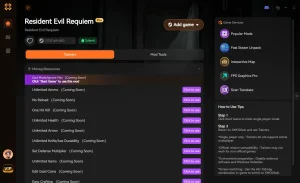
❤️ 無限生命值
再也不用擔心死亡。非常適合用來探索危險區域或在沒有挫折感的情況下學習 Boss 攻擊模式。
⚔️ 無限彈藥
隨時讓你的武器保持滿彈狀態。消除在每個抽屜中翻找子彈的需要。
💰 無限金錢
立即向商人購買所有升級與物品。從一開始就將你的武器庫升到滿級。
⏱️ 凍結計時器
在限時任務或競速通關挑戰中停止時間。毫無壓力地慢慢解開謎題。
這些精選模組只是一個開始。無論你是想跳過繁瑣的農資源過程、嘗試不同的遊玩風格,還是想加快推進進度,XMOD 齊全的工具箱都能提供數十種為你量身打造的選項。
生命/生存
- 上帝模式 – 免疫敵人造成的任何傷害
- 免換彈 – 連續開火無需重新裝彈
- 一擊必殺 – 一發子彈擊敗敵人
資源/物品
- 最大物品欄空間 – 攜帶無限的物品
- 無限消耗品 – 永遠用不完的藥草
- 編輯 Lei/貨幣 – 將你的金錢設定為任何數值
遊戲速度
- 超級速度 – 在地圖中移動得更快
- 慢動作 – 減緩時間以進行精準瞄準
Resident Evil Requiem 相關指南
常見問題 (FAQ)
準備好提升你的遊戲體驗了嗎?

Je suis un joueur passionné et j'écris sur XMODhub, qui se consacre à vous apporter les dernières nouvelles, astuces et idées en matière de jeux.
Connectez-vous avec moi :
Profil LinkedIn
 Nancy Miller