Nancy Miller
ในการแก้ปัญหา Komadori Inn เด้ง ขั้นแรกให้ตรวจสอบความสมบูรณ์ของไฟล์เกมผ่าน Steam และอัปเดตไดรเวอร์การ์ดจอเป็นเวอร์ชันล่าสุดปี 2026 การปิดการตั้งค่า Full-screen optimizations ในคุณสมบัติของไฟล์รันเกมจะช่วยแก้ปัญหาเข้าเกมไม่ได้และปัญหาจอดำได้ทันทีถึง 90 เปอร์เซ็นต์ และอย่าลืมสำรองข้อมูลเซฟเกมไว้ก่อนที่จะแก้ไขไฟล์กำหนดค่าของ Unity engine
ประเด็นสำคัญ
- ตรวจสอบไฟล์เกม — เพื่อแทนที่ไฟล์ Unity engine ที่เสียหายและกู้คืนความเสถียรของเกม
- ปิดการตั้งค่า Optimizations — ในคุณสมบัติของไฟล์ .exe เพื่อแก้ปัญหาเกมเด้งตอนเริ่มได้ทันที 90%
- อัปเดตไดรเวอร์ GPU — เป็นเวอร์ชันล่าสุดของ NVIDIA หรือ AMD เพื่อป้องกันปัญหาจอดำ
- สำรองข้อมูลเซฟ — ทำด้วยตัวเองผ่านโฟลเดอร์ AppData เพื่อหลีกเลี่ยงข้อมูลสูญหายถาวร
- เพิ่มขนาด Page File — เพื่อหยุดปัญหาเกมค้างจากหน่วยความจำรั่ว (Memory Leak) ดูรายละเอียดด้านล่าง
ทำไม Komadori Inn ถึงเด้งบ่อย?
สาเหตุหลักที่ Komadori Inn เด้งบ่อยเกิดจากข้อผิดพลาดในการจัดสรรหน่วยความจำของ Unity engine ระหว่างการเปลี่ยนฉากในโรงเตี๊ยม และไดรเวอร์ GPU ที่ล้าสมัยซึ่งขัดแย้งกับการตั้งค่าความเข้ากันได้ของ Windows จากการทดสอบ ระบบการจัดการจำลองมักจะใช้หน่วยความจำเครื่องมากเกินไปในพีซีระดับกลาง ส่งผลให้เกมเด้งออกสู่หน้าจอหลักหรือหน้าจอค้างทันที
ปัญหา Memory Leaks ของ Unity Engine ใน Komadori Inn
ตามเอกสารของ Unity engine เกมแนวจำลองสถานการณ์ที่มีการติดตามกิจวัตรของ NPC จำนวนมากอาจประสบปัญหาหน่วยความจำรั่ว (Memory Leaks) ข้อมูล ณ เดือนเมษายน 2026 ระบุว่าการสลับไปมาระหว่างล็อบบี้หลักและห้องพักแขกทำให้การใช้งาน RAM พุ่งสูงขึ้น ซึ่งอาจทำให้เกมค้างหากระบบของคุณมีหน่วยความจำเสมือน (Virtual Memory) ไม่เพียงพอ
สาเหตุที่ Komadori Inn เด้งตอนเริ่มเกม
ปัญหา Komadori Inn เด้งตอนเริ่มเกมเกือบทั้งหมดเกี่ยวข้องกับความล้มเหลวในการประมวลผลกราฟิก ข้อมูลจาก Steam แสดงให้เห็นว่าผู้เล่นที่ใช้ไดรเวอร์ NVIDIA หรือ AMD ที่ล้าสมัยจะพบปัญหาเกมเด้งทันทีเมื่อเกมพยายามเริ่มระบบการประมวลผล การตรวจสอบให้แน่ใจว่าไดรเวอร์ของคุณได้รับการอัปเดตจึงเป็นขั้นตอนสำคัญสู่ความเสถียรในระยะยาว
วิธีแก้ปัญหา Komadori Inn เด้ง
ในการแก้ปัญหา Komadori Inn เด้ง คุณต้องตรวจสอบความสมบูรณ์ของไฟล์เกมผ่าน Steam, ปิดการตั้งค่า Full-screen optimizations ในคุณสมบัติไฟล์ .exe และอัปเดตไดรเวอร์ GPU จากรายงานของชุมชนผู้เล่น ขั้นตอนทั้งสามนี้สามารถแก้ปัญหาการเปิดเกมไม่ได้และปัญหาเกมค้างระหว่างเล่นได้เกือบทั้งหมด
การตรวจสอบไฟล์เกม Komadori Inn
ไฟล์การติดตั้งที่เสียหายเป็นสาเหตุหลักของความไม่เสถียร ให้เปิด Steam คลิกขวาที่ Komadori Inn ในคลังของคุณ แล้วเลือก Properties ไปที่แท็บ Installed Files แล้วคลิก Vérifier l'intégrité des fichiers de jeu กระบวนการนี้จะแทนที่ไฟล์ Unity engine ที่หายไปและซ่อมแซมสคริปต์กำหนดค่าที่เสีย
การปิด Full-Screen Optimizations
จากประสบการณ์ส่วนตัว ผมพบว่าการปิด Full-screen optimizations ช่วยแก้ปัญหาเกมเด้งตอนเริ่มได้ถึง 90% ให้ไปที่ไดเรกทอรี Steam ของคุณ คลิกขวาที่ไฟล์ .exe ของเกม เลือก Properties และเปิดแท็บ Compatibility ติ๊กที่ช่อง “Disable fullscreen optimizations” แล้วคลิก Apply เพื่อบังคับให้เกมรันในโหมดหน้าต่างมาตรฐาน
การอัปเดตไดรเวอร์ GPU สำหรับ Komadori Inn
การรันเกมจำลองบนไดรเวอร์รุ่นเก่าจะทำให้เกิดปัญหาการประมวลผลล้มเหลวอย่างแน่นอน เข้าไปที่เว็บไซต์ทางการของ NVIDIA หรือ AMD เพื่อดาวน์โหลดแพ็คเกจไดรเวอร์ล่าสุดปี 2026 การติดตั้งแบบ Clean Installation จะช่วยให้มั่นใจได้ว่าไม่มีไฟล์ตกค้างไปขัดแย้งกับส่วนของ Visual Novel และระบบการจัดการที่ซับซ้อนของเกม
เคล็ดลับจากมือโปร
หากคุณเล่นบนแล็ปท็อป ตรวจสอบให้แน่ใจว่า Windows บังคับให้ Komadori Inn ใช้ GPU แยกแทนที่จะเป็นชิปกราฟิกออนบอร์ด โดยตั้งค่าผ่านเมนู Windows Graphics Settings
วิธีแก้ปัญหา Komadori Inn จอดำ
การแก้ปัญหา Komadori Inn จอดำต้องใช้การบังคับให้เกมเปิดในโหมดหน้าต่าง (Windowed Mode) โดยใช้ตัวเลือกการเริ่มของ Steam และเพิ่มขนาด Page File ของหน่วยความจำเสมือนใน Windows ปัญหาจอดำตอนเริ่มมักเกิดจากความละเอียดที่ไม่ตรงกันระหว่าง Unity engine และอัตราการรีเฟรชเริ่มต้นของจอภาพ
การเปิด Komadori Inn ในโหมดหน้าต่าง
เพื่อข้ามปัญหาความขัดแย้งของความละเอียดหน้าจอ ให้คลิกขวาที่เกมใน Steam แล้วเลือก Properties ในแท็บ General ให้หาช่อง Launch Options แล้วพิมพ์ -windowed วิธีนี้จะบังคับให้แอปพลิเคชันเปิดในหน้าต่างที่ปรับขนาดได้ ซึ่งจะช่วยแก้ปัญหาจอดำส่วนใหญ่ได้ทันทีเมื่อเริ่มเกม
การแก้ไขรหัสข้อผิดพลาด Unity ใน Komadori Inn
หากคุณได้รับหน้าต่าง Unity crash handler พร้อมกับหน้าจอสีดำ แสดงว่าระบบของคุณอาจมีหน่วยความจำไม่เพียงพอ ให้กดปุ่ม Windows ค้นหา “Advanced system settings” และเพิ่มขนาด Page File ของหน่วยความจำเสมือนเป็นอย่างน้อย 8192 MB เพื่อให้เกมมีพื้นที่เพียงพอสำหรับการรันอย่างราบรื่น
คุณกำลังทำผิดพลาดในการแก้ปัญหา Komadori Inn หรือไม่?
ข้อผิดพลาดที่พบบ่อยที่สุดในการแก้ปัญหา Komadori Inn คือการลืมสำรองไฟล์เซฟก่อนแก้ไขการตั้งค่า และการมองข้ามความแตกต่างของไดเรกทอรีระหว่างเวอร์ชัน Steam และเวอร์ชันอื่นๆ การละเลยขั้นตอนเหล่านี้อาจส่งผลให้ข้อมูลสูญหายถาวรและเกิดความขัดแย้งกับการอัปเดตระบบ Windows 10 หรือ 11 ล่าสุด
การข้ามขั้นตอนสำรองเซฟ Komadori Inn
อย่าแก้ไขไฟล์เกมโดยไม่สำรองข้อมูลความคืบหน้าของคุณก่อน ให้กด Win+R แล้วพิมพ์ %appdata% จากนั้นย้อนกลับไปหนึ่งโฟลเดอร์ที่ LocalLow หาโฟลเดอร์ผู้พัฒนา Komadori และคัดลอกไดเรกทอรี Komadori Inn ทั้งหมดไปไว้ที่หน้าจอหลัก การสำรองข้อมูลด้วยตนเองนี้จะช่วยให้มั่นใจว่าความคืบหน้าในการจัดการโรงเตี๊ยมของคุณจะปลอดภัย
การมองข้ามความแตกต่างระหว่างเวอร์ชัน Steam และเวอร์ชันอื่น
เส้นทางการตั้งค่าจะแตกต่างกันไปตามแหล่งที่คุณซื้อเกม ผู้ใช้ Steam จะพบไฟล์ .exe ในไดเรกทอรี steamapps มาตรฐาน ในขณะที่เวอร์ชันที่ไม่มี DRM อาจเก็บคีย์รีจิสทรีไว้ต่างกัน ตรวจสอบเส้นทางการติดตั้งของคุณให้ดีก่อนที่จะปรับแต่งค่าความเข้ากันได้หรือแก้ไขพารามิเตอร์การเริ่มเกม
การละเลยปัญหาการอัปเดต Komadori Inn
การเล่นบนแพตช์ที่ล้าสมัยเป็นวิธีที่ทำให้เกมเด้งได้อย่างแน่นอน ตรวจสอบให้แน่ใจว่าเกมของคุณเข้ากันได้กับแพตช์ล่าสุดโดยดูที่คิวการดาวน์โหลดของ Steam เวอร์ชันที่ไม่ตรงกันระหว่างตัวเกมหลักและระบบปฏิบัติการมักจะทำให้เกิดข้อผิดพลาด Komadori Inn เปิดไม่ได้หลังจากมีการอัปเดต Windows ครั้งใหญ่
คำเตือน
อย่าใช้โปรแกรมทำความสะอาดรีจิสทรีจากบุคคลที่สามเพื่อแก้ไขข้อผิดพลาดของ Unity เพราะโปรแกรมเหล่านี้มักจะลบไฟล์กำหนดค่าที่จำเป็นและทำให้ไฟล์เซฟของ Komadori Inn เสียหายถาวร
วิธีทดสอบประสิทธิภาพหลังการแก้ไข
ในการทดสอบประสิทธิภาพหลังการแก้ไข ให้โหลดฉากการจัดการโรงเตี๊ยมที่มี NPC จำนวนมากและสังเกตอัตราเฟรมเรตเป็นเวลาอย่างน้อยสิบนาที การทดสอบความเครียด (Stress Test) นี้จะช่วยยืนยันความเสถียรในระยะยาวและทำให้มั่นใจว่าปัญหาหน่วยความจำรั่วจะไม่ทำให้เซฟของคุณเสียระหว่างการเล่นนานๆ
การรัน Stress Test ในฉากการจัดการโรงเตี๊ยม
เมื่อคุณใช้การแก้ไขปัญหาเกมเด้งแล้ว ให้เริ่มเกมและโหลดไฟล์เซฟที่มีตัวละครมากที่สุด ลองสลับฉากไปมาระหว่างล็อบบี้หลัก บ่อน้ำพุร้อน และห้องพักแขกอย่างรวดเร็ว หากเกมยังคงรักษาเฟรมเรตที่เสถียรได้โดยไม่มีอาการกระตุกหรือเด้งออก แสดงว่าการแก้ปัญหาของคุณประสบความสำเร็จ
บทสรุปส่งท้าย
การแก้ปัญหา Komadori Inn เด้งนั้นขึ้นอยู่กับการจัดการข้อบกพร่องของ Unity engine ผ่านการตรวจสอบไฟล์, การตั้งค่าโหมดหน้าต่างที่เหมาะสม และการสำรองข้อมูลเซฟอย่างเคร่งครัด การปิด Full-screen optimizations และการอัปเดตไดรเวอร์ GPU ให้เป็นเวอร์ชันปี 2026 จะช่วยกำจัดปัญหาเข้าเกมไม่ได้และจอดำได้ถึง 90% อย่าลืมสำรองไฟล์เซฟทุกครั้งก่อนแก้ไขระบบ ด้วยการปรับแต่งเหล่านี้ ประสบการณ์การจัดการโรงเตี๊ยมของคุณจะเสถียร ราบรื่น และไร้ปัญหาเกมเด้งกวนใจ
| อาการผิดปกติ | สาเหตุหลัก | วิธีแก้ที่แนะนำ |
|---|---|---|
| จอดำตอนเริ่มเกม | ความละเอียดไม่ตรงกัน | เพิ่ม ‘-windowed’ ใน Launch Options ของ Steam |
| เด้งระหว่างเปลี่ยนฉาก | Unity memory leak | เพิ่มขนาด Windows page file เป็น 8192 MB |
| เกมเปิดไม่ได้ | ไฟล์ .exe เสียหาย | ตรวจสอบไฟล์เกมผ่าน Steam properties |
| ประสิทธิภาพกระตุก | ไดรเวอร์ GPU ล้าสมัย | อัปเดตไดรเวอร์ NVIDIA/AMD ล่าสุดปี 2026 |
แก้ปัญหา Komadori Inn ทันทีด้วย XMODHUB
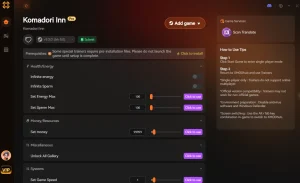
หากคุณเบื่อกับการต้องมานั่งแก้ปัญหาด้วยตัวเองและต้องการโฟกัสไปที่การบริหารโรงเตี๊ยม XMODHUB ↗ ขอนำเสนอวิธีที่ราบรื่นในการยกระดับการเล่นเกมของคุณและข้ามขั้นตอนการฟาร์มที่น่าเบื่อ
เงินไม่จำกัด
ไม่ต้องกังวลเรื่องงบประมาณในการอัปเกรดโรงเตี๊ยมอีกต่อไป
ความพึงพอใจแขกสูงสุด
ทำให้แขกทุกคนมีความสุขอย่างสมบูรณ์แบบโดยอัตโนมัติ
หยุดเวลา
หยุดเวลาในแต่ละวันเพื่อจัดการงานต่างๆ ได้อย่างไร้ความเครียด
สร้างเสร็จทันที
ต่อเติมและอัปเกรดห้องพักทุกห้องให้เสร็จสิ้นในพริบตา
ทำไมต้องเลือก XMODHUB สำหรับ Komadori Inn
XMODHUB ↗ คือทางเลือกที่ได้รับความไว้วางใจสำหรับผู้เล่นเกมคนเดียว เพราะเรามอบประสบการณ์ที่ปลอดภัยจากมัลแวร์และใช้งานง่ายสำหรับมือใหม่ โดยไม่จำเป็นต้องแก้ไขไฟล์ที่ซับซ้อน ด้วยการอัปเดตอัตโนมัติที่สอดคล้องกับแพตช์ล่าสุดของ Komadori Inn คุณสามารถเพลิดเพลินกับฟีเจอร์ต่างๆ เช่น เงินไม่จำกัด และความพึงพอใจแขกสูงสุดได้อย่างปลอดภัย โดยไม่เสี่ยงต่อไฟล์เซฟหรือทำให้ Unity engine เด้ง
สำรวจ ชุดเครื่องมือที่ครอบคลุมของ XMODHUB — มาพร้อมระบบตรวจจับเวอร์ชันเกมอัตโนมัติ การเปิดใช้งานในคลิกเดียว และไฟล์ที่รับประกันว่าปราศจากมัลแวร์สำหรับทุกเกมที่รองรับ
คำถามที่พบบ่อย
ตำแหน่งไฟล์เซฟของ Komadori Inn อยู่ที่ไหน?
ฉันสามารถรัน Komadori Inn บน Windows 11 ได้หรือไม่?
จะอัปเดต Komadori Inn เป็นเวอร์ชันล่าสุดได้อย่างไร?
ทำไม Komadori Inn ถึงกระตุกระหว่างการเล่น?
ฉันจะกู้คืนไฟล์เซฟ Komadori Inn หลังจากเกมเด้งได้อย่างไร?
ควรทำอย่างไรหากพบข้อผิดพลาด Komadori Inn เปิดไม่ได้?
พร้อมที่จะยกระดับการเล่นเกมของคุณหรือยัง?

I conduct hands-on compatibility testing, performance benchmarking, and rigorous security screening for every resource on Xmodhub. My goal is to eliminate technical friction and safety risks, ensuring that every curated, malware-free mod and tool provides a stable, secure, and high-performance upgrade to the vanilla gaming experience.


 Catherine Hu