
 Catherine Hu
Краткое описание: В этом руководстве объясняется, почему Steam загружает так медленно, и приводятся практические шаги для устранения проблем со скоростью загрузки и улучшения игрового опыта.
Скорость загрузки в Steam слишком низкая, несмотря на быстрый интернет?
Вы не одиноки. Многие геймеры сталкиваются с раздражающими задержками при скачивании или обновлении игр в Steam. Это может быть связано с настройками сети, перегруженными серверами или ограничениями системы — медленные загрузки способны серьёзно нарушить ваши игровые планы.
В этом руководстве мы расскажем, почему Steam медленно загружает, как это исправить на Windows и как улучшить игровой опыт в Steam в целом. Давайте ускорим ваши загрузки и сделаем игры более плавными!
Содержание
- Почему скорость загрузки в Steam такая низкая
- Как ускорить загрузку в Steam на Windows
- Как улучшить игровой опыт в Steam
- Заключение
Почему скорость загрузки в Steam такая низкая
Низкая скорость загрузки в Vapeur может быть вызвана несколькими распространёнными причинами:
-
Перегрузка интернет-соединения или ограниченная пропускная способность
-
Перегруженные или удалённые от вас серверы загрузки Steam
-
Неправильно выбранный регион загрузки
-
Другие программы, активно использующие сеть
-
Ограничения со стороны антивируса или брандмауэра
Все эти факторы могут значительно снизить скорость загрузки. Теперь, когда мы знаем причины, давайте перейдём к практическим решениям для Windows.
Как ускорить загрузку в Steam на Windows
Вот шаги, которые помогут ускорить загрузку в Vapeur на Windows:
1. Проверьте своё интернет-соединение
Прежде чем обвинять Steam, убедитесь, что с интернетом всё в порядке. Проверьте скорость через онлайн-тест. Если скорость низкая в целом — попробуйте перезагрузить роутер или свяжитесь с провайдером. Если интернет работает нормально, переходите к следующему шагу.
2. Освободите пропускную способность для Steam
Закройте другие загрузки, стриминговые сервисы и программы, активно использующие сеть. Используйте Диспетчер задач (Ctrl + Shift + Esc), чтобы определить, какие приложения потребляют интернет, и завершите ненужные. Также убедитесь, что Steam не работает в режиме энергосбережения (Efficiency Mode).
3. Отключите лимитированное соединение (Metered Connection)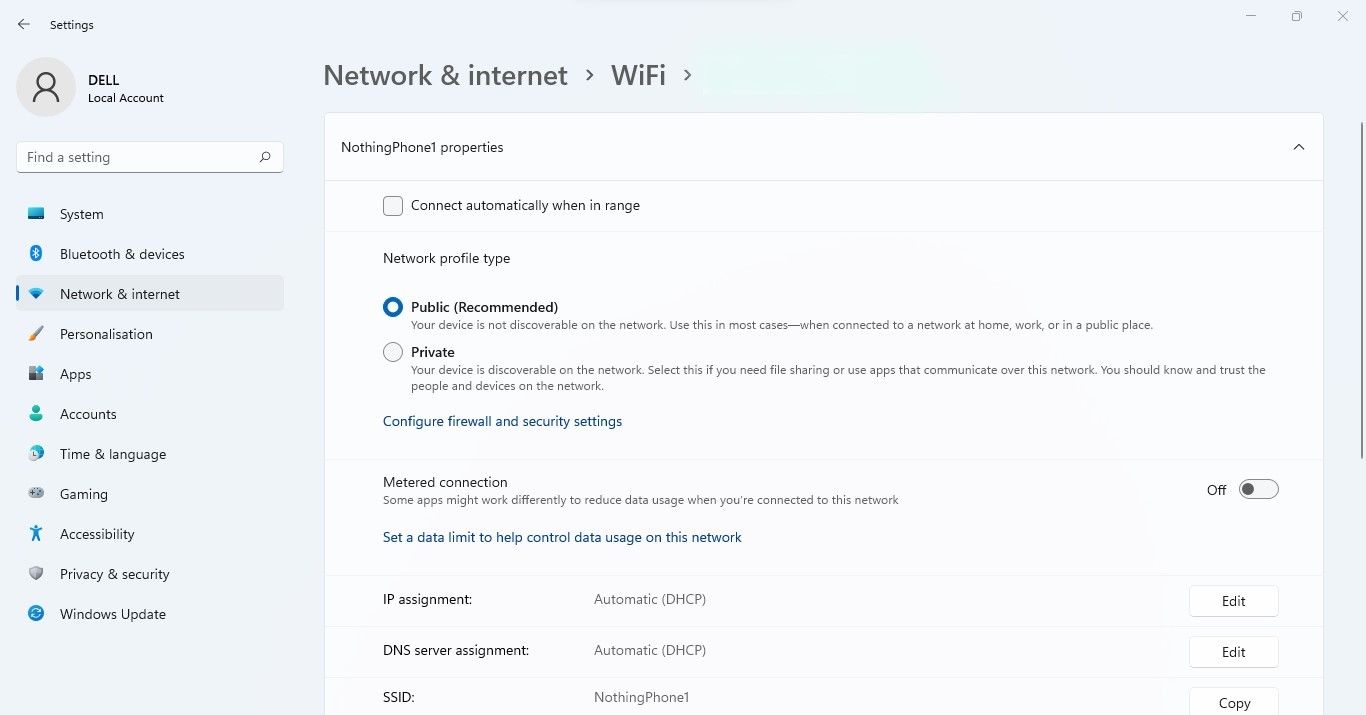
Windows может ограничивать трафик для приложений. Чтобы отключить:
-
Параметры → Сеть и Интернет → Wi-Fi → ваша сеть Wi-Fi
-
Отключите переключатель Лимитированное подключение
4. Отключите VPN
VPN может снижать скорость загрузки из-за шифрования и расстояния до сервера. Попробуйте отключить его при использовании Steam.
5. Уберите ограничение скорости в Steam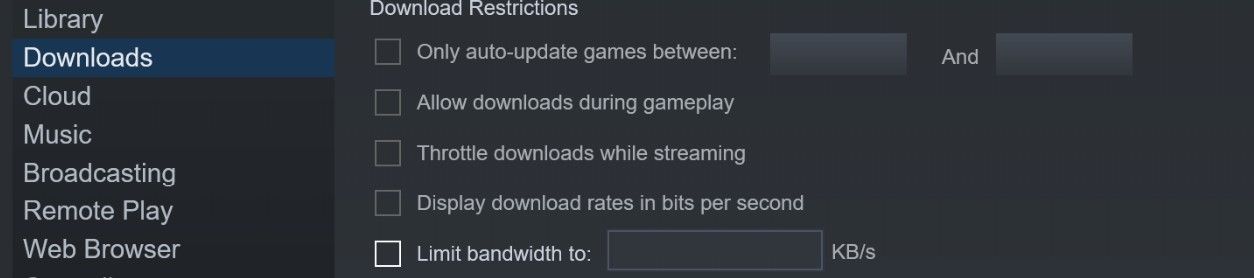
-
Откройте Steam → Настройки → Загрузки
-
Снимите галочку с опции Ограничить пропускную способность
6. Очистите кэш загрузок Steam
-
Steam → Настройки → Загрузки → Очистить кэш загрузок
⚠️ Примечание: вы будете выведены из аккаунта и потеряете локальные модификации.
7. Измените регион загрузки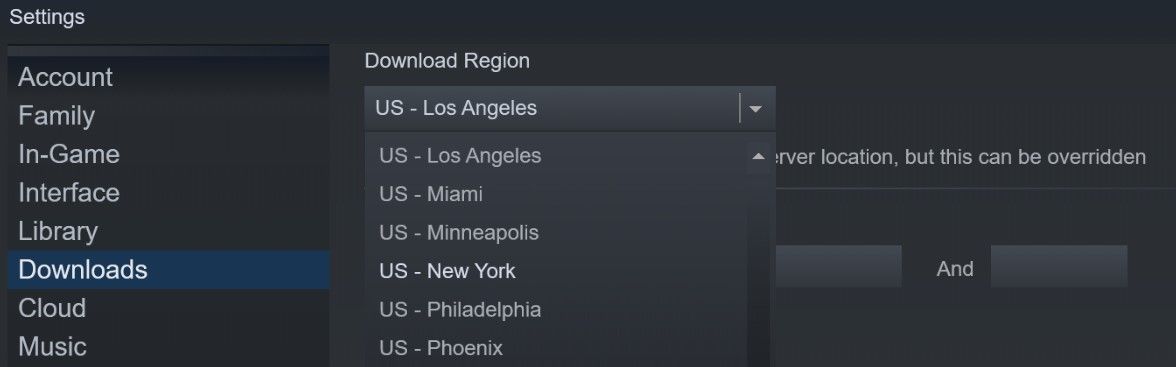
По умолчанию Steam выбирает ближайший сервер, но он может быть перегружен. Чтобы изменить:
-
Steam → Настройки → Загрузки → Регион загрузки
-
Выберите другой ближайший регион с меньшей загрузкой
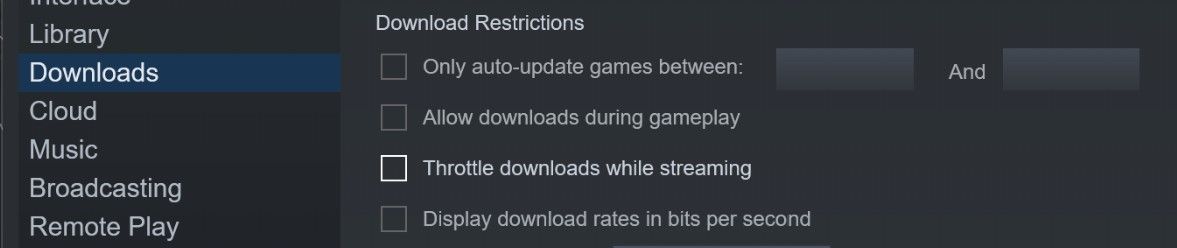
8. Отключите ограничение скорости при стриминге
-
Steam → Настройки → Загрузки
-
Уберите галочку с Ограничить загрузки во время потоковой передачи
9. Временно отключите антивирус и Защитник Windows
Иногда антивирусы могут ограничивать работу Steam. Временно отключите их, чтобы проверить влияние (не забудьте снова включить после теста).
Если после всех шагов улучшений нет, проблема может быть в вашем маршрутизаторе или у интернет-провайдера. Попробуйте перезагрузить оборудование или свяжитесь со службой поддержки.
Теперь, когда загрузки идут быстрее, давайте улучшим игровой процесс.
Как улучшить игровой опыт в Steam
Если вы хотите вывести одиночный игровой процесс в Sims 4 или других играх на новый уровень — попробуйте использовать Xmod. Это удобное приложение, позволяющее использовать читы, трейнеры и моды для персонализации и улучшения геймплея.
Как начать пользоваться Xmod:
1.Скачайте и установите приложение Xmod на ПК
2.Найдите нужную игру, например Sims 4

3.Запустите игру прямо из приложения Xmod
4.Активируйте нужные моды или читы
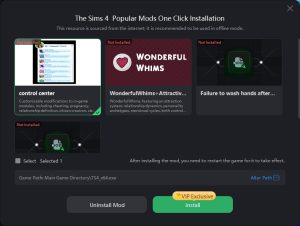
С помощью Xmod вы сможете опробовать новые функции, проходить сложные участки или просто добавить весёлые элементы в любимые игры. Это отличный способ вдохнуть новую жизнь в старые проекты.
Заключение
Медленные загрузки в Steam и слабая производительность в играх — это неприятно, но с правильными настройками и оптимизациями вы можете значительно улучшить ситуацию. Понимание причин низкой скорости, применение конкретных решений и настройка игровых параметров обеспечат вам более плавный, быстрый и увлекательный опыт на Steam.

Je suis un joueur passionné et j'écris sur XMODhub, qui se consacre à vous apporter les dernières nouvelles, astuces et idées en matière de jeux.
Connectez-vous avec moi :
Profil LinkedIn
 Nancy Miller