arvin bronw
Краткое описание: Эта статья расскажет вам, как играть в Monster Hunter World на Steam Deck, включая оптимизацию настроек, решение проблем с запуском и улучшение игрового процесса с помощью Xmod.
Monster Hunter World остается одной из самых популярных экшен-RPG, и с ростом популярности портативных игровых устройств многие игроки хотят пережить MHW на Steam Deck. Будь то вопросы совместимости игры с Steam Deck, поиски лучших настроек, устранение проблем с запуском или способы улучшения игрового процесса, это руководство содержит всю необходимую информацию.
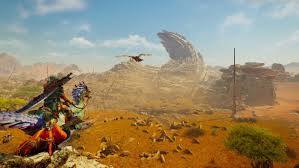
Можно ли играть в Monster Hunter World на Steam Deck?
Да, в Monster Hunter World можно играть на Steam Deck, но с некоторыми оговорками. Хотя игра официально не “верифицирована” Valve, она попадает в категорию “Играбельная”. Это означает, что игра запускается на Steam Deck, но для достижения оптимальной производительности могут потребоваться некоторые настройки.
Что ожидать при игре в MHW на Steam Deck:
-
Производительность : MHW — требовательная игра. При стандартных настройках могут наблюдаться падения кадров, особенно во время интенсивных боев.
-
Управление : Управление на Steam Deck работает хорошо, но некоторые привязки клавиш могут потребовать ручной настройки.
-
Время работы от батареи: Ожидайте около 1.5–2 часов игры на полном заряде, в зависимости от настроек.
-
Разрешение: По умолчанию, MHW работает при разрешении 1280×800 на Steam Deck. Однако, настройки разрешения могут помочь улучшить производительность.
С правильными настройками и доработками вы сможете наслаждаться плавным игровым процессом в Monster Hunter World на Steam Deck. Давайте рассмотрим лучшие настройки для оптимальной производительности.
Настройки Monster Hunter World на Steam Deck для улучшения игрового процесса
Чтобы получить лучший опыт игры в Monster Hunter World на Steam Deck, нужно настроить различные параметры в игре. Вот рекомендуемые конфигурации:
Настройки графики
-
Разрешение: 1280×800 (по умолчанию) или 1024×640 для улучшения производительности.
-
Ограничение частоты кадров: 30 FPS (для стабильной производительности) или без ограничений (для динамичной частоты кадров, но с повышенным расходом энергии).
-
Качество текстур: Низкое или среднее (высокие настройки могут вызвать рывки).
-
Антиалиасинг: TAA (обеспечивает наилучший баланс качества изображения и производительности).
-
Окружение: Отключить или установить на низкий уровень.
-
Качество объемного рендеринга: Отключить (существенно повышает FPS).
-
Качество теней: Низкое.
-
Движение листвы: Отключить.
-
V-Sync: Отключить (рекомендуется для уменьшения задержки ввода).
Настройки для Steam Deck
-
Ограничение TDP: Установите на 10 Вт для сбалансированной производительности и времени работы от батареи.
-
FSR (FidelityFX Super Resolution): Включить для улучшения визуала при более низком разрешении.
-
Частота обновления: Заблокировать на 40 Гц для более плавной работы.
С этими настройками MHW будет работать плавно, обеспечивая хороший визуальный опыт. Однако, некоторые игроки сталкиваются с проблемами при запуске игры. Вот как их исправить.
Что делать, если Monster Hunter World на Steam Deck не запускается?
Некоторые игроки сталкиваются с проблемами, когда Monster Hunter World не запускается на Steam Deck. Вот пять решений с пошаговыми инструкциями.
Решение 1: Проверьте файлы игры
-
Откройте библиотеку Steam.
-
Щелкните правой кнопкой на Monster Hunter World.
-
Выберите “Свойства”.
-
Перейдите в раздел “Установленные файлы”.
-
Нажмите “Проверить целостность файлов игры”.
-
Дождитесь завершения процесса.
-
Перезапустите Steam и попробуйте запустить игру снова.
Решение 2: Принудительный режим совместимости
-
Откройте библиотеку Steam.
-
Щелкните правой кнопкой на Monster Hunter World.
-
Перейдите в “Свойства” и выберите “Совместимость”.
-
Установите флажок “Принудительно использовать конкретный инструмент совместимости Steam Play”.
-
Выберите Proton Experimental.
-
Примените изменения и перезапустите Steam Deck.
-
Запустите игру.
Решение 3: Очистите кэш шейдеров
-
Откройте настройки Steam Deck.
-
Перейдите в “Хранилище” и выберите “Кэш шейдеров”.
-
Найдите Monster Hunter World и удалите его кэш.
-
Перезапустите Steam Deck.
-
Попробуйте снова запустить игру.
Решение 4: Обновите драйверы графики
-
Откройте настройки Steam Deck.
-
Перейдите в раздел “Система” и выберите “Обновления программного обеспечения”.
-
Проверьте наличие обновлений драйверов для графики.
-
Если обновление доступно, установите его.
-
Перезапустите Steam Deck и снова запустите MHW.
Решение 5: Переустановите Monster Hunter World
-
Перейдите в библиотеку Steam.
-
Щелкните правой кнопкой на Monster Hunter World.
-
Выберите “Удалить”.
-
Перезапустите Steam Deck.
-
Скачайте и установите MHW снова.
-
Попробуйте запустить игру.
Если игра все еще не запускается, попробуйте использовать Xmod для оптимизации производительности и улучшения стабильности.
Как улучшить игровой процесс Monster Hunter World на Steam Deck?
Многие игроки ищут способы улучшить игровой процесс на Steam Deck, особенно сталкиваясь с проблемами производительности. Одним из наиболее рекомендуемых решений является Xmod — мощный инструмент для моддинга, предназначенный для оптимизации игрового процесса и повышения производительности.
Почему стоит выбрать Xmod?
Xmod предлагает ряд функций для улучшения производительности игры на Steam Deck, включая:
-
Оптимизация производительности : Настройка графики и разрешения для более плавного игрового процесса.
-
Интеграция читов: Изменение игровых переменных, таких как здоровье, деньги и прогресс уровня.
-
Поддержка трейнеров и моддинга: Кастомизация игровых атрибутов в реальном времени, включая сложность и управление инвентарем.
-
Автоматическое обнаружение игр: Сканирование вашей библиотеки Steam на совместимые игры.
-
Библиотека модов: Доступ к тысячам модов для улучшения визуала и игровых настроек.
Для игроков, испытывающих проблемы с производительностью в Monster Hunter World на Steam Deck, Xmod предоставляет эффективный способ улучшить игровой процесс и обеспечить более плавную работу игры.
Как установить и использовать Xmod на Steam Deck с SteamOS
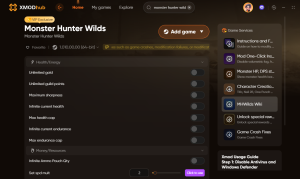
Если вы хотите улучшить опыт игры в Monster Hunter World с помощью Xmod, следуйте этим шагам:
-
Скачайте установщик Xmod: Перейдите на официальный сайт Xmod и скачайте последнюю версию установщика.
-
Добавьте установщик Xmod как не-Steam игру: Откройте Steam на вашем Steam Deck, выберите “Библиотека”, затем “Добавить не-Steam игру”. Выберите файл установщика Xmod, который вы скачали.
-
Установите Xmod: Запустите установщик Xmod через Steam и следуйте инструкциям на экране для завершения установки.
-
Создайте ярлык Steam для Xmodhub.exe: После установки найдите Xmodhub.exe в файловой директории и добавьте его как ярлык в Vapeur для удобного доступа в игровом режиме.
-
Перезапустите Steam Deck и протестируйте: Запустите Xmod и протестируйте Monster Hunter World с улучшениями производительности.
С установленным Xmod у вас будет доступ к модам и настройкам, которые улучшат графику, стабилизируют частоту кадров и улучшат ваш общий игровой опыт.
Заключение
Monster Hunter World можно играть на Steam Deck, но оптимизация настроек и использование инструментов для повышения производительности, таких как Xmod, могут значительно улучшить ваш опыт. Если возникнут проблемы с запуском, следуйте нашим шагам по устранению неисправностей. С правильными настройками вы сможете наслаждаться плавным игровым процессом и продленным временем работы от батареи на Steam Deck!


 Nancy Miller