
 Nancy Miller
クイックアンサー
MHS3の起動時のクラッシュを修正するには、まずSteamを再起動してDay 1パッチが確実にダウンロードされるようにします。次に、ゲームファイルの整合性を確認し、グラフィックドライバーを最新バージョンに更新します。プリロードのロックが解除された直後に『モンスターハンターストーリーズ3』がクラッシュする場合、復号化プロセスの破損が最も一般的な原因です。
重要なポイント
- Steamの再起動 – 必須のDay 1パッチを初期化し、実行ファイルのロックを強制的に解除します。
- ファイルの確認 – プリロードの展開エラーや破損した復号化データの80%を修正します。
- オーバーレイの無効化 – カプコンの初期のPC移植設定との競合を防ぎます。
- ドライバーの更新 – エラーメッセージなしのデスクトップへのクラッシュや、黒い画面(ブラックスクリーン)の問題を解決します。詳細は以下で解説します。
MHS3の起動時クラッシュの修正方法
MHS3の起動時のクラッシュを修正するには、Steamのプリロード復号化に順番に対処し、ローカルのゲームファイルを確認し、Day 1パッチに向けてGPUドライバーが更新されていることを確認する必要があります。これら3つのステップで、カプコンの最新RPGの起動に関する問題の大部分が解決します。
Steamのデータによると、3月13日午前4時(GMT)のリリース時刻に、最大2万人の所有者がゲームを開始しました。もしあなたがデスクトップ画面から進めないプレイヤーの一人であるなら、すぐにアクションに戻るための信頼できる「MHS3 起動時クラッシュ修正」が必要です。正直なところ、私のプリロードも展開を拒否し、私もここで立ち往生しました。52個の実績を解除する必要があり(現在最もレアなものはわずか1.3%)、トラブルシューティングに時間を無駄にしたくはないはずです。
MHS3のDay 1パッチによるクラッシュ時のSteam再起動
多くの場合、ゲームの実行ファイルのロックを解除するためのマイナーアップデートが必要です。タスクマネージャーからVapeurを完全に終了し、再起動してください。これによりDay 1パッチのダウンロードが強制的に行われ、これは初期の起動時のフリーズを解決するための非常に効果的な方法です。
MHS3のゲームファイルの確認方法
ライブラリでゲームを右クリックして「プロパティ」を選択し、「インストール済みファイル」に移動して、ゲームファイルの整合性を確認をクリックします。これにより、プリロード段階で破損したデータが置き換えられ、インストールが完全な状態であることが保証されます。
Twisted Reflectionのためのグラフィックドライバーの更新
古いGPUドライバーは、MHS3のDay 1パッチによるクラッシュの主な原因です。このリリースウィンドウ向けに特別にリリースされた最新のGame Readyドライバーをダウンロードし、クリーンインストールを実行して、REエンジンとの最大限の互換性を確保してください。
プロのヒント
グラフィックドライバーを更新した後は、『モンスターハンターストーリーズ3』の起動を再度試みる前に、必ずPCを再起動してください。
SteamでMHS3が起動しない理由は?
MHS3がSteamで起動しない主な理由は、プリロードの復号化フェーズの破損、またはSteamオーバーレイのようなバックグラウンドアプリケーションとの競合です。リリース日にゲームファイルの展開を行う際、ネットワークやディスクの処理が中断されると、エラーメッセージなしでデスクトップにクラッシュすることがあります。これらの根本的な原因を理解することで、適切なトラブルシューティング方法を適用できます。
待望のRPGがリリースされると、サーバーの負荷により展開プロセスがフリーズすることがあります。多くのプレイヤーはこのフリーズを深刻なクラッシュと勘違いし、解決策を探そうとしますが、実際にはディスクドライブが復号化されたファイルの書き込みを完了するのを待つだけでよいのです。
『モンスターハンターストーリーズ3』のプリロード復号化のテスト
Steamのダウンロードマネージャーを確認し、ネットワーク使用量に対するディスク使用量を監視してください。ディスク使用量が高いにもかかわらずネットワーク使用量がゼロの場合、ゲームはまだ展開中です。この段階でアプリケーションを強制終了させないでください。さもないと、Steamのプリロード展開エラーが発生し、インストールが破損します。
株式会社カプコンのPC移植版における問題の切り分け
PCGamingWikiによると、株式会社カプコンの初期のPC移植版は、特定のハードウェア構成で問題が発生することがあります。Windowsのイベントビューアーの「Windowsログ」>「アプリケーション」を確認し、クラッシュが特定のドライバーやメモリの障害を参照しているかどうかを確認してください。これはカプコンのPC移植版における問題の一般的な特徴です。
『モンスターハンターストーリーズ3』のブラックスクリーン問題の修正方法
『モンスターハンターストーリーズ3』のブラックスクリーン(黒い画面)の問題を修正するには、Steamオーバーレイを無効にし、安定したDirectXモードでゲームを強制的に実行する必要があります。ブラックスクリーンは通常、ゲームエンジンは実行されているものの、ソフトウェアの競合によって初期グラフィックのレンダリングに失敗していることを示しています。この戦略を適用することで、最初の読み込みをパスすることができます。
発売日にゲームをテストしたところ、オーバーレイソフトウェアが最大の原因であることがわかりました。『モンスターハンターストーリーズ3』のブラックスクリーンが発生している場合、究極の「MHS3 Twisted Reflection クラッシュ修正」は、ゲームのディスプレイ出力に干渉するサードパーティのレンダリングフックを取り除くことです。
『モンスターハンターストーリーズ3』でSteamオーバーレイを無効にする
Steamでゲームを右クリックし、「プロパティ」に移動して、ゲーム中にSteamオーバーレイを有効にするをオフに切り替えます。この簡単な手順は、モンスターハンターシリーズの多くのタイトルで知られている回避策であり、レンダリングパイプラインの停止を防ぎます。
起動時のDirectX 12エラーの修正
それでもゲームの画面が黒いままの場合は、DirectXのランタイムエラーが発生している可能性があります。Steamの起動オプションに-dx11を追加して、古いレンダリングAPIを強制的に使用してみることができます。これにより、開発者から公式パッチがリリースされるまで、DirectX 12のエラーを完全に回避できます。
警告
システムのDirectXファイルを手動で削除しないでください。必ずMicrosoftの公式ランタイムインストーラーから更新してください。
MHS3のトラブルシューティングにおけるよくある間違い
プレイヤーが起動の失敗に遭遇すると、パニックに陥り、時間を無駄にするような極端な手段を取りがちです。MHS3のトラブルシューティングにおけるよくある間違いを理解することで、不必要なダウンロードやシステム調整に費やす何時間もの時間を節約できます。目標は、根本的な解決策ではなく、的を絞った修正を適用することです。
私は『破滅の翼(Wings of Ruin)』のリリース時に、すべてを削除することが解決策になることはめったにないということを痛い思いをして学びました。これらの頻発する落とし穴を避けることで、トラブルシューティングの努力が実際にゲームのプレイに近づいていることを確認できます。
時期尚早なゲーム全体の再インストール
最大のよくある間違いの1つは、80GBの巨大なファイルをすぐにアンインストールして再ダウンロードすることです。ストレージドライブが故障していない限り、完全な再インストールはゲームファイルの確認とまったく同じことを、はるかに遅い速度で行うだけです。常に最初にSteamの確認ツールを頼りにしてください。
Windows Defenderとアンチウイルスのブロックを無視する
発売初日(Day 1)には、ヒューリスティックなアンチウイルススキャナーが、真新しい実行ファイルを誤検出(フォルス・ポジティブ)としてフラグ付けすることがよくあります。ゲームの実行ファイルが隔離されると、ゲームはエラーメッセージなしでクラッシュします。セキュリティソフトウェアが起動をブロックするのを防ぐために、『モンスターハンターストーリーズ3』のインストールフォルダをWindows Defenderの除外リストに追加してください。
Twisted ReflectionのためのPCパフォーマンス最適化
ゲームを単に起動させるだけでなく、早期にMHS3のPCパフォーマンス問題に対処することで、スムーズな体験が保証されます。ファイルが破損しているからではなく、モニターがサポートしていない解像度やリフレッシュレートでゲームが初期化しようとしているためにクラッシュすることがあります。
REエンジンは拡張性が高いですが、デフォルトの自動検出設定が時々外れることがあります。これらのパラメータを手動で制御することで、クライアントを安定させ、オープニングムービー中のフラストレーションのたまるデスクトップへのクラッシュを防ぐことができます。
クライアント外でのゲーム内設定の調整
メインメニューに到達する前にゲームがクラッシュする場合は、ゲームのインストールフォルダに移動し、config.iniファイルを見つけてください。メモ帳で開き、ディスプレイモードをフルスクリーンからウィンドウモードに変更します。この簡単な調整で、解像度ベースのクラッシュを回避できることがよくあります。
バックグラウンドアプリケーションの管理
Razer Synapse、Corsair iCUEのようなリソースを大量に消費するバックグラウンドアプリや、MSI Afterburnerのようなハードウェア監視ツールでさえ、ゲームのプロセスにフックして不安定さを引き起こす可能性があります。最大限の安定性を確保するために、起動前に不要なアプリケーションをすべて閉じてください。
結論:起動時の問題に関する最終的な判断
結論として、MHS3の起動時のクラッシュを修正する最も確実な方法は、Steamファイルを確認し、グラフィックドライバーを更新し、干渉するオーバーレイを無効にすることです。これらの最初のDay 1のハードルを乗り越えれば、ゲームは美しく動作し、展開エラーは過去のものになります。
このガイドをトラブルシューティングのチェックリストとして手元に置いておいてください。カプコンは数日中にホットフィックスをリリースすると思われますが、これらの手動の手順を踏むことで、公式パッチを待つことなくモンスターの狩猟と卵の孵化を始めることができます。良い狩りを!
稼働後に『モンスターハンターストーリーズ3』の体験を向上させる
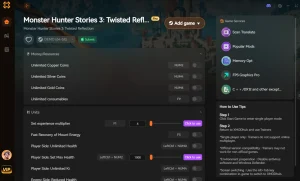
MHS3の起動時のクラッシュ修正を正常に適用し、ゲームが安定したら、序盤の周回(ノガダ)をスキップしたいと思うかもしれません。XMODHUBは、冒険をカスタマイズするための安全なオフライン拡張機能を提供します。
❤️ 無限体力
あなたとオトモン用の無制限のHPで、狩猟で失敗することはもうありません。
💰 ゼニー最大
ゼニーを即座に最大値に設定し、すべてのアップグレードを購入しましょう。
⏱️ 無限アイテム
回復薬、罠、採集素材が尽きることはありません。
⚔️ 一撃必殺
どんなモンスターでも一撃で倒し、素材集めのスピードを上げます。
『モンスターハンターストーリーズ3』にXMODHUBを選ぶ理由
XMODHUBは、その非の打ち所のない安全記録と自動のゲームバージョン更新により、シングルプレイヤーゲームの拡張における信頼された選択肢です。使用するのにプログラミングの知識は必要なく、新しいゲームパッチにシームレスに適応するため、モッドは機能し続けます。シングルプレイヤーおよびオフライン専用です。モッドの使用はゲームの利用規約に違反する可能性があります。XMODHUBは、株式会社カプコンと提携または承認されていません。
自動的なゲームバージョン検出、クリーンなワンクリック起動、およびサポートされているすべてのタイトルでマルウェアのないことが保証されたファイルを特徴とする、XMODHUBの包括的なツールキットを探索してください。
プレイヤー&オトモンモッド
- 無限体力 – 体力バーを100%にロックします。
- 無限絆ゲージ – 特殊攻撃のために常に絆をフルにしておきます。
インベントリ&経済
- ゼニー最大 – 通貨を9,999,999に設定します。
- 無限消費アイテム – アイテムは使用しても減りません。
進行&戦闘
- 経験値倍率 – 戦闘で2倍、5倍、または10倍の経験値を獲得します。
- 一撃必殺 – 圧倒的なダメージで戦闘を瞬時に終わらせます。
よくある質問
ゲームプレイを向上させる準備はできましたか?

Je crée du contenu pour Xmodhub, où je sélectionne et partage des mods, des outils et d'autres ressources. Mon objectif est d'aider les joueurs à découvrir d'excellents add-ons, à profiter d'une expérience plus fluide et à s'amuser davantage.

 Catherine Hu