Catherine Hu
Vous êtes au milieu d’un assaut de forteresse massif à plusieurs étapes. Kliff pare les mercenaires ennemis, les explosions retentissent et le système météorologique dynamique déclenche une tempête de sable. Soudain, votre jeu saccade, se fige complètement et vous renvoie directement sur votre bureau avec une erreur fatale « Crimson Desert Out of Memory » (Mémoire insuffisante). Perdre un combat de boss exténuant est une chose, mais le perdre à cause d’un plantage technique qui efface votre progression non sauvegardée est exaspérant.
Les portages PC de lancement des RPG massifs en monde ouvert sont tristement célèbres pour leurs fuites de mémoire, et le BlackSpace Engine très complexe de Pearl Abyss ne fait pas exception. Lorsque le jeu ne parvient pas à effacer les anciennes textures 4K de votre RAM ou de la VRAM de votre GPU pendant que vous voyagez à travers le continent de Pywel, il finit par atteindre une limite stricte et force violemment la fermeture de l’application.
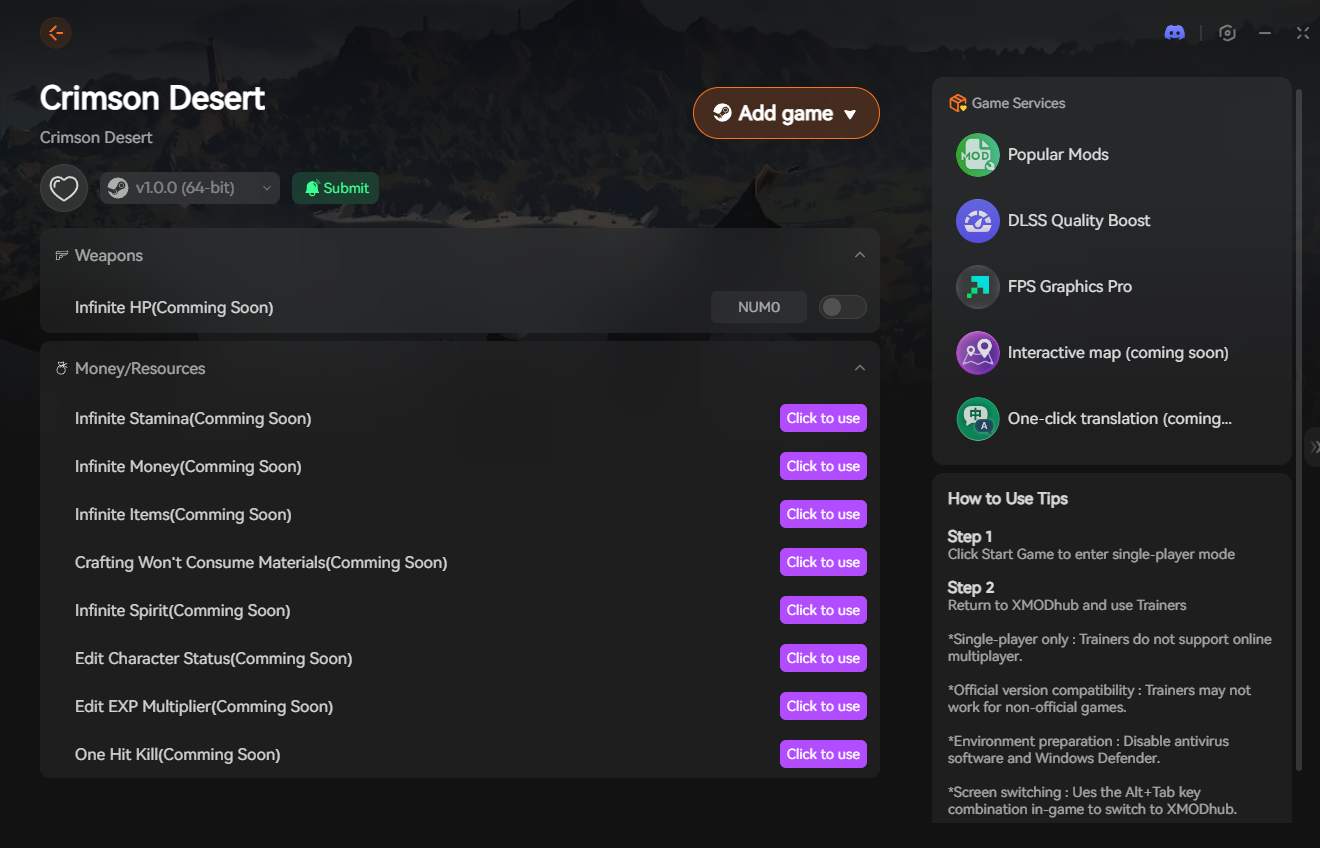
Parce que les développeurs ont verrouillé les commandes standard de la console, vous ne pouvez pas forcer manuellement un vidage de la mémoire ou vous accorder instantanément le butin que vous venez de perdre à cause d’un plantage. Si une fuite de mémoire efface votre progression non sauvegardée, l’exécution du Trainer PC XMODhub en arrière-plan est votre sécurité ultime pour restaurer instantanément votre temps et votre inventaire perdus.
Vous aimerez aussi : Table Cheat Engine Crimson Desert vs XMODhub : Le Meilleur Trainer Gratuit
La réponse d’abord : Solutions rapides pour les erreurs de mémoire insuffisante de Crimson Desert
Pour arrêter les plantages fatals et stabiliser votre utilisation de la mémoire immédiatement, appliquez ces trois correctifs PC vérifiés :
- Augmenter votre fichier d’échange Windows (Mémoire virtuelle) : Le BlackSpace Engine nécessite des quantités massives de mémoire supplémentaire. Même si vous avez 32 Go de RAM, vous devez augmenter votre fichier d’échange. Appuyez sur la touche Windows, recherchez « Paramètres système avancés » -> Paramètres de performances -> Avancé -> Mémoire virtuelle. Décochez « Gestion automatique », sélectionnez votre SSD le plus rapide et définissez manuellement la taille personnalisée sur une taille initiale et maximale de 32768 Mo (32 Go).
- Réduire la qualité des textures et de la volumétrie : Les erreurs de mémoire insuffisante sont souvent déclenchées par le débordement de votre carte graphique (VRAM). Baissez la qualité de vos textures d’Ultra à Élevé, et les nuages volumétriques à Moyen. Cela réduit considérablement l’empreinte mémoire lors des déplacements fluides dans le monde ouvert.
- Désactiver les overlays tiers et les nettoyeurs de mémoire : Désactivez l’overlay Discord, GeForce Experience et tout logiciel agressif de « Nettoyage de RAM ». Ces programmes se battent avec le BlackSpace Engine pour la priorité de la mémoire et causeront activement la panique et le plantage du jeu.
Note de l’éditeur : La réalité des fuites de mémoire
« Il y a un genre de déchirement unique qui se produit lorsque vous venez de passer quarante minutes à vider un donjon d’élite, que vous allez ouvrir le coffre final, et qu’une boîte de dialogue ‘Mémoire insuffisante’ ruine toute votre soirée. »
« Parce que Crimson Desert est construit sur un moteur propriétaire, les corrections traditionnelles de ligne de commande Unreal Engine ne fonctionnent tout simplement pas ici. Vous ne pouvez pas taper un code pour vous téléporter instantanément là où vous étiez. Nous savons que votre temps de jeu est incroyablement précieux. C’est exactement pourquoi notre équipe a intégré le Générateur Visuel et les Multiplicateurs d’XP dans le Trainer PC XMODhub. Vous ne devriez pas avoir à rejouer une heure de contenu juste parce que la gestion de la mémoire du jeu vous a fait défaut. »
Le BlackSpace Engine : Pourquoi les fuites de mémoire se produisent
Lors de la résolution de problèmes de mémoire, de nombreux joueurs PC recherchent des correctifs génériques pour Unreal Engine 5, comme la modification du fichier Engine.ini pour changer r.Streaming.PoolSize. Cependant, Crimson Desert fonctionne exclusivement sur le moteur propriétaire BlackSpace Engine de Pearl Abyss.
Ce moteur est conçu pour charger des environnements absolument massifs sans écrans de chargement. Pour ce faire, il met en cache des textures haute résolution, les comportements des PNJ et les données physiques dans la RAM de votre système et la VRAM de votre GPU. Une « fuite de mémoire » se produit lorsque le moteur oublie de supprimer les données de la ville que vous avez quittée il y a trente minutes. La mémoire s’accumule jusqu’à ce que votre système manque physiquement d’espace, provoquant un plantage fatal. Les commandes natives des développeurs étant complètement désactivées, vous ne pouvez pas ordonner manuellement au moteur de vider la mémoire.
Comment vider le cache de shaders interne du jeu
Parfois, une erreur de mémoire insuffisante n’est pas une fuite, mais un fichier de shader corrompu tournant en boucle infinie dans votre pool de mémoire. Vider le cache force le BlackSpace Engine à reconstruire proprement sa carte mémoire.
- Fermez complètement le jeu.
- Naviguez vers votre dossier AppData local :
%USERPROFILE%\AppData\Local\CrimsonDesert\ - Localisez les dossiers
SauvegardéouCacheet supprimez leur contenu. (Ne supprimez pas votre dossier SaveGames situé dans vos Documents). - Redémarrez votre PC.
- Lancez le jeu et laissez la barre « Optimisation des shaders » sur le menu principal atteindre 100 % sans l’interrompre.
Récupérer la progression perdue : La sécurité XMODhub
Forcer la fermeture du jeu ou subir un plantage sévère lors d’une sauvegarde automatique peut corrompre vos données, vous obligeant à recharger un point de contrôle beaucoup plus ancien. Parce que les outils de dépannage natifs sont bloqués, le Trainer PC XMODhub est votre défense la plus fiable contre la perte de votre progression durement gagnée.
Le Générateur Visuel d’Objets
Si un plantage de la mémoire a effacé les matériaux d’artisanat légendaires que vous veniez de farmer sur un boss d’élite, ne perdez pas une heure de plus à grinder. Utilisez l’overlay XMODhub pour générer en toute sécurité les Pierres Noires ou les Lingots de Fer exacts que vous avez perdus, directement dans votre inventaire.
Boosts de Vitesse et d’XP
Si votre dernier fichier de sauvegarde stable vous met considérablement en retard dans l’histoire, activez les multiplicateurs de vitesse de jeu et les boosts d’XP. Vous pouvez avancer rapidement à travers les combats que vous avez déjà battus et rattraper instantanément l’endroit où le plantage s’est produit.
Étape par Étape : Équiper vos outils de progression
Sécuriser votre partie contre les erreurs de mémoire fatales prend moins d’une minute. Voici comment utiliser le trainer en toute sécurité en mode solo :

- Téléchargez le Client : Obtenez le logiciel de bureau XMODhub vérifié et signé numériquement sur notre site officiel. Il fonctionne silencieusement en arrière-plan et a une empreinte mémoire quasi nulle.
- Lancez et Connectez : Démarrez Crimson Desert en premier. Une fois que votre fichier de sauvegarde est chargé, ouvrez le client XMODhub et cliquez sur « Play » sur le module du jeu.
- Injectez l’Overlay : Appuyez sur votre raccourci clavier désigné pour afficher le menu en jeu de XMODhub. Il s’intègre parfaitement au BlackSpace Engine.
- Récupérez votre temps : Utilisez le générateur d’objets et les multiplicateurs pour remplacer ce que le plantage vous a volé, sauvegardez manuellement votre jeu et continuez votre aventure.
Emplacement du fichier de sauvegarde PC pour les sauvegardes manuelles
Si vous rencontrez actuellement de graves fuites de mémoire, vos sauvegardes automatiques risquent fortement d’être corrompues. Sauvegardez toujours vos fichiers manuellement après une longue session.
- •Sauvegardes de Jeu Locales :
%USERPROFILE%\Documents\Crimson Desert\SaveGames\ - •Configuration Utilisateur & Paramètres UI :
%USERPROFILE%\Documents\Crimson Desert\UserCache\
Foire aux questions (FAQ)
Q : Avoir 32 Go de RAM empêche-t-il les erreurs de mémoire insuffisante dans Crimson Desert ?
R : Pas nécessairement. Bien que 32 Go de RAM soient fantastiques, une grave fuite de mémoire dans le BlackSpace Engine finira par consommer toute la mémoire disponible, quelle que soit la quantité de RAM physique que vous possédez. L’augmentation de votre fichier d’échange Windows reste obligatoire.
Q : Baisser ma résolution corrigera-t-il la fuite de mémoire ?
R : Baisser votre résolution (par ex., de 4K à 1440p) réduit considérablement la charge VRAM sur votre carte graphique, ce qui peut éviter les plantages de mémoire liés au GPU. Cependant, si la fuite est liée à la RAM du système (calculs du CPU), changer la résolution ne fera que retarder l’inévitable plantage.
Q : Pourquoi mon jeu ne plante-t-il que lors des voyages rapides ?
R : Le voyage rapide force le moteur à vider instantanément l’environnement actuel de la mémoire et à charger simultanément un nouveau morceau massif 4K de la carte. Si votre mémoire est déjà proche de sa limite, ce pic soudain déclenchera une erreur fatale de Mémoire Insuffisante.
Conclusion : Arrêtez les retours au bureau
Il n’y a rien de plus briseur d’immersion que de voir une expérience époustouflante en monde ouvert se terminer brusquement par une boîte de dialogue d’erreur Windows. Pendant que Pearl Abyss continue de patcher le BlackSpace Engine, la gestion de votre fichier d’échange, la réduction de votre pool de textures et le vidage de votre cache de shaders sont vos meilleures lignes de défense.
Cependant, un bug logiciel ne devrait pas vous obliger à sacrifier votre butin durement gagné ou à rejouer des combats fastidieux. En vous équipant du Trainer PC XMODhub, vous pouvez contourner le moteur verrouillé, récupérer instantanément les objets et les points d’expérience volés par un plantage, et recommencer à profiter de l’histoire épique de Kliff Macduff selon vos propres termes.

Je suis un joueur passionné et j'écris sur XMODhub, qui se consacre à vous apporter les dernières nouvelles, astuces et idées en matière de jeux.
Connectez-vous avec moi :
Profil LinkedIn
 Nancy Miller