
 Catherine Hu
Has esperado meses para volver a sumergirte en los 90, descargaste los archivos previamente y despejaste tu agenda para construir el imperio definitivo de alquiler de VHS. Haces clic en “Jugar” y… nada. O peor aún, aparece un críptico “Error Fatal” de Unreal Engine. Los problemas el día del lanzamiento en los juegos de simulación son increíblemente frustrantes, pero rara vez son irreparables.
Ya sea que te enfrentes a una pantalla negra al intentar colocar un nuevo estante de exhibición, bloqueos aleatorios al escritorio (CTD) durante una ajetreada noche de viernes, archivos DLL faltantes o tasas de fotogramas injugables cuando tu tienda se llena, esta guía cubre las soluciones más efectivas para que tu negocio vuelva a abrir.
✨También te puede interesar:
Retro Rewind – Video Store Simulator Cheat Engine Table vs. XMODhub: Mejor Trainer Gratis (2026)
Opinión del Editor: La maldición del “Día Uno”
“Recuerdo intentar iniciar Supermarket Simulator el día del lanzamiento. Se bloqueaba cada vez que aparecía el logo del desarrollador. Casi pido un reembolso.
Antes de que te rindas con tu tienda de Retro Rewind, date cuenta de que el 90% de estos bloqueos son causados por tres cosas simples: descargas de texturas corruptas para esas portadas de VHS altamente detalladas, bibliotecas C++ faltantes o conflictos de superposición (overlays) que interfieren con la línea de renderizado. He probado los métodos a continuación en mi propio equipo (RTX 4070 / Win 11), y el Método 2 fue el que finalmente lo solucionó para mí.”
— Catherine Hu, Líder de Soporte Técnico en XMODhub
Comprueba Primero: Requisitos del Sistema de Retro Rewind
Antes de depurar, asegúrate de que tu PC pueda ejecutar realmente el juego. Renderizar cientos de cintas VHS individuales con físicas habilitadas e iluminación de neón dinámica requiere un hardware decente. Intentar ejecutar Retro Rewind con especificaciones por debajo de las mínimas es la causa más común de “bloqueos silenciosos” (donde el juego se cierra directamente al escritorio sin un código de error).
| Componente | Requisitos Mínimos | Especificaciones Recomendadas |
|---|---|---|
| SO | Windows 10 (64-bit) | Windows 11 (64-bit) |
| UNITÉ CENTRALE | Intel Core i5-6600K / AMD Ryzen 5 1600 | Intel Core i7-9700K / AMD Ryzen 5 3600 |
| RAM | 8 GB RAM | 16 GO DE RAM |
| GPU | NVIDIA GTX 1060 / AMD RX 580 | NVIDIA RTX 2060 / AMD RX 5700 XT |
| Almacenamiento | 15 GB SSD | 15 GB NVMe SSD |
Método 1: Verificar los Archivos del Juego (Steam)
Los archivos de instalación corruptos —especialmente los elementos de la interfaz de usuario rotos o los bancos de audio faltantes para la música de fondo de la tienda— son la causa número 1 de los bloqueos de Retro Rewind al iniciarse.
Para usuarios de Steam:
- 1Haz clic derecho en Retro Rewind – Video Store Simulator en tu Biblioteca.
- 2Selecciona Propiedades > Archivos instalados.
- 3Haz clic en “Verificar la integridad de los archivos del juego”.
- 4Espera a que termine el proceso (puede volver a descargar algunos recursos de cintas faltantes).
Método 2: Actualizar Controladores y Visual C++ Redistributables
Retro Rewind funciona con Unreal Engine, que requiere estrictamente entornos de software actualizados para manejar la iluminación y los cálculos de IA de los clientes sin problemas.
✦
Controladores de GPU: Actualiza tus controladores de NVIDIA (Game Ready Driver) o AMD (Adrenalin) a la última versión. Los controladores obsoletos se bloquearán en el momento en que el juego intente renderizar los reflejos en los pósters de películas brillantes.
✦
Visual C++ Todo en Uno: Si obtienes errores como MSVCP140.dll missing o VCRUNTIME140.dll not found, necesitas reinstalar los Redistribuibles de Microsoft Visual C++ (instala tanto las versiones x86 como x64).
✦
DirectX : Asegúrate de que DirectX 12 esté completamente actualizado a través de Windows Update.
Método 3: Solucionar Pantalla Negra y Problemas de Overlay
Si escuchas el sonido ambiental de las máquinas arcade pitando pero ves una pantalla negra, o el juego se cierra al instante, es probable que sea un conflicto con aplicaciones en segundo plano que intentan enlazarse a la ventana del juego.
🔥
Desactivar Overlays: Desactiva el Steam Overlay, Discord Overlay y NVIDIA ShadowPlay/Overlay.
🔥
Optimización de Pantalla Completa:
- ➤Haz clic derecho en el archivo
.exedel juego en tu directorio de instalación de Steam > Propiedades. - ➤Ve a la pestaña Compatibilidad.
- ➤Marca “Deshabilitar optimizaciones de pantalla completa”.
- ➤Marca “Ejecutar este programa como administrador”.
Método 4: Códigos de Error Comunes y Soluciones (DLL / DX12)
Aquí tienes soluciones específicas para los mensajes de error más comunes que reportan los dependientes de alquiler:
Error 0xc0000005 (Infracción de Acceso)
Generalmente causado por un software antivirus estricto que bloquea al motor el acceso a tu RAM. Añade la carpeta de instalación de Retro Rewind a la lista blanca en Windows Defender o ejecuta el juego como Administrador.
Error “Falta Memoria de Video” (Out of Video Memory)
La VRAM de tu GPU está llena. Esto es común en las CPU Intel de 13ª/14ª generación cuando el juego renderiza una enorme pared de portadas de VHS personalizadas. Intenta bajar la “Calidad de Texturas” y la “Calidad de Sombras” a Medio antes de iniciar, o haz un ligero underclock a tu CPU usando Intel XTU.
“DX12 no es compatible con tu sistema” (DX12 is not supported on your system)
Haz clic derecho en el juego en Steam > Propiedades > Opciones de lanzamiento. Escribe -dx11 o -d3d11 para forzar el modo DirectX 11. Esto desactiva algunos reflejos de neón avanzados, pero mejora enormemente la estabilidad en hardware más antiguo.
“EXCEPTION_ACCESS_VIOLATION”
A menudo es un problema de inestabilidad de la RAM durante la búsqueda de rutas de los clientes. Desactiva temporalmente los perfiles XMP en tu BIOS o cierra aplicaciones en segundo plano que consuman mucha memoria como Chrome.
Método 5: Solucionar Bajos FPS y Tirones (Stuttering)
¿Tu tienda de videos funciona como una presentación de diapositivas cuando entran más de cinco clientes?
✨
Bajar Sombras/Volumetría: La iluminación dinámica de los letreros de neón de la ventana consume la mayor parte de la potencia de la GPU. Ajusta las sombras a Bajo o Medio.
✨
Activar DLSS/FSR: Activa el Escalado (Upscaling) en las opciones de gráficos específicas para mantener altas tasas de fotogramas mientras alejas la cámara en el piso de la tienda.
✨
Establecer Alta Prioridad: Abre el Administrador de Tareas > Detalles > Haz clic derecho en el .exe del juego > Establecer prioridad > Alta.
La Alternativa: Evitar Zonas con Lag usando XMODhub
A veces, Retro Rewind no se bloquea debido al hardware de tu PC, sino al código no optimizado durante las avalanchas masivas de clientes que sobrecargan la IA de búsqueda de rutas.
XMODhub ofrece herramientas únicas para ayudar a superar estos obstáculos técnicos:
🚀
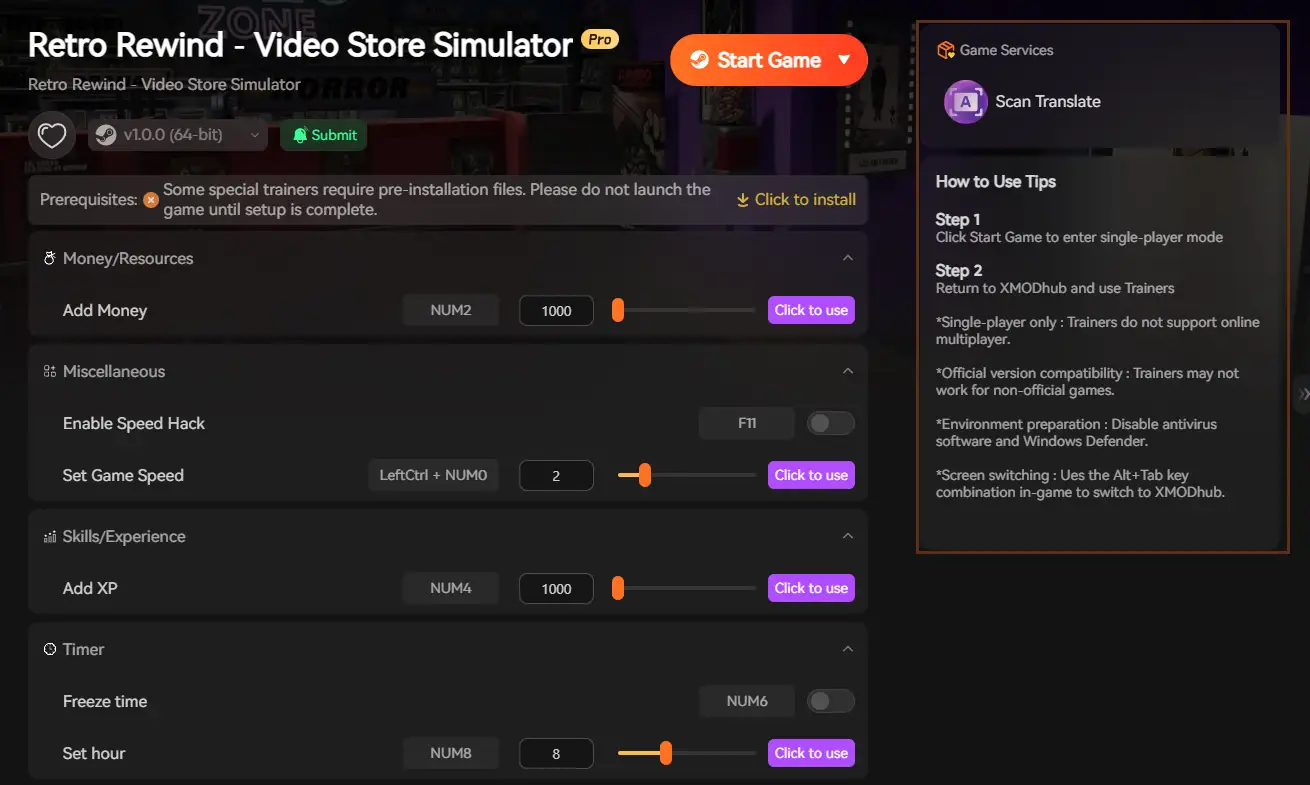
Hack de Velocidad (Speedhack): Usa el trainer para ralentizar el juego (velocidad 0.5x) durante las secuencias de pago de alta carga. Esto le da a tu CPU más tiempo para calcular las transacciones y previene picos fatales y bloqueos. Alternativamente, aceléralo para saltarte las aburridas y lentas fases de reabastecimiento antes de las horas de apertura.
🚀
Gestor de Guardados (Save Manager): Haz una copia de seguridad automática del archivo de guardado de tu tienda antes de desbloquear una nueva y enorme expansión de sala, para que nunca pierdas tu progreso de dinero debido a un colapso físico aleatorio y el posterior bloqueo del juego.
Cómo Empezar con XMODhub
Obtener el kit de herramientas definitivo para Retro Rewind es simple. Solo sigue estos pasos:

Detección Automática: Inicia la aplicación. Escaneará automáticamente tu PC y localizará Retro Rewind en segundos.
Selecciona tus Herramientas: Elige el Gestor de Guardados o activa los Trainers (Efectivo Infinito, Rebobinado de Cintas Instantáneo) para personalizar los recursos de tu partida.
Iniciar y Jugar: Inicia el juego directamente desde XMODhub para aplicar todos los cambios de estabilidad sin problemas.
Preguntas Frecuentes (FAQ)
P: ¿Retro Rewind es compatible con Windows 10?
R: Sí, pero asegúrate de estar en la versión 22H2 o más reciente. Las versiones más antiguas de Windows 10 carecen de las actualizaciones necesarias de DirectX Agility SDK que requieren los juegos modernos de Unreal Engine.
P: ¿Reinstalar solucionará el bloqueo?
R: Reinstalar debería ser tu último recurso absoluto. Intenta “Verificar la Integridad” (Método 1) primero, ya que hace exactamente lo mismo pero repara solo los archivos rotos mucho más rápido.
P: ¿Habrá un parche de optimización?
R: Los desarrolladores de Blood Pact Studios han reconocido el lag en la etapa tardía del juego cuando la tienda está completamente mejorada. Revisa la sección de noticias de XMODhub para obtener actualizaciones sobre los próximos parches de rendimiento.
Conclusión
Los problemas de lanzamiento son dolorosos, pero son temporales. Al verificar tus archivos, actualizar tus bibliotecas C++, forzar el modo DX11 y optimizar tus controladores, deberías poder solucionar el error de bloqueo al inicio de Retro Rewind – Video Store Simulator y volver a alquilar éxitos de taquilla.
Si el juego sigue sufriendo de mala optimización o errores de Acceso Anticipado cuando tu tienda se llena, XMODhub puede ayudar a cerrar esa brecha. Usa los ajustes de Velocidad del Juego para sortear las avalanchas lentas de IA y las Copias de Seguridad Automáticas para asegurar tu flujo de efectivo hasta que llegue el parche oficial.
XMODhub es más que solo una herramienta para un solo juego: es una plataforma de juegos integral que admite más de 5000 títulos. Ya sea que estés dominando Retro Rewind o explorando éxitos de simulación similares como Supermarket SimulatorTCG Card Shop Simulator, e Internet Cafe Simulator, XMODhub garantiza que siempre tengas el kit de herramientas definitivo (Trainers, Mods y Herramientas) listo a tu alcance.

No dejes que los errores cierren tu tienda. Juega de forma más inteligente.

Je suis un joueur passionné et j'écris sur XMODhub, qui se consacre à vous apporter les dernières nouvelles, astuces et idées en matière de jeux.
Connectez-vous avec moi :
Profil LinkedIn