Краткое содержание : Получите полный список консольных команд, денежных читов и модов для The Outer Worlds 2 за 2025 год, позволяющих разблокировать кредиты, предметы, режим бога и многое другое.
Независимо от того, являетесь ли вы опытным исследователем космоса или только начинаете свое путешествие в The Outer Worlds 2 , знание того, как использовать консольные команды, может преобразить ваш игровой процесс.
Консольные команды позволяют вам настраивать все: от характеристик вашего персонажа до внутриигровой экономики, упрощая разблокировку оружия, настройку сложности или просто развлекаясь, экспериментируя.
В этом руководстве мы расскажем вам о консольных командах The Outer Worlds 2 , о том, как их включить, а также о самых полезных читах, доступных в 2025 году.
Кроме того, мы рассмотрим, как инструменты вроде XMOD могут вывести ваш опыт моддинга на новый уровень, предлагая расширенные функции и читы в один клик без лишних хлопот.
Готовы взять под полный контроль свою галактику? Начнём.
Оглавление
- Какие консольные команды есть в The Outer Worlds 2 ?
- Как включить консоль в The Outer Worlds 2
- Самые полезные консольные команды The Outer Worlds 2
- Полный список консольных команд The Outer Worlds 2 (издание 2025 года)
- Как улучшить The Outer Worlds 2 с помощью Xmod
- Заключение
Какие консольные команды есть в The Outer Worlds 2?

Консольные команды в The Outer Worlds 2 — это специальные текстовые коды, которые игроки могут вводить в консоль разработчика, чтобы мгновенно изменять игровой процесс. Эти команды позволяют выполнять следующие действия:
- Создавать оружие, предметы или ресурсы
- Повышайте характеристики, навыки или опыт
- Переключить режим бога или режим без клипов
- Изменить скорость игры или время суток
- Разблокируйте скрытые функции или обойдите ограничения
Они в основном используются для тестирования, интересных экспериментов или ускорения игрового процесса. Хотя они не предназначены для соревновательного использования, они предлагают мощный способ настройки и управления одиночной игрой — особенно для игроков, которые любят настраивать механику или пропускать сложные моменты игры.
Как включить консоль в The Outer Worlds 2
Включение консоли разработчика в The Outer Worlds 2 обычно не вызывает сложностей, но может отличаться в зависимости от платформы и версии игры. Вот как обычно активировать консоль на ПК:
Пошаговое руководство:
- Найдите параметры запуска игры.
- Щелкните правой кнопкой мыши по игре в библиотеке Steam или Epic Games.
- Выберите «Свойства».
- Найдите поле «Параметры запуска».
- Добавьте параметр консольной команды
- Тип:
-consoleили-devmode
- Это включает консоль разработчика при запуске игры.
- Запустить игру
- Запустите The Outer Worlds 2 через лаунчер игры
- Откройте консоль в игре
- Нажмите
~(тильда) или F2(зависит от региона и раскладки клавиатуры)
- Панель ввода команд должна появиться в верхней или нижней части экрана.
После активации вы можете начать вводить консольные команды, такие как dieu, spawnitem, или addmoney X(где X — число), чтобы мгновенно изменить игровой процесс.
Самые полезные консольные команды The Outer Worlds 2
После успешной установки мода, вот список наиболее важных консольных команд, которые вы можете использовать:
| Команда |
Результат |
|
Combat.NoDamage
|
Включает/выключает боевой урон (1/0)
|
|
Combat.InfiniteAmmo
|
Включает/выключает бесконечные боеприпасы (1/0)
|
|
TraitAddDebug (Имя)Trait
|
Добавляет указанную черту
|
|
TraitRemoveDebug (Имя)Trait
|
Удаляет указанную черту
|
|
FlawAddDebug Flaw_Sys_(Название дефекта)
|
Добавляет указанный недостаток
|
|
FlawClearDebug Flaw_Sys_(Название дефекта)
|
Удаляет указанный недостаток
|
|
PerkPurchase Perk_Player_(Название перка)
|
Добавляет указанный перк
|
|
RemovePerk Perk_Player_(Название перка)
|
Удаляет указанный перк
|
|
SetAptitudeDebug (имя фона)
|
Устанавливает ваш фон
|
|
WeaponFOV (нет.)
|
Устанавливает значение поля зрения оружия
|
|
AddItemDebug (имя элемента)
|
Создает названный предмет
|
Полный список консольных команд The Outer Worlds 2 (издание 2025 года)
Вот полные консольные команды Outer Worlds 2:
- RespecSkillPoints (перераспределите очки навыков)
- RespecPerks True (уважайте свои преимущества)
- TraitAddDebug BrilliantTrait (добавить черту)
- TraitRemoveDebug ResilientTrait (удалить черту)
- FlawAddDebug Flaw_Sys_EasilyDistracted (добавить недостаток)
- FlawOfferDebug Flaw_Sys_EasilyDistracted (получить всплывающее окно для дефекта)
- FlawClearDebug Flaw_Sys_EasilyDistracted (удалить недостаток)
- PerkPurchase Perk_Player_Bulletshield (добавить перк)
- RemovePerk Perk_Player_Bulletshield (удалить перк)
- SetAptitudeDebug ExConvict (изменение фона)
- AddItemDebug имя количество (добавить элемент)
- AddItemDebug Collectible_ED_LockboxKey 1 (добавить расширенный ключ дешифрования)
Бой и оружие
- Combat.AllowAsyncRadialTraces: 0/1 — по умолчанию ВКЛЮЧЕНО (1)
- Combat.AllowAsyncShots: 0/1 – По умолчанию ВКЛЮЧЕНО (1)
- Combat.AverageDamage: урон будет равен BaseDamage + (DamageRange * 0.5f) за каждый выстрел.
- Combat.CritAlways: Атаки всегда будут критическими. Переопределяет Combat.CritNever.
- Combat.CritNever: Атаки никогда не могут быть критическими. Переопределяется Combat.CritAlways.
- Combat.DamageCollisionDebug: Отрисовка сфер перекрытия и тестов линий столкновения при тестировании радиального урона.
- Combat.DebugInstanceHitTraces: управляет длительностью отладочных линий для следов попаданий после выстрела. 0 = нет линий.
- Combat.DoTCalculation: Выводит расчет суммы урона.
- Combat.ForceKillCam: принудительно включает камеру убийства при каждом убийстве.
- Combat.IgnoreArmor: Игнорировать броню при расчете урона.
- Combat.IgnoreKillCamCooldown: игнорирует время восстановления камеры убийства
- Combat.InfiniteAmmo: Бесконечные боеприпасы в инвентаре (все еще перезаряжаются)
- Combat.InfiniteMag: боеприпасы не будут расходоваться при выстреле.
- Combat.MaxMagazineRecoilDataShotIndex: Максимальный поддерживаемый индекс выстрела для предварительно рассчитанных данных об отдаче магазина.
- Combat.MaxShotsPerFrameMultishot: количество выстрелов, которые может сделать многозарядное оружие за кадр.
- Combat.MaxWeaponsFired: 1-999, по умолчанию 10
- Combat.MinMeleeDamagePercent: Минимальный урон оружия ближнего боя
- Combat.NoDamage: Ни игрок, ни враги не наносят урона.
- Combat.NoKillCam: отключает камеру убийств
- Combat.OnHitAlwaysCastSpell: Заклинания OnHit будут применяться при каждом ударе.
- Combat.OneShotKills: Игроки будут убивать врагов одним выстрелом.
- Combat.PerBulletWizz: стимуляция ИИ-пули на пулю или самый длинный след
- Combat.ProjectileLauncherPrespawnProjectilePool: пул снарядов предварительного создания, если true
- Combat.ProjectileLauncherProjectilePoolDesiredFreeActors: Желаемые свободные акторы для пула снарядов
- Combat.ProjectileLauncherProjectilePoolMax: максимальный размер пула для пусковой установки снарядов
- Combat.Recoil.LiveData: использовать кэшированные данные отдачи (0) или анализировать в режиме реального времени (1)
- Combat.ReloadLog: регистрирует время начала и окончания перезарядки.
- Combat.TimeDilationInfinite: Счётчик замедления времени никогда не опустеет.
- Combat.Tunables.BloomDecayTime: Заменяет время затухания свечения игрока, если установлено
- Combat.Tunables.BloomMax: Заменяет максимальный показатель Bloom игрока, если он установлен.
- Combat.Tunables.BloomPerShotPercent: заменяет процент расцвета игрока за выстрел, если установлено
- Combat.Tunables.BloomReturnDelay: Заменяет задержку возврата эффекта «Bloom» у игрока, если она установлена.
- Combat.Tunables.RechamberADSTime: Установить время перезарядки ADS для оружия дальнего боя.
- Combat.Tunables.RechamberTime: Установить время перезарядки для оружия дальнего боя.
- Combat.Tunables.ReloadTime: Установить время перезарядки оружия игрока.
- Combat.Tunables.ShotTime: Установить время выстрела для оружия дальнего боя игрока.
- Combat.Tunables.Spread: Заменить начальные градусы разброса, если установлены
- Combat.WeaponPrespawnProjectilePool: пул снарядов для оружия, если задано значение true
- Combat.WeaponProjectilePoolDesiredFreePerShotMultiplier: Желаемое количество свободных актёров * ShotsPerShot
- Combat.WeaponProjectilePoolMaxPerShotMultiplier: максимальный размер пула * ShotsPerShot
- CombatLog.Armor: показывает детали брони.
- CombatLog.DTDR: показывает расчеты DT/DR
- CombatLog.Damage: показывает критические броски и значения урона.
- Melee.AnimSpeed: Установить скаляр скорости анимации
- Melee.DrawCollision: Рендеринг столкновения в ближнем бою
- Melee.RecoilDebug: каждый взмах будет иметь отдачу
- MeleeSlot.Debug: включить отладку MeleeSlot
- QuickMelee.DrawCollision: Отображение быстрого столкновения в ближнем бою
- QuickMelee.StealthEnabled: Включить скрытный быстрый ближний бой
Передвижение
- CharMovement.CrouchAreaForcePhase: Вход в зоны приседаний переводит персонажей в режим фазы «Силы».
- a.PlayerP3P.CrouchAlwaysCombatPose: 1 = боевая поза в положении приседа, 0 = нет
- a.PlayerP3P.GunPointIK: 1 = включить IK для наведения оружия, 0 = отключить
- a.PlayerP3P.GunPointSmooth: 1 = плавное наведение оружия IK, 0 = отключить
- a.PlayerP3P.PointAtAimTarget: 1 = указывать на цели в пределах MaxPointingDistance, 0 = TargetlessDistance
- a.PlayerP3P.RootMotionEnabled: 1 = включить корневое движение, 0 = отключить
- SlideEnabled: может ли игрок скользить или нет.
- SlideAttackEnabled: может ли игрок стрелять/бить в ближнем бою во время скольжения
- Выносливость. Бесконечная: никогда не расходует выносливость.
- Stamina.NoRegen: выносливость не восстанавливается со временем.
- SetPlayerMaxParkourDistance
- УстановитьИгрокПаркурПодъемВысотаМакс.
Камера и кинематографичность
- NonCombatCameraForwardMovement.Enable: если установлено значение 1, игрок всегда будет смотреть камерой вперед во время движения в небоевых условиях.
- TPVCamera.DebugOffset: множитель расстояния между обычным положением камеры и положением отладочной камеры.
- TPVCamera.EnableAsyncWhiskerTraces: при включении этого параметра трассировка усов будет выполняться асинхронно.
- TPVCamera.EnableDebugOffset: При включении к камере добавляется дополнительное смещение. Расстояние смещения можно настроить, изменив TPVDebugOffset.
- TPVCamera.EnableWhiskers: при включении будет выполнена трассировка усов.
- TPVCamera.Profile: если значение равно true, отображает текущий профиль камеры TPV и его контекст.
- TPVCamera.ShowYawOffsetDebug: при истинном смещении рыскания будет отображаться отладочная информация
- TPVCamera.Whiskers.ForceInvisibleDistToCamera: Если персонаж с дизерингом находится на расстоянии < этого значения от камеры, он становится невидимым. Отрицательные значения отключают эту функцию.
- TPVCamera.Whiskers.MinimumOpacityCombat: Минимальная непрозрачность для персонажей с эффектом сглаживания, когда игрок находится в бою.
- TPVCamera.Whiskers.OffsetHoldDuration: управляет длительностью задержки перед возвратом камеры к нормальному смещению после удержания.
- TPVCamera.Whiskers.OffsetLerpSpeed: управляет скоростью перемещения камеры к новому смещению.
- TPVCamera.Whiskers.ReleaseHoldLerpSpeed: управляет скоростью, с которой камера возвращается в нормальное смещение после удержания.
- TPVCamera.Whiskers.UseDynamicGeoDithering: управляет тем, будем ли мы применять сглаживание к персонажам, которые могут заслонить игрока.
- TPVCamera.Whiskers.WhiskerRingSpread: управляет радиусом колец усов. Чем больше значение, тем шире разброс.
- TPVCamera.Whiskers.WhiskersNumRings: Количество колец усов
- TPVCamera.Whiskers.WhiskersPerRing: Количество усов для отслеживания на одно кольцо
- TPVCamera.Whiskers.WhiskersScale: увеличивает или уменьшает амплитуду движения камеры при ударе по усам.
- TPVCamera.Whiskers.bOnlyDitherCameraDuringCombat: При наличии реальных персонажей рядом с персонажем игрока больше не будет наблюдаться сглаживание. Сглаживание будет наблюдаться только у персонажей, находящихся ближе, чем CameraIgnoreDistance.
- TPVCamera.Whiskers.bUseForcedFPV: При значении true Whiskers принудительно включает режим FPV, когда камера достаточно близко расположена.
- OEI.Cinematics.FoVResolution: Изменяет способ разрешения поля зрения при кинематографическом наведении. 0: Максимально узкое. 1: Разрешение из ближней плоскости с центрированным фокусным расстоянием. 2: Разрешение из дальней плоскости с центрированным фокусным расстоянием. 3: Итеративное расширение диафрагмы с производным фокусным расстоянием.
- OEI.Cinematics.FoVResolutionIterations: количество итераций, необходимых для настройки диафрагмы и фокусного расстояния.
- OEI.Cinematics.FramingAdjustment: Если этот параметр включен, система кадрирования попытается повернуть камеру, чтобы уместить в кадр дополнительные целевые поля, если их идеальное кадрирование на экране вынесет цель(и) за край кадра. <=0: Без корректировок. 1: Кадрирование будет скорректировано (по умолчанию).
- OEI.Cinematics.FramingPrecision: количество итераций, используемых для определения наилучшего соответствия
- OEI.Cinematics.PlayerCameraControl: определяет, может ли камера проигрывателя управляться системой кинематографической камеры. <=0: Управление камерой кинематографического проигрывателя будет отключено. 1: Управление камерой кинематографического проигрывателя будет включено (по умолчанию).
- OEI.Cinematics.ShowFramingTargetRange: Если этот параметр включен, в отладочном представлении системы кадрирования будет отображаться допустимый диапазон для каждой цели. <=0: Выкл. (по умолчанию). 1: Диапазон будет виден.
- OEI.Cinematics.StageCameras: определяет, будут ли использоваться камеры, встроенные в сцену. false: Камеры сцены будут отключены. true: Камеры сцены будут использоваться в обычном режиме (по умолчанию).
Интерфейс и сохранение игры
- Companion.DebugFollow
- Conversation.AdjustCompanionMarksToPlayerPosition: > 0: При входе в разговор корректирует маркеры сцены компаньонов относительно того, где находится игрок.
- Conversation.AttachCameraToPlayerSocket: > 0: При входе в разговор настраивает камеру на местоположение указанного гнезда на скелете игрока.
- Conversation.KeepProxyOrientationWhenEnteringConversation: 0 — немедленно использовать поворот метки этапа (по умолчанию), 1 — сохранить ориентацию прокси-сервера
- Conversation.RadioSubtitleTest: установите значение 1 для проверки изменений субтитров радио для AR-75331.
- Conversation.SkipProxyExitWarp: 0 – Всегда использовать деформацию (по умолчанию), 1 – Не использовать деформацию, просто воспроизвести монтаж
- Conversation.SpeakingCompanionsMoveForward: > 0: Собеседники будут двигаться в сторону владельца беседы, когда они говорят или скоро собираются говорить, для лучшего построения беседы.
- Conversation.ThirdPersonPlayerMesh: > 0: Включает сетку игрока от третьего лица во время разговоров во время игры и в режиме разговора в редакторе.
- oei.DrawConversationLightingRigDebug: Установите значение 1, чтобы отображать на экране отладочную информацию об активных установках освещения разговора.
- oei.Language: Устанавливает 4-символьный код языка/региона для отображения текста. Пример: oei.Language enus.enus (английский (США)), engb (английский (Великобритания)), esmx (испанский (Мексика)).
- oei.LoadSaveFile: пытается загрузить файл сохранения с заданным именем. Пример: oei.LoadSaveFile autosave.
- oei.PauseGameCalendarDuringConversations: если этот параметр включен, время игрового календаря будет приостановлено во время разговоров.
- oei.PlayEquipAnimOnConversationEnd: 0: Оружие немедленно экипируется. 1: Используется анимация экипировки.
- Loot.PlayerLevels: Показывает уровень игрока и уровень добычи, используемый для генерации добычи.
- Loot.ShowTable: Показывает, какие таблицы добычи есть в этом инвентаре.
- SaveGameManager.AutosavesEnabled: управляет включением или выключением автосохранений (любого типа).
- SaveGameManager.DebugFrequentAutosaves: режим отладки, который делает автосохранения очень частыми.
- SaveGameManager.DestroyIndianaCharacters: определяет, разрешено ли менеджеру сохранений уничтожать персонажей Индианы.
- SaveGameManager.DisableStateSerialization: Если этот параметр включен, все миры будут считаться недействительными для сохранения/загрузки и, следовательно, не будут сохраняться/загружаться.
- SaveGameManager.ForceSaveSize: Если при создании сохранения размер файла меньше этого значения (в байтах), он будет дополнен до этого размера дополнительным файлом. Обратите внимание, что этот файл никогда не удаляется в процессе сохранения!
- SaveGameManager.GameStateMetadataEnabled: управляет тем, сериализует ли файл общих метаданных свою переменную-член структуры FGameStateMetadata.
- SaveGameManager.MinActorsToParallelize: минимальное количество актёров, которое необходимо сохранить за один раз, чтобы попытаться распараллелить работу. Если мы попытаемся сохранить меньше актёров за один раз, то он будет работать в однопоточном режиме, чтобы избежать накладных расходов на синхронизацию. 0 всегда включается, отрицательные числа выключаются.
- SaveGameManager.SpawnTimeLimit: ограничение по времени (мс) для менеджера сохранений, запускающего отложенные появления (по кадру).
- UI.Downed.AllowTempResurrect: позволяет временному воскрешению появляться в меню «Убит/Смерть» даже в упакованных сборках.
- UI.EnableNameFilter: Если установлено, именованный объект будет пропущен через предоставленный PD ресурс фильтра имен.
- UI.EnableOnScreenFocusInfo: Если на экране отображается истинная информация о текущем виджете, находящемся в фокусе (обратите внимание, это может серьезно повлиять на производительность).
- UI.ExpensiveTextureCount: определяет количество текстур пользовательского интерфейса, которые мы отображаем при превышении бюджета текстур пользовательского интерфейса.
- UI.ForceSkipShaderCompilation: CVar для обхода, принудительного пропуска компиляции при инициализации. На случай, если какой-либо механизм препятствует её завершению должным образом.
- UI.IndicatorRatio: процент области просмотра, на которой будут центрироваться индикаторы HUD
- UI.Inventory.ColoredCategories: применяет уникальные цвета к страницам категорий инвентаря для отладки.
- UI.LogAudioCueEnum: теперь будет включать регистрацию определенного аудиособытия, вызываемого при вызове PlaySoundForEvent.
- UI.MemoryUsageWarningLimit: ограничение памяти, используемой пользовательским интерфейсом. Установите UIShowExpensiveTextures на 1, чтобы отображать ресурсоемкие текстуры.
- UI.Minimap.ClusterHeightColors: Осветляет размытые враждебные скопления над игроком и затемняет их под игроком.
- UI.Minimap.ShowClusterHeights: Осветляет размытые враждебные скопления над игроком и затемняет их под игроком.
- UI.MinimapShroud: 0 = выкл., 1 = вкл.
- UI.RenderTransitionDelayFrames: Сколько кадров должно пройти между отключением/включением рендеринга мира/этапов акторов — предотвращает перекрытие из-за выделения целевых рендеров, вызывающее скачки потребления памяти.
- UI.ShowExpensiveTextures: Если true, самые дорогие текстуры пользовательского интерфейса будут выводиться при превышении бюджета текстур пользовательского интерфейса. Используйте UIExpensiveTextureCount, чтобы задать количество отображаемых текстур.
- UI.StatusTagSetting: 0 = Комфортное расстояние от сетки нитей, 1 = Закреплено за верхним элементом компаса, 2 = Перемещение в зависимости от расстояния
Прочее
- Cover.StepOutRand: Cover.StepOutRand – сколько случайности добавить, чтобы закрыть шаг выхода
- CoverGrass.FadeDepthRange: IAmNoRealVariable
- CoverGrass.FadeMinAlpha: IAmNoRealVariable
- CoverLean.DrawCoverActors: Если true, то будет отображаться наклон крышки.
- CoverLean.DrawCoverImpacts: если true, то нарисовать места ударов
- CoverLean.DrawLines: Если true, то будут отображаться трассировки лучей наклона покрытия.
- CoverLean.Enable: Если не равно нулю, то игрок попытается укрыться.
- CoverLean.RotatePlayer: Если true, то крышка попытается повернуть проигрыватель в режиме WIP.
- OEI.Chatter.Debug: OEI.Chatter.Debug < 1 (Вкл.) / 0 (Выкл.) >
- OEI.Chatter.Trace: OEI.Chatter.Trace < 1 (Вкл.) / 0 (Выкл.) >
- OEICrowd.CrowdDetailLevel: Максимальное количество персонажей толпы, которые движутся одновременно.
- OEICrowd.Disable: Включите, чтобы отключить краудсистему для следующей загрузки карты.
- OEICrowd.DisableMoverWaiting: включите, чтобы отключить ожидание в прокси-сервере и убедиться, что мы выполняем всю работу, связанную с перемещением.
- OEICrowd.ForceGameThread: Включите, чтобы отключить тикающие символы краудсистемы в рабочих потоках.
- OEICrowd.ForceWorkerThread: включите, чтобы попытаться принудительно запустить тикающие символы краудсистемы только в рабочих потоках.
- OEICrowd.LogAnimProxyWeight: включите, чтобы регистрировать весовые коэффициенты прокси-серверов анимации.
- OEICrowd.MaxAnimProxyVisiblityTestsPerTick: максимальное количество асинхронных тестов видимости прокси-анимации, которые мы можем запустить для неотрисованных прокси-анимации за каждый тик.
- OEICrowd.MergeAnimProxyFillers: Объединение персонажей толпы в анимированные прокси.
- OEICrowd.OptimizeMovement: позволяет оптимизировать движение толпы.
- OEICrowd.PathingTimeLimit: устанавливает максимальное количество времени, которое можно потратить на поэтапную работу над поиском пути.
- OEICrowd.TimeToWaitBetweenForcingCharactersToMoveMax: устанавливает время ожидания между принудительными перемещениями персонажей.
- OEICrowd.TimeToWaitBetweenForcingCharactersToMoveMin: устанавливает время ожидания между принудительными перемещениями персонажей.
- OEITickManager.ForceSingleThreadPriorityUpdates: заставляет систему запускать все обновления приоритета в одном потоке (не обязательно игровом потоке), даже если набор тактов допускает параллельную обработку.
- OEITickManager.ForceSingleThreadTicks: запускает все тики в одном потоке (не обязательно игровом), даже если набор тиков поддерживает параллельную обработку.
- OEITickManager.MultithreadUpdateFrameInfo: Если значение равно true, обновление количества кадров и кумулятивных DT для объектов в каждом наборе тиков будет использовать параллельный процесс вместо того, чтобы выполняться в одном потоке.
- OEITickManager.OverrideBudgetScale: Если значение больше 0, оно будет использоваться для масштабирования бюджета независимо от любого рассчитанного/предоставленного масштабирования бюджета.
- OEITickManager.OverrideJobsToKickWhenTimeBudgeted: Если не равно нулю, мы завершим указанное количество заданий при выполнении многопоточных тиков с бюджетом времени, если равно нулю, мы завершим столько заданий, сколько у нас есть работников.
- OEIWwise.VolumeRetriggerComponent.Debug: включить отладочную отрисовку для OEIWwiseVolumeRetriggerComponent.
- OEIWwiseAudioRetrievalSubsystem.DebugDraw: включить отладочную отрисовку для OEIWwiseAudioRetrievalSubsystem
- r.Foreground.FOV: FOV (в градусах) для поля зрения оружия
- r.WeaponFOV.DepthScale: Шкала глубины, используемая для поля зрения оружия.
- Core.bFastDecimalFormatLargeFloatSupport: True подразумевает, что мы выполняем дополнительную обработку для типов с плавающей запятой свыше 9223372036854775807, чтобы предотвратить ограничение по этому значению.
Как улучшить The Outer Worlds 2 с помощью Xmod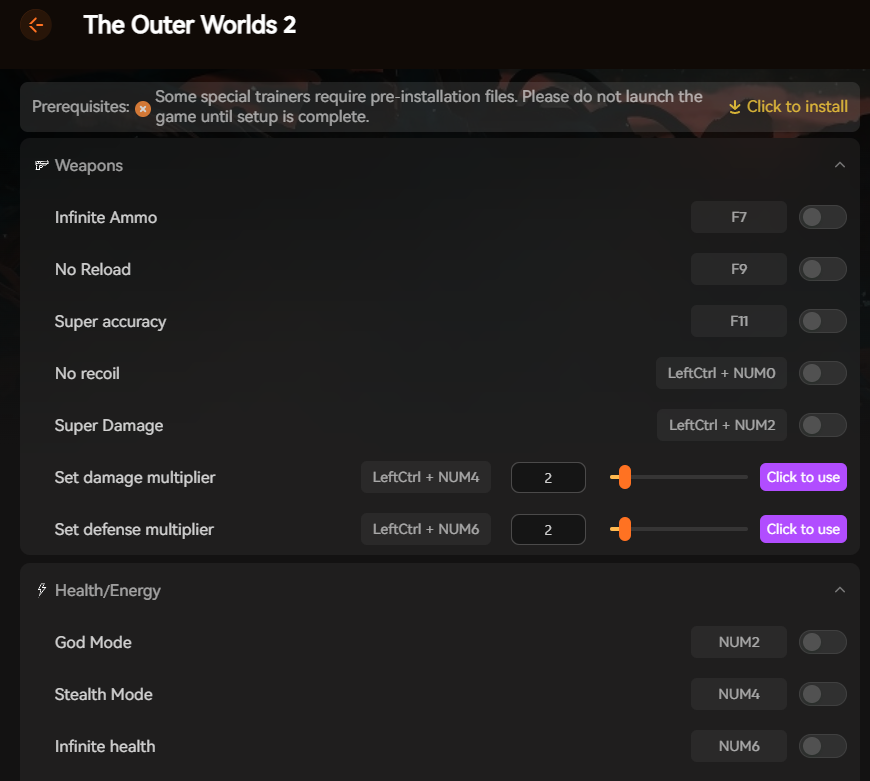
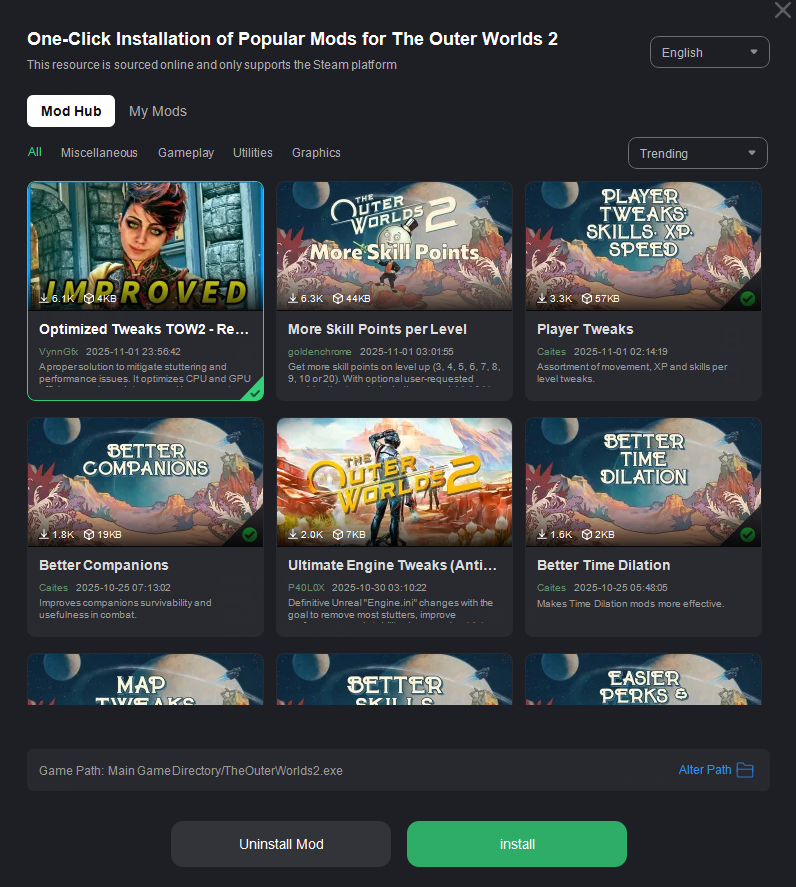
Если вы не хотите вручную вводить консольные команды или работать с игровыми файлами, XMOD предлагает более быстрый, безопасный и удобный способ разблокировать читы в The Outer Worlds 2. Вместо ввода кодов вы мгновенно переключаетесь одним щелчком мыши на такие функции, как бесконечные боеприпасы, режим бога, свободный крафт и многое другое — всё отображается в удобном меню.
Что XMOD позволяет вам делать одним щелчком мыши
- Оружие: бесконечные боеприпасы, без перезарядки, без отдачи, суперурон, множители урона
- Здоровье/Энергия: Режим бога, бесконечное здоровье, режим скрытности
- Деньги/Предметы: Добавить валюту, дать все предметы, бесплатное создание предметов, бесконечное количество предметов для лечения.
- Движение: бесконечный прыжок, ползунки скорости, управление скоростью мира, телепортация
- Навыки/XP: мгновенное добавление опыта
Как это работает
- Откройте XMOD и найдите The Outer Worlds 2.
- Нажмите «Начать игру».
- Включите читы с помощью переключателей или горячих клавиш — консоль или скрипты не требуются
Если вам нужна вся мощь консольных команд без ввода ни единой строки , XMOD — это самое простое обновление для игроков The Outer Worlds 2 .
Заключение
Независимо от того, предпочитаете ли вы классические консольные команды или современный однокнопочный трейнер вроде XMOD , The Outer Worlds 2 предлагает множество способов настроить свой игровой процесс. Консольные команды отлично подходят для игроков, которые любят полный контроль и не против вводить коды, а XMOD обеспечивает ту же мощь, но быстрее, безопаснее и удобнее.
Если вам нужен быстрый доступ к бесконечным деньгам, режиму бога или настройкам игрового процесса без необходимости копаться в настройках, XMOD — более разумный вариант. Но если вы любите экспериментировать, тестировать сборки или вручную модифицировать игру, консоль всё равно останется надёжным инструментом.
Je suis un joueur passionné et j'écris sur XMODhub, qui se consacre à vous apporter les dernières nouvelles, astuces et idées en matière de jeux.
Connectez-vous avec moi :
Profil LinkedIn

 Catherine Hu

 Nancy Miller