Краткое содержание : Узнайте, как модифицировать игры в Steam Deck с помощью этого полного руководства, включая загрузку модов, использование Xmod и улучшение вашего игрового процесса без особых усилий в 2025 году.
Хотите узнать, можно ли модифицировать игры в Steam Deck? Ответ — да!
Это руководство расскажет вам, как загружать и устанавливать моды на Steam Deck, а также как использовать Xmod для легкого доступа к бесплатным модам и управления ими, что сделает ваши игровые сессии более захватывающими и персонализированными.
Оглавление
- Можно ли модифицировать игры в Steam Deck?
- Как загрузить моды в Steam Deck
- Как можно модифицировать игры с помощью Xmod в Steam Deck?
- Заключение
Можно ли модифицировать игры в Steam Deck?

Безусловно. Одно из главных преимуществ Steam Deck заключается в том, что он работает на базе Linux с доступом к режиму рабочего стола, что означает, что вы можете модифицировать многие ваши любимые игры для ПК так же, как на обычном компьютере. Моддинг — это вполне осуществимо, будь то графические улучшения, корректировка игрового процесса или полная переработка, особенно с такими инструментами, как Xmod , которые значительно упрощают процесс.
Как загрузить моды в Steam Deck
Все это делается в режиме рабочего стола в Steam Deck.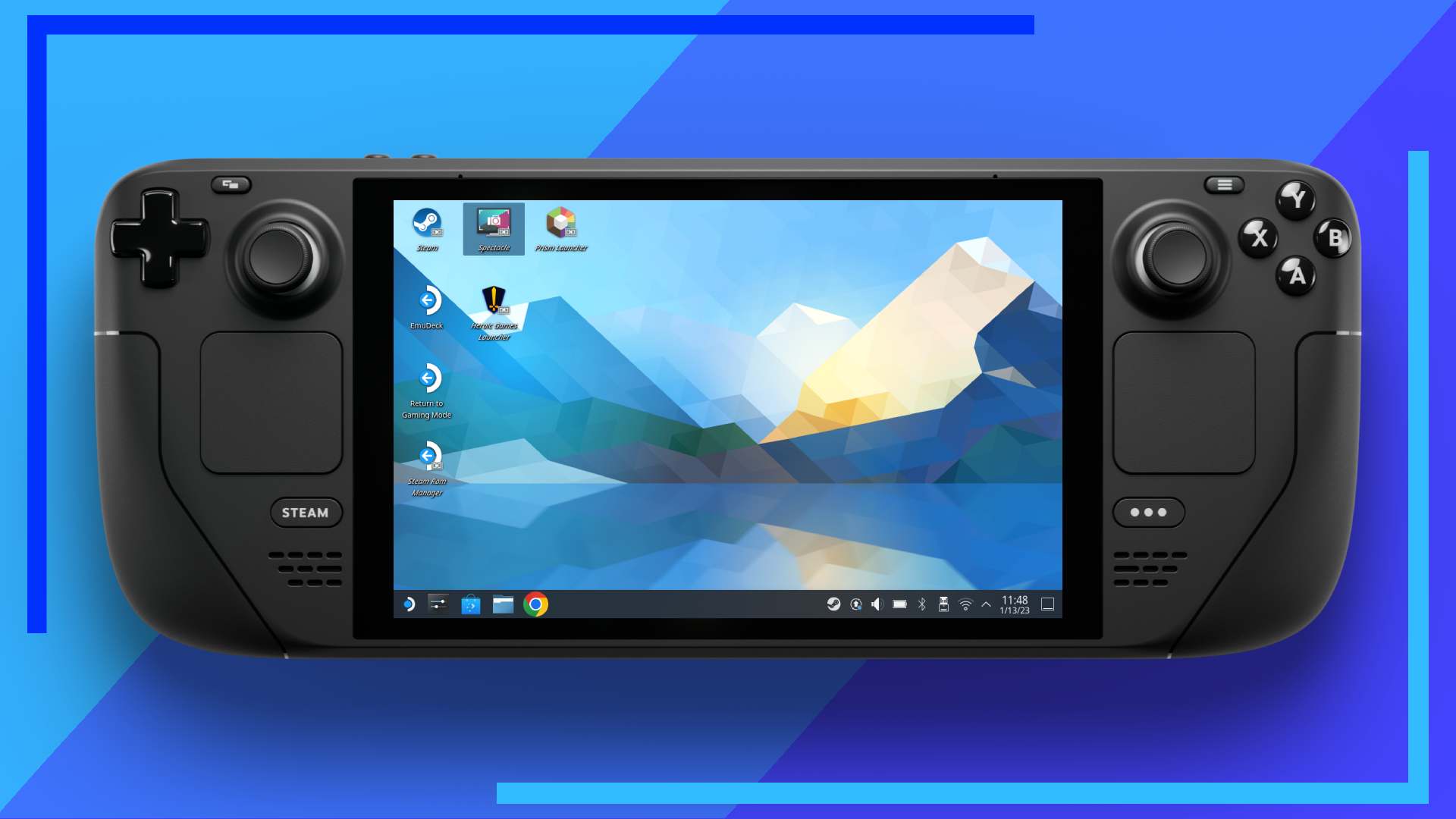
Для некоторых игр доступны собственные инструменты Linux , например, Scarab для Hollow Knight или hephaestus/modmanager (предварительно запустите hephaestus ) для Hadès . Эти инструменты должны работать корректно и практически без дополнительной настройки.
В общем, следуйте конкретным инструкциям мода , особенно относительно размещения файлов и любых других замечаний по настройке.
При извлечении модов непосредственно на колоду с помощью Ark обязательно нажмите «Извлечь» , а в параметрах боковой панели убедитесь, что установлен флажок «Сохранять пути при извлечении», прежде чем нажать OK .
Прямая замена файла
Чтобы вручную установить моды:
- Откройте Vapeur , щелкните правой кнопкой мыши по игре > Управление > Просмотреть локальные файлы .
- В качестве альтернативы используйте диспетчер файлов Dolphin , чтобы перейти к:
-
- Внутренняя память:
/home/deck/.local/share/Steam/steamapps/common
- Или для MicroSD:
/run/media/mmcblk0p1/steamapps/common
- Найдите папку с игрой, затем скопируйте файлы мода в соответствующие подпапки и перезапишите существующие файлы при появлении соответствующего запроса.
Если мод включает файлы .DLL , обратитесь к разделу «Загрузчики DLL» ниже, в противном случае моды могут не работать.
После этого моды должны работать нормально.
Мод-загрузчики / инструменты
Некоторые моды изменяют исполняемые файлы игры, и большинство загрузчиков модов нужно запустить только один раз после завершения настройки мода. Вот как их запустить:
- Скопируйте загрузчик модов или инструмент для установки патчей в правильное место — обычно это каталог игры (для патчеров) или другое указанное в инструкции место.
- Установите Bottles и Flatseal через магазин Discover (Bottles — самый простой способ запустить инструменты для моддинга на Deck).
- Откройте Flatseal , выберите Bottles , прокрутите вниз до пункта «All user files» и проверьте его.
-
- Если вы используете карту MicroSD, добавьте
/run/media/mmcblk0p1ее в поле ниже.
- Запустите Bottles , откройте «Настройки» , перейдите в раздел «Интеграции» и включите префиксы Steam Proton .
- Перезапустите Bottles. Теперь ваши игры Steam должны отображаться в разделе «Steam Proton» в списке Bottles.
- Выберите игру. Игнорируйте предупреждение «Пропавший игрок».
- Нажмите «Запустить исполняемый файл…» , перейдите к загрузчику модов или патчеру и нажмите «Запустить» .
Это должно запустить инструмент, как и ожидалось.
Загрузчики DLL
Многие игры загружают моды, помещая DLL-файл (например dinput8.dll, или d3d9.dll) в папку с игрой. В Windows система автоматически сначала загружает DLL-файлы из локальной папки. Однако Wine/Proton не делает этого по умолчанию , поэтому вам необходимо вручную настроить использование нативного DLL-файла.
Более простой метод, предложенный Мадзинавелли , заключается в следующем:
- Добавьте параметр запуска вашей игры в Steam следующим образом:
WINEDLLOVERRIDES="dinput8.dll=n,b" %command%
- Замените
dinput8.dllлюбые необходимые вам DLL-файлы.
- Для нескольких DLL разделите их запятыми:
WINEDLLOVERRIDES="dinput8.dll,d3d9.dll=n,b" %command%
- Примечание : регистр букв должен полностью совпадать.
Советы, дополнения и рекомендации всегда приветствуются — например, если кто-то поделится точной командой для запуска Windows .exeс использованием Wine в правильном префиксе для создания ярлыков или настройки лаунчера не-Steam игр для вашего менеджера модов.
Как можно модифицировать игры с помощью Xmod в Steam Deck?
Xmod — это платформа для управления модами и их оптимизации, которая упрощает моддинг как для новичков, так и для опытных пользователей. Она предоставляет центральный центр для поиска, загрузки, установки и управления игровыми модами, включая проверку совместимости и оптимизацию производительности.

Кроме того, все это можно сделать в режиме рабочего стола в Steam Deck.
Как установить
- Вернуться в режим рабочего стола — открыть браузер, нажать, чтобы установить Xmod
- Нажмите «Начать» — откройте папку загрузки, нажмите на исполняемый файл .exe.
- Нажмите «Добавить в Steam» — откройте Steam и нажмите «Библиотека».
- Нажмите Xmod слева — нажмите на значок шестеренки, выберите «Свойства», перейдите в раздел «Совместимость».
- Переведите его в режим экспериментального протона — затем запустите, нажмите «Установить», как только появится
- Найдите место установки трейнеров — перейдите в домашний каталог.
- Нажмите на кнопку-гамбургер — нажмите «Показать скрытые файлы».
- Нажмите Steam-Steamapps-compatdata-файл, измененный только что-pfx-drive_c-program file-Xmodhub
- Выделите весь путь и скопируйте его — вернитесь к ярлыку Steam.
- Вставьте в поле «Начало» — введите открывающую кавычку в поле «Цель» и затем вставьте.
- В конце введите xmodhub.exe — кавычки закройте.
- Запустите игру, чтобы убедиться
Попробуйте читы
- Заходим в настройки — включаем «Включить режим разработчика».
- Загрузите Xmod — создайте учетную запись и войдите в систему.
- Добавьте игру вручную — нажмите «Добавить игру», затем нажмите «Добавить игру.exe».
- Выберите версию на основе версии вашей игры — нажмите «Начать игру».
- Попробуй чит — нажми кнопку Steam, включи Windows Xmod
- Выберите нужные вам читы — вернитесь в игру
советы
Если вы не соблюдаете инструкции, вот видеоурок, в котором вы можете получить более подробное пошаговое руководство.
Заключение
Моддинг в Steam Deck не просто возможен — он мощен. Предпочитаете ли вы ручное управление или более рациональный процесс, у вас есть варианты. Для ручного управления надёжным способом будет загрузка с Nexus или других платформ для моддинга. Но для самого простого и безопасного опыта, особенно для новичков, Xmod — лучший выбор. Он автоматизирует большую часть работы, предотвращает сбои и даже оптимизирует производительность, позволяя вам сосредоточиться на игре с модами.
Je suis un joueur passionné et j'écris sur XMODhub, qui se consacre à vous apporter les dernières nouvelles, astuces et idées en matière de jeux.
Connectez-vous avec moi :
Profil LinkedIn

 Catherine Hu

 Nancy Miller