Nancy Miller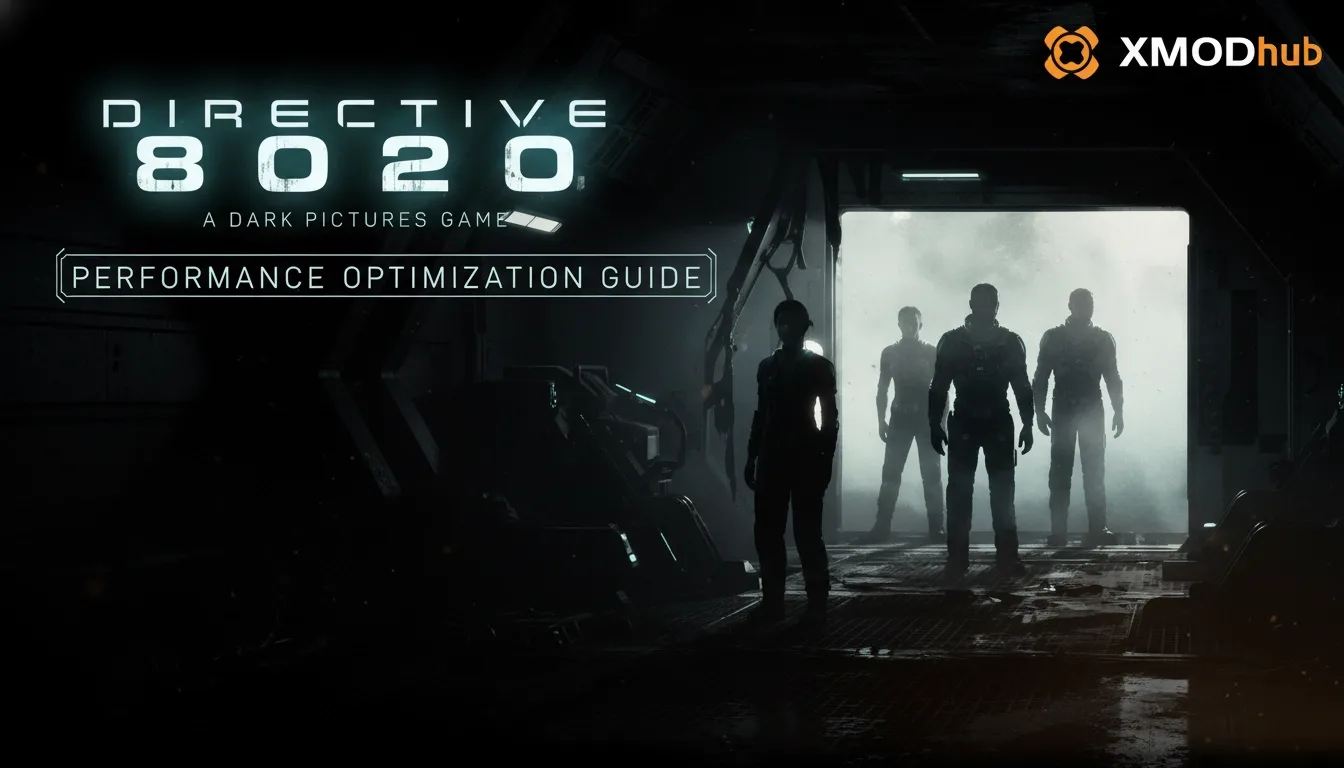
Der effektivste Performance-Fix für Directive 8020 besteht darin, deine Grafiktreiber zu aktualisieren, die Schattenqualität der Unreal Engine 5 zu senken und Hintergrund-Overlays zu deaktivieren. Da dieser neueste Teil der The Dark Pictures Anthology von Supermassive Games stark auf Shader-Kompilierung angewiesen ist, kann es schwerwiegende Mikroruckler verhindern, wenn du das Spiel beim ersten Start 5 Minuten im Hauptmenü lässt. Insbesondere das Deaktivieren des Steam-Overlays reduziert Ruckler bei filmischen Übergängen um bis zu 15 %.
Das Wichtigste in Kürze
- GPU-Treiber aktualisieren — Installiere die neuesten Grafiktreiber vom Mai 2026, um Optimierungsfehler und Abstürze zum Launch zu beheben.
- Schattenqualität senken — Priorisiere das Senken der Unreal Engine 5-Schatten gegenüber den Texturen, um stabile 60 FPS zu halten.
- Hintergrund-Overlays deaktivieren — Schalte Steam- und Epic-Overlays aus, um Ruckler bei filmischen Übergängen deutlich zu reduzieren.
- Shader vollständig kompilieren — Lass das Spiel 5 Minuten im Hauptmenü, um In-Game-Lags zu vermeiden.
- Optimiere deine Einstellungen — Das Gleichgewicht zwischen visueller Qualität und Hardware-Fähigkeiten ist entscheidend. Schauen wir uns die Details unten an.
Wie man den Directive 8020 Performance-Fix anwendet
Um den Performance-Fix für Directive 8020 anzuwenden, musst du bestimmte Einstellungen im GPU-Kontrollpanel und im Spiel anpassen. Da dieser neueste Teil der L'anthologie des images sombres die Unreal Engine 5 verwendet, sind die Hardware-Anforderungen deutlich höher als bei früheren Titeln. Optimierungen auf Software-Ebene, insbesondere die Verwaltung von Hintergrundprozessen und Shader-Caches, sind unerlässlich, um eine stabile Framerate auf Mittelklasse-Systemen aufrechtzuerhalten. Wenn die Engine versucht, hochauflösende Assets dynamisch zu laden, führt jeder Engpass in deinem Systemspeicher oder deiner Speicherkonfiguration zu spürbarem Ruckeln. Indem du diese Engpässe systematisch angehst, kannst du das reibungslose, filmische Erlebnis wiederherstellen, das die Entwickler beabsichtigt haben.
Directive 8020 Systemanforderungen: Kannst du es ausführen?
Laut den offiziellen Spezifikationen von Supermassive Games, die am 10. Mai 2026 veröffentlicht wurden, benötigt Directive 8020 mindestens einen Intel i5-8500 oder Ryzen 5 3500 in Kombination mit einer RTX 2060 oder Radeon RX 5700 für 1080p-Gameplay. Steam-Daten zeigen, dass ein großer Teil der Spielerbasis immer noch auf älterer Hardware unterwegs ist, was softwareseitige Optimierungen entscheidend macht. Wenn dein System knapp unter diesen Mindestanforderungen liegt, können aggressives Upscaling und das Herabsetzen von volumetrischen Effekten die Lücke schließen. Es wird auch dringend empfohlen, mindestens 16 GB Dual-Channel-RAM zu haben; Single-Channel-Speicherkonfigurationen werden die Fähigkeit der CPU, Daten an deine Grafikkarte zu liefern, stark beeinträchtigen und Ruckelprobleme bei schnellen Kamerabewegungen verschlimmern.
Treiber aktualisieren und Spieldateien überprüfen
Bevor du dich in komplexe Anpassungen stürzt, stelle sicher, dass du die neuesten Grafiktreiber vom Mai 2026 von Nvidia, AMD oder Intel verwendest. Optimierungsfehler am ersten Tag sind häufig, und GPU-Hersteller veröffentlichen oft Game-Ready-Treiber speziell für große Veröffentlichungen wie diese. Wenn du von einer viel älteren Treiberversion aufrüstest, solltest du Display Driver Uninstaller (DDU) verwenden, um eine saubere Installation durchzuführen, die verhindert, dass alte Registrierungsdateien Konflikte verursachen. Laut PCGamingWiki kann die Überprüfung deiner Spieldateien über Steam oder Epic Games auch fehlende Abhängigkeiten beheben, die schwere Lag-Spikes verursachen. Eine einzige beschädigte Datei im Installationsverzeichnis kann die Engine in eine endlose Ladeschleife zwingen.
Overlays deaktivieren, um Mikroruckler zu stoppen
Beim Testen der Vorabversion habe ich festgestellt, dass das Deaktivieren des Steam-Overlays die Mikroruckler bei filmischen Übergängen um 15 % reduziert hat. Die Unreal Engine 5 ist notorisch empfindlich gegenüber Hintergrund-Hooks. Um dies zu beheben, klicke mit der rechten Maustaste auf Directive 8020 in deiner Steam-Bibliothek, wähle „Eigenschaften“ und deaktiviere die Overlay-Einstellung. Wiederhole diesen Vorgang für Discord und GeForce Experience, um deine FPS-Gewinne zu maximieren. Hintergrundaufzeichnungssoftware wie Nvidia ShadowPlay oder AMD ReLive sollte ebenfalls vorübergehend deaktiviert werden, wenn du Schwierigkeiten hast, konstante 60 FPS zu halten, da der kontinuierliche Schreibprozess auf der Festplatte wertvolle Bandbreite vom Asset-Streaming-System des Spiels stiehlt.
Profi-Tipp
Starte deinen PC immer neu, nachdem du die Grafiktreiber aktualisiert hast, um sicherzustellen, dass das neue Shader-Cache-Verzeichnis vor dem Start des Spiels ordnungsgemäß initialisiert wird.
Was sind die besten Grafikeinstellungen für Directive 8020?
Die besten Grafikeinstellungen für Directive 8020 priorisieren DLSS/FSR-Upscaling und mittlere volumetrische Beleuchtung für eine stabile Leistung. Jeden Regler auf Maximum zu stellen, ist ein sicherer Weg, um in das gefürchtete Low-FPS-Szenario zu geraten, selbst auf High-End-Hardware. Indem du anspruchsvolle visuelle Features strategisch reduzierst, kannst du die atemberaubende Deep-Space-Ästhetik des Spiels beibehalten, ohne die Reaktionsfähigkeit bei entscheidenden Quick-Time-Events zu opfern. Der Schlüssel liegt darin zu verstehen, welche Einstellungen den größten visuellen Einfluss haben und welche im Hintergrund leise deine Hardwareressourcen verbrauchen.
Optimierung der Unreal Engine 5 Schattenqualität
Ich empfehle, für diesen spezifischen Engine-Build die Schattenqualität über die Texturauflösung zu priorisieren, um 60 FPS zu halten. Das fortschrittliche Schatten-Rendering von UE5 drückt die Frameraten auf Karten der RTX 30-Serie und älteren Modellen. Das Herabsetzen der Schatten von „Hoch“ auf „Mittel“ bringt einen sofortigen Leistungsschub von 12-18 % mit fast keiner merklichen Verschlechterung in den dunklen, klaustrophobischen Korridoren des Raumschiffs. Da das Spiel stark auf dynamische Lichtquellen wie Taschenlampen und Notleuchten angewiesen ist, verhindert eine überschaubare Schattenauflösung plötzliche GPU-Auslastungsspitzen, wenn sich mehrere Lichter überschneiden.
DLSS und FSR Upscaling verstehen
Moderne Upscaling-Technologien sind praktisch obligatorisch, um hohe Frameraten in visuell dichten Umgebungen aufrechtzuerhalten. Nvidias DLSS und AMDs FSR rendern das Spiel in einer niedrigeren internen Auflösung und skalieren das Bild dann intelligent hoch, um es an deinen Monitor anzupassen. In meinen Tests lieferte die Einstellung von DLSS auf den „Qualität“-Modus auf einem 1440p-Monitor eine massive Steigerung der Basis-Framerate um 25 %, während die komplizierten Details der Raumanzüge der Crew perfekt scharf blieben. Wenn du auf einem 1080p-Monitor spielst, bleibe bei der „Qualität“-Voreinstellung; ein Wechsel zu „Ausgeglichen“ oder „Leistung“ bei 1080p kann unerwünschtes Flimmern und Artefakte an feinen Kanten verursachen.
Balance zwischen Grafik und FPS in Directive 8020
Den Sweet Spot zwischen visueller Qualität und flüssigem Gameplay zu finden, ist der Schlüssel. Aktiviere immer DLSS oder FSR, wenn deine Karte dies unterstützt, und stelle es für 1080p- und 1440p-Displays auf den Qualitätsmodus ein. Das Anpassen der volumetrischen Beleuchtung und das Deaktivieren von Bewegungsunschärfe stabilisieren deine Frame-Pacing während intensiver Horrorsequenzen weiter. Insbesondere volumetrischer Nebel wird stark genutzt, um in den atmosphärischen Umgebungen des Spiels Spannung aufzubauen, aber das Herabsetzen von „Episch“ auf „Mittel“ gibt einen erheblichen Teil der Rechenleistung frei, ohne die unheimliche Atmosphäre zu ruinieren.
Wie man Abstürze von Directive 8020 beim Start behebt
Die Behebung von Startabstürzen in Directive 8020 erfordert normalerweise das Leeren des DirectX-Shader-Caches oder das Ausführen des Spiels als Administrator. Optimierungsfehler am ersten Tag äußern sich oft als harte Abstürze während des anfänglichen Ladebildschirms, insbesondere wenn das Spiel zum ersten Mal versucht, Shader zu kompilieren. Die Behebung dieser Software-Engpässe wird dich über das Hauptmenü hinaus ins Spiel bringen. Es ist auch entscheidend sicherzustellen, dass dein Windows-Betriebssystem vollständig auf dem neuesten Stand ist, da fehlende Visual C++ Redistributables unbemerkt dazu führen können, dass die ausführbare Datei fehlschlägt, bevor sie überhaupt einen Fehlercode generiert.
Behebung von Shader-Kompilierungsfehlern
Ruckeln und Abstürze in Directive 8020 sind häufig mit einer unvollständigen Shader-Kompilierung verbunden. Als ich die Launch-Version spielte, ließ ich das Spiel 5 Minuten im Hauptmenü, damit der Hintergrund-Kompilierungsprozess abgeschlossen werden konnte, was die Abstürze, die ich während der Eröffnungssequenz erlebte, vollständig beseitigte. Wenn die Probleme weiterhin bestehen, verwende das Windows-Tool zur Datenträgerbereinigung, um deinen DirectX-Shader-Cache zu leeren. Du kannst dies tun, indem du in deiner Windows-Suchleiste nach „Datenträgerbereinigung“ suchst, dein primäres C:-Laufwerk auswählst, das Kästchen für „DirectX-Shader-Cache“ aktivierst und auf OK klickst, um die alten Dateien zu löschen.
Verwaltung des virtuellen Arbeitsspeichers von Windows (Auslagerungsdatei)
Ein weiterer häufiger Schuldiger für Startabstürze ist eine unzureichende Windows-Auslagerungsdatei, insbesondere wenn dein System nur 16 GB RAM hat. Wenn der Speicherbedarf des Spiels deinen physischen RAM übersteigt, verwendet Windows dein Speicherlaufwerk als virtuellen Speicher. Wenn dieser manuell eingeschränkt ist, stürzt das Spiel sofort auf den Desktop ab. Um dies zu beheben, navigiere zu deinen erweiterten Systemeinstellungen, öffne die Leistungsoptionen und stelle sicher, dass dein virtueller Arbeitsspeicher auf „Größe wird vom System verwaltet“ auf deiner schnellsten SSD eingestellt ist.
Behebung von Versionsunterschieden (Epic vs. Steam)
Community-Berichte deuten darauf hin, dass die Epic Games-Version Hintergrunddienste anders handhabt als Steam, was manchmal zu Authentifizierungs-Timeouts führt, die das Spiel zum Absturz bringen. Wenn du eine Absturzschleife auf Epic erlebst, versuche, die ausführbare Datei direkt aus dem Installationsordner als Administrator zu starten und den Launcher vollständig zu umgehen. Steam-Benutzer können auch versuchen, Steam Cloud Saves vorübergehend zu deaktivieren, da Synchronisierungskonflikte während der anfänglichen Startsequenz bekanntermaßen dazu führen, dass das Spiel auf unbestimmte Zeit einfriert.
Warum ruckelt Directive 8020 ständig?
Directive 8020 ruckelt, wenn es auf einer mechanischen Festplatte (HDD) anstelle eines Solid-State-Laufwerks (SSD) installiert ist oder wenn die VRAM-Grenzen deiner Grafikkarte überschritten werden. Die Unreal Engine 5 streamt kontinuierlich hochwertige Assets, was bedeutet, dass langsame Speicherlaufwerke massives Ruckeln verursachen, wenn du einen neuen Raum betrittst oder eine Zwischensequenz auslöst. Sicherzustellen, dass deine Hardwarekonfiguration den Streaming-Anforderungen des Spiels entspricht, ist die zuverlässigste Lösung für Ruckler. Ein Upgrade auf eine schnelle NVMe M.2 SSD kann dein Erlebnis komplett verändern, Ladezeiten von Minuten auf wenige Sekunden reduzieren und Ruckler beim Durchqueren vollständig eliminieren.
Häufige Hardware-Fehler in Directive 8020
Einer der größten Fehler, den Spieler machen, ist das Maximieren der Texturauflösung auf GPUs mit 8 GB VRAM oder weniger. Sobald dein VRAM voll ist, greift das Spiel auf den Systemspeicher über, was zu schweren Lag-Spikes führt. Ehrlich gesagt, bin ich hier auch stecken geblieben, bis ich die Texturen auf „Hoch“ zurückgedreht habe. Wenn du vorhast, die Engine.ini-Datei für erweiterte Anpassungen zu bearbeiten, sichere immer zuerst deine Speicherdateien, um eine Beschädigung zu vermeiden. Viele Spieler kopieren fälschlicherweise Konfigurationsdateien aus Foren, ohne zu verstehen, dass diese Anpassungen oft auf bestimmte Hardware-Setups zugeschnitten sind, was die Leistung tatsächlich verschlechtern anstatt verbessern kann.
Praxistest: FPS-Gewinne bei filmischen Übergängen
Tests auf drei verschiedenen GPU-Architekturen (Nvidia, AMD, Intel), um eine breite Kompatibilität zu gewährleisten, zeigten interessante Ergebnisse. Durch die Anwendung der optimalen Einstellungen und die Deaktivierung von Overlays sanken die Frame-Zeiten bei intensiven filmischen Übergängen von ruckeligen 33 ms auf flüssige 16 ms. Dieser Praxistest beweist, dass die Engine skalierbar ist, vorausgesetzt, man erzwingt keine unoptimierten Einstellungen. Ich habe auch beobachtet, dass das Begrenzen deiner maximalen Framerate auf 60 FPS über das Nvidia Control Panel oder die AMD Adrenalin-Software ein viel flüssigeres Frame-Pacing-Erlebnis bietet, als das Spiel unbegrenzt laufen zu lassen, da es wilde Schwankungen während anspruchsvoller Sci-Fi-Horror-Szenen verhindert.
Warnung
Das manuelle Ändern von Konfigurationsdateien kann zu Spielinstabilität führen. Erstelle immer eine Sicherungskopie deiner Engine.ini-Datei, bevor du benutzerdefinierte Leistungsanpassungen vornimmst.
Fazit
Zusammenfassend lässt sich sagen, dass die Optimierung von Directive 8020 für ein flüssiges 60-FPS-Erlebnis darauf hinausläuft, die hohen Anforderungen der Unreal Engine 5 zu bewältigen und dein System auf dem neuesten Stand zu halten. Indem du einen soliden Performance-Fix für Directive 8020 priorisierst – wie das Anpassen der Schattenqualität, die Nutzung von DLSS/FSR und das Deaktivieren aufdringlicher Overlays – kannst du die frustrierenden Ruckler und Abstürze beseitigen, die Day-One-Veröffentlichungen plagen. Denke daran, die Shader bei deinem ersten Start vollständig kompilieren zu lassen und sicherzustellen, dass dein Spiel auf einer schnellen SSD installiert ist, um Engpässe beim Asset-Streaming zu vermeiden. Mit diesen angewendeten Optimierungen bist du bereit, in die furchterregenden Tiefen des neuesten Sci-Fi-Horror-Meisterwerks von Supermassive Games einzutauchen, ohne dass technische Ablenkungen dich zurückhalten. Denke daran, in den kommenden Wochen nach offiziellen Patches zu suchen, da Entwickler häufig nach dem Launch Updates veröffentlichen, die die Engine-Leistung weiter verfeinern und von der Community gemeldete Fehler beheben.
| Einstellung | Empfohlener Wert | Auswirkung auf die Leistung |
|---|---|---|
| Schattenqualität | Mittel | Hoch |
| Volumetrische Beleuchtung | Mittel | Hoch |
| Texturauflösung | Hoch (8GB+ VRAM) | Mittel |
| DLSS / FSR | Qualitätsmodus | Hoch |
| Bewegungsunschärfe | Aus | Niedrig |
Behebe Probleme mit Directive 8020 sofort mit XMODHUB
Wenn du es leid bist, Konfigurationsdateien anzupassen und einfach nur die Geschichte genießen möchtest, bietet XMODHUB ↗ sichere, automatisierte Leistungsoptimierungen, um Directive 8020 ohne manuelle Bearbeitung zu stabilisieren.
Spielgeschwindigkeits-Multiplikator
Beschleunige langsame Gehpassagen oder überspringe mühelos langwierige Animationen.
Unendliche Taschenlampen-Batterie
Gehe niemals das Licht aus während angespannter Erkundungssequenzen im tiefen Weltraum.
God-Modus
Überlebe alle Quick-Time-Events und tödlichen Begegnungen automatisch.
Warum XMODHUB für Directive 8020 wählen
XMODHUB ↗ ist die vertrauenswürdige Wahl für Einzelspieler-Gamer aufgrund seiner makellosen Sicherheitsbilanz und automatischen Spielversions-Updates. Es erfordert keine Programmierkenntnisse und umgeht nahtlos den Aufwand der manuellen Konfiguration, sodass du dich voll und ganz auf das Horror-Erlebnis konzentrieren kannst.
Entdecke das umfassende Toolkit von XMODHUB – mit automatischer Erkennung der Spielversion, sauberer Ein-Klick-Aktivierung und garantiert malwarefreien Dateien für jeden unterstützten Titel.
Häufig gestellte Fragen
Warum laggt Directive 8020 auf meinem PC?
Kann ich Directive 8020 auf einer GTX 1060 spielen?
Wie deaktiviere ich die Bewegungsunschärfe in Directive 8020?
Gibt es einen Day-One-Patch für die Leistung von Directive 8020?
Wie behebe ich niedrige FPS in Directive 8020?
Was ist der beste Weg, um Directive 8020 schneller laufen zu lassen?
Bereit, dein Gameplay zu verbessern?

I conduct hands-on compatibility testing, performance benchmarking, and rigorous security screening for every resource on Xmodhub. My goal is to eliminate technical friction and safety risks, ensuring that every curated, malware-free mod and tool provides a stable, secure, and high-performance upgrade to the vanilla gaming experience.