
 Catherine Hu
Вы ждали месяцы, чтобы окунуться в динамичные сражения со сменой облика в Morbid Metal, заранее загрузили файлы и освободили график. Вы нажимаете «Играть», и… ничего. Или, что еще хуже, всплывает загадочная «Фатальная ошибка» Unity. Проблемы в день запуска расстраивают, но они редко бывают неисправимыми.
Столкнулись ли вы с черным экраном перед главным меню, случайными вылетами на рабочий стол (CTD) во время напряженных rogue-lite забегов, отсутствующими файлами DLL или неиграбельной частотой кадров — в этом руководстве собраны самые эффективные решения, которые помогут вам зайти в игру и начать крушить машины.
Вам также может быть интересно: Ультимативный гайд по Cheat Engine для Morbid Metal (и гораздо более простая альтернатива)
!_ Мнение редактора: Проклятие первого дня
«Я помню, как пыталась запустить похожие инди-экшены в день релиза. Игра вылетала каждый раз, когда появлялся логотип студии. Я чуть не оформила возврат.
Прежде чем ставить крест на Morbid Metal, поймите, что 90% этих вылетов вызваны тремя простыми вещами: поврежденной загрузкой в Steam, отсутствующими библиотеками C++ или конфликтами оверлеев. Поскольку игра построена на движке Unity, она крайне чувствительна к фоновым процессам, вмешивающимся в ее графический конвейер. Я протестировала методы ниже на своей системе (RTX 4070 / Win 11), и Метод 2 стал тем, который наконец решил для меня проблему с ужасной ошибкой UnityPlayer.dll».
01. Сначала проверьте: Системные требования Morbid Metal
Прежде чем приступать к отладке, убедитесь, что ваш ПК действительно может запустить игру. Попытка запустить динамичный 3D-экшен, такой как Morbid Metal, на характеристиках ниже минимальных — самая частая причина «тихих вылетов» (когда игра закрывается без сообщения об ошибке).
| Железо | Минимальные требования | Рекомендуемые требования |
|---|---|---|
| ОС | Windows 10 (64-бит) | Windows 10/11 (64-бит) |
| Процессор | Intel Core i5-4670K или AMD FX-8350 | Intel Core i7-6700K или AMD Ryzen 5 2600 |
| Память (ОЗУ) | 8 ГБ | 16 ГБ |
| Видеокарта | NVIDIA GeForce GTX 1060 или Radeon RX 580 | NVIDIA GeForce RTX 2060 или Radeon RX 5700 |
| DirectX | Версия 11 | Версия 12 |
| Место на диске | 15 ГБ (требуется SSD) | 15 ГБ (требуется SSD) |
02. Метод 1: Проверка файлов игры (Steam/Epic)
Поврежденные файлы установки — причина №1 вылетов Morbid Metal при запуске. Если какой-то пакет ассетов для одного из четырех игровых персонажей не загрузился, смена облика в середине комбо мгновенно приведет к сбою движка.
Для пользователей Steam:
- ✦Нажмите правой кнопкой на Morbid Metal в Библиотеке.
- ✦Выберите Свойства > Установленные файлы.
- ✦Нажмите «Проверить целостность игровых файлов».
- ✦Дождитесь завершения процесса (Steam может докачать недостающие ассеты Unity).
Для пользователей Epic Games:
- ✦Перейдите в Библиотеку, нажмите на три точки (…) на карточке игры.
- ✦Выберите Управление > Проверить.
03. Метод 2: Обновление драйверов и Visual C++
Morbid Metal работает на движке Unity, который требует актуального программного окружения для корректного рендеринга.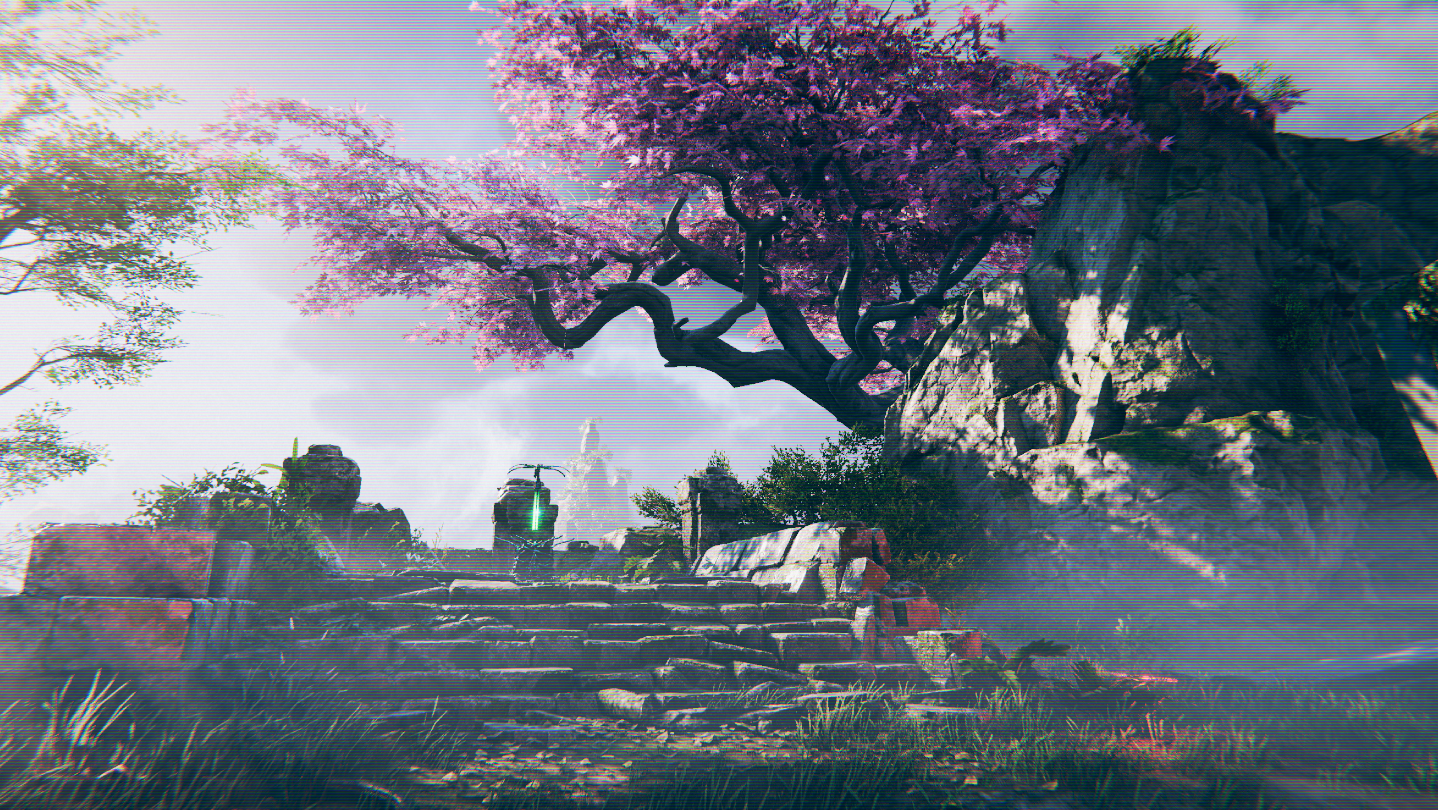
04. Метод 3: Исправление черного экрана и проблем с оверлеями
Если вы слышите звуки боя, но видите черный экран, или игра закрывается мгновенно, это, скорее всего, конфликт с фоновыми приложениями, пытающимися наложить оверлей на окно игры.
- ✦Отключите оверлеи: Выключите оверлей Steam, Discord и NVIDIA ShadowPlay/GeForce Experience.
- ✦Оптимизация во весь экран:
- - Перейдите в папку установки Steam и найдите файл
MorbidMetal.exe. - - Нажмите правой кнопкой на .exe файл > Свойства.
- - Перейдите во вкладку Совместимость.
- - Отметьте «Отключить оптимизацию во весь экран».
- - Отметьте «Запускать эту программу от имени администратора».
- - Нажмите Применить.
- - Перейдите в папку установки Steam и найдите файл
05. Метод 4: Распространенные коды ошибок и решения
Вот конкретные решения для самых частых сообщений об ошибках, о которых сообщают игроки во время забегов:
Ошибка 0xc0000005 (Access Violation) / UnityPlayer.dll:
Обычно вызвана строгими антивирусами, блокирующими доступ игры к ОЗУ. Добавьте папку Morbid Metal в список исключений Защитника Windows или запустите игру от имени администратора.
Ошибка «Out of Video Memory» (Недостаточно видеопамяти):
VRAM вашей видеокарты переполнена. Это часто случается при быстрой смене персонажей, что заставляет движок мгновенно подгружать тяжелые текстуры. Попробуйте снизить качество текстур до среднего перед запуском или немного снизьте частоту процессора через Intel XTU, если у вас Intel 13-го или 14-го поколения.
«DX12 is not supported on your system»:
Нажмите правой кнопкой на игру в Steam > Свойства > Параметры запуска. Введите -force-d3d11, чтобы принудительно запустить Unity в режиме DirectX 11.
«Unhandled Exception: EXCEPTION_ACCESS_VIOLATION»:
Это часто проблема нестабильности ОЗУ. Временно отключите профили XMP в BIOS или закройте тяжелые фоновые приложения (например, Chrome) перед входом на арену с боссом.
06. Метод 5: Исправление низкого FPS и статтеров
Комбо из 4-х персонажей превратилось в слайд-шоу?
- ✦Снизьте тени и эффекты частиц: Искры и освещение от атак клинками потребляют больше всего ресурсов GPU. Снижение этих настроек значительно стабилизирует бой.
- ✦Включите DLSS/FSR: Активируйте апскейлинг в настройках графики, если ваша видеокарта его поддерживает.
- ✦Установите высокий приоритет: Откройте Диспетчер задач Windows > Подробности > Правой кнопкой на
MorbidMetal.exe> Задать приоритет > Высокий.
07. Решение: Пропуск лагающих зон с помощью XMODhub
Иногда Morbid Metal вылетает не из-за вашего ПК, а из-за неоптимизированной процедурной генерации в определенных биомах или визуального шума во время битвы с боссом.
XMODhub предлагает уникальные инструменты для обхода этих технических препятствий:
Как начать работу с XMODhub
Получить ультимативный набор инструментов для Morbid Metal просто. Выполните следующие шаги:
- 1.Скачайте и установите: Получите последнюю версию клиента XMODhub с официального сайта.

- 2.Автоопределение: Запустите приложение. Оно автоматически просканирует ваш ПК и найдет Morbid Metal за считанные секунды.
- 3.Выберите инструменты: Используйте инструмент Save Manager или включите Trainer, чтобы управлять скоростью игры и обезопасить свой забег.
- 4.Запуск и игра: Запускайте игру прямо через XMODhub, чтобы применить все изменения без лишних хлопот.
Часто задаваемые вопросы (FAQ)
В: Поддерживает ли Morbid Metal Windows 10?
О: Да, но убедитесь, что у вас версия 22H2 или новее. Старые сборки могут вызывать ошибки совместимости с современными методами рендеринга.
В: Поможет ли переустановка исправить вылеты?
О: Переустановка должна быть крайней мерой. Сначала попробуйте «Проверку целостности» (Метод 1), это дает тот же результат, но гораздо быстрее.
В: Ожидается ли патч?
О: Соло-разработчик активно следит за отчетами о вылетах в Steam. Следите за новостями XMODhub для получения информации о следующем патче оптимизации.
Заключение
Проблемы при запуске неприятны, но временны. Проверив файлы, обновив библиотеки C++ и оптимизировав драйверы, вы сможете устранить вылеты Morbid Metal при запуске. Если игра все еще страдает от плохой оптимизации или багов движка, XMODhub поможет восполнить этот пробел. Используйте регулировку скорости игры для прохождения сложных сцен и автобэкапы для защиты вашего прогресса до выхода официального патча.
XMODhub — это больше, чем инструмент для одной игры; это всеобъемлющая игровая платформа, поддерживающая более 5000 проектов. Мастерски осваиваете ли вы комбо в Morbid Metal или изучаете такие хиты, как Hades II, NieR: Automata и Devil May Cry 5 — XMODhub гарантирует, что у вас всегда будет под рукой идеальный набор инструментов (трейнеры, моды и утилиты).
Не позволяйте багам остановить вас. Играйте умнее.

Je suis un joueur passionné et j'écris sur XMODhub, qui se consacre à vous apporter les dernières nouvelles, astuces et idées en matière de jeux.
Connectez-vous avec moi :
Profil LinkedIn

 Nancy Miller
Эта статья действительно вовремя — я только что столкнулась с похожей проблемой на старте игры, когда всплывала ошибка Unity и экран оставался черным. Полезные советы по проверке файлов и обновлению драйверов помогут многим, кто испытывает те же трудности. Особенно ценно упоминание о CTD и низком FPS — это те самые баги, которые могут полностью испортить первый опыт. Спасибо за подробный гайд!