Catherine Hu
ไม่มีอะไรจะแย่ไปกว่าการใช้เวลา 50 ชั่วโมงใน Goblin Nest เพื่อเพาะพันธุ์กองทัพก็อบลินขั้นสุดยอดอย่างระมัดระวัง อัปเกรดการป้องกันดันเจี้ยน และทำลายความตั้งใจของจอมเวทเอลฟ์ระดับสูง เพียงเพื่อจะพบว่าความคืบหน้าหายไปเพราะไฟล์ SaveData.json เสียหาย ม็อดที่มีปัญหา หรือข้อผิดพลาดในการซิงค์ Steam Cloud
ไม่ว่าคุณต้องการสำรองข้อมูลการเล่นของเผ่าด้วยตนเอง ใช้ตัวแก้ไขเซฟเพื่อปรับทรัพยากร โอนย้ายเซฟจาก DLSite ที่ไม่เซ็นเซอร์ไปยังเวอร์ชัน Steam หรือแก้ไขไฟล์คอนฟิกเพื่อปรับความละเอียดภายใน ก่อนอื่นคุณต้องรู้ให้แน่ชัดว่าเอนจิ้น Unity เก็บข้อมูลไว้ที่ใดในฮาร์ดไดรฟ์ของคุณ
ด้านล่างนี้คือเส้นทางไฟล์ที่แน่นอนและได้รับการตรวจสอบแล้วสำหรับ Goblin Nest บน Steam, DLSite, Itch.io และ Steam Deck พร้อมวิธีที่ปลอดภัยที่สุดในการสำรองข้อมูลเซฟอัตโนมัติเพื่อให้อาณาจักรใต้ดินของคุณไม่สูญหาย
คำตอบด่วน: เส้นทางไฟล์ที่แน่นอน (TL;DR)
หากคุณต้องการตำแหน่งไดเรกทอรีในทันทีเพื่อกู้คืนเผ่าของคุณ ให้คัดลอกและวางสิ่งเหล่านี้ลงใน Windows File Explorer ของคุณ:
- เส้นทาง PC สำหรับ Steam / DLSite / Itch.io:
%USERPROFILE%\AppData\LocalLow\BadColor\GoblinNest\ - เส้นทาง Steam Deck:
/home/deck/.local/share/Steam/steamapps/compatdata/1477700/pfx/drive_c/users/steamuser/AppData/LocalLow/BadColor/GoblinNest/ - ไฟล์เป้าหมาย:
SaveData.json
บันทึกจากผู้เชี่ยวชาญ: อันตรายจากการซิงค์คลาวด์
“เราทุกคนเคยผ่านจุดนั้นมาแล้ว คุณกำลังดำดิ่งสู่ Goblin Nest กำลังจะรวมอัศวินที่แข็งแกร่งเข้าสู่เผ่าได้สำเร็จ แต่แล้วพีซีก็ค้างหรือเอนจิ้น Unity หยุดทำงาน เมื่อคุณเปิดใหม่ Steam Cloud ดันเขียนทับเซฟ JSON ในเครื่องด้วยเวอร์ชันเก่าจากเมื่อสามวันที่แล้วโดยไม่ตั้งใจ นี่คือฝันร้ายของนักเล่นเกมแนวบริหารจัดการ ฉันเขียนคู่มือนี้ขึ้นเพราะการจัดการเซฟ Unity อาจยุ่งยากและไฟล์ JSON เสียหายได้ง่ายมาก แม้คุณจะไม่คิดจะใช้เทรนเนอร์หรือตัวแก้ไขเซฟ โปรดสำรองโฟลเดอร์ LocalLow ของคุณด้วยตนเองตอนนี้เลย อย่าเรียนรู้จากบทเรียนราคาแพง”
ตำแหน่งไฟล์เซฟบน Windows PC (Steam & ตัวเรียกใช้งานอื่น)
เนื่องจาก Goblin Nest สร้างขึ้นบนเอนจิ้น Unity จึงไม่ใช้โฟลเดอร์ “Documents” มาตรฐานหรือเส้นทาง “AppData\Local” แบบ Unreal Engine ไม่ว่าคุณจะซื้อเกมบน Steam หรือเลือกเวอร์ชันที่ไม่มี DRM และไม่มีการเซ็นเซอร์บน DLSite และ Itch.io ไฟล์เซฟจะถูกเก็บไว้อย่างปลอดภัยในไดเรกทอรี Windows AppData ที่ซ่อนอยู่ภายใต้ LocalLow
วิธีนำทางไปที่นั่นด้วยตนเอง:
- กดปุ่ม Touche Windows + R เพื่อเปิดกล่องโต้ตอบ Run
- พิมพ์
%appdata%แล้วกด Enter (การดำเนินการนี้จะเปิดโฟลเดอร์ Roaming) - คลิก “AppData” ในแถบที่อยู่โฟลเดอร์ของคุณเพื่อเลื่อนขึ้นไปหนึ่งระดับ
- เปิดโฟลเดอร์ LocalLow
- เลื่อนลงมาและเปิดโฟลเดอร์ชื่อ BadColor จากนั้นเปิด GoblinNest ไฟล์
SaveData.jsonของคุณจะอยู่ที่นี่ - หมายเหตุ: หากคุณไม่เห็นโฟลเดอร์ AppData ให้เปิด File Explorer คลิกแท็บ View ที่ด้านบน และทำเครื่องหมายที่กล่อง “Hidden items”
วิธีโอนย้ายเซฟ Goblin Nest (จาก DLSite ไปยัง Steam)
ผู้เล่นหลายคนเริ่มการเดินทางบน DLSite หรือ Itch.io สำหรับเนื้อหา 18+ ที่ไม่เซ็นเซอร์ และภายหลังซื้อเวอร์ชัน Steam เพื่อความสะดวกและระบบความสำเร็จ
เนื่องจากทั้งสองเวอร์ชันทำงานบนเฟรมเวิร์ก Unity เดียวกัน ไฟล์เซฟของคุณจึงสามารถใช้งานร่วมกันได้ 100%
- ติดตั้งเวอร์ชัน Steam ของ Goblin Nest และเปิดใช้งานหนึ่งครั้งเพื่อสร้างโครงสร้างโฟลเดอร์
- ไปที่
%USERPROFILE%\AppData\LocalLow\BadColor\GoblinNest\ - คุณจะสังเกตเห็นว่าทั้งเวอร์ชัน Steam และ DLSite อ่านข้อมูลจากโฟลเดอร์เดียวกันนี้เป๊ะ
- หากคุณมีไฟล์
SaveData.jsonสำรองจากพีซีเครื่องเก่าหรือฮาร์ดไดรฟ์อื่น เพียงแค่วางลงในโฟลเดอร์นี้ เขียนทับไฟล์ที่มีอยู่ แล้วเปิดเกม เผ่าของคุณจะอยู่ที่เดิมที่คุณจากมา
วิธีแก้ไขไฟล์เซฟ Goblin Nest (SaveData.json)
หากคอนโซลผู้พัฒนาถูกล็อก ผู้เล่นหลายคนจะหันไปแก้ไขไฟล์ SaveData.json เพื่อให้ตนเองมีเนื้อ ไม้ หรือทองคำแบบไม่จำกัด
วิธีแก้ไขเซฟของคุณ:
- ไปที่โฟลเดอร์ LocalLow ที่กล่าวถึงข้างต้น
- สำคัญมาก: คลิกขวาที่
SaveData.jsonและทำสำเนาเก็บไว้บนเดสก์ท็อปของคุณ - เปิดไฟล์ต้นฉบับด้วยโปรแกรมแก้ไขข้อความ เช่น Notepad++
- ใช้ CTRL+F เพื่อค้นหาตัวแปรเช่น
"gold":หรือ"meat":และเปลี่ยนค่าตัวเลขที่อยู่ถัดจากพวกมัน - บันทึกไฟล์และเปิดเกม
คำเตือน: การจัดรูปแบบ JSON มีความเข้มงวดมาก หากคุณเผลอลบเครื่องหมายจุลภาค , หรือเครื่องหมายอัญประกาศ " เกมจะไม่สามารถประมวลผลไฟล์ได้ ส่งผลให้เกิดหน้าจอดำหรือข้อผิดพลาดไฟล์เซฟหายเมื่อเปิดเกม
จะหาไฟล์คอนฟิกของ Goblin Nest ได้ที่ไหน (Unity Registry)
หากคุณกำลังพยายามปรับแต่งการตั้งค่ากราฟิก เสียง หรือการแสดงผลที่อาจจะบั๊กในเมนูในเกมด้วยตนเอง (เช่น บังคับเปิดโหมดหน้าต่าง หรือแก้ไขปัญหาการปรับขนาดความละเอียด) คุณจำเป็นต้องรู้ว่าเอนจิ้นจัดการกับการกำหนดค่าอย่างไร
ต่างจากเกม PC ทั่วไป Unity จะไม่สร้างไฟล์คอนฟิก .ini มาตรฐาน แต่การตั้งค่ากราฟิกและแกนหลักของคุณจะถูกบันทึกไว้ใน Windows Registry โดยตรง
วิธีแก้ไขคอนฟิก:
- กดปุ่ม Windows Key + R, พิมพ์
regedit, และกด Enter - ไปที่:
HKEY_CURRENT_USER\SOFTWARE\BadColor\GoblinNest\ - ที่นี่คุณจะพบค่าฐานสิบหกสำหรับความละเอียดหน้าจอและระดับเสียงหลัก
คำเตือน: ต้องระมัดระวังอย่างยิ่งเสมอเมื่อทำการแก้ไข Registry การเปลี่ยนแปลงค่า hex ผิดอาจทำลายลำดับการเปิดเกมทั้งหมดได้
ตำแหน่งเซฟบน Steam Deck / Linux
เล่น Goblin Nest ระหว่างเดินทางใช่ไหม? Steam Deck ใช้ Proton เพื่อจำลองโครงสร้างไฟล์ของ Windows ไฟล์เซฟของคุณจะถูกซ่อนอยู่ลึกในโฟลเดอร์ compatdata ซึ่งจะนำทางไปยังไดเรกทอรี LocalLow ที่จำลองไว้โดยเฉพาะ
เส้นทางไฟล์บน Steam Deck คือ:
/home/deck/.local/share/Steam/steamapps/compatdata/1477700/pfx/drive_c/users/steamuser/AppData/LocalLow/BadColor/GoblinNest/
เคล็ดลับ: โฟลเดอร์ “1477700” คือ Steam App ID เฉพาะที่กำหนดให้กับ Goblin Nest หากคุณเพิ่มเวอร์ชันที่ไม่ใช่ Steam (เช่น เวอร์ชัน DLSite) ลงใน Steam Deck ของคุณ มันจะอยู่ในโฟลเดอร์ตัวเลขสุ่ม 10 หลักภายใน compatdata แทน
การแก้ปัญหา: ข้อผิดพลาดการซิงค์ Steam Cloud และเซฟหาย
หากคุณเปิดเกมขึ้นมาแล้วปุ่ม “Load Game” เป็นสีเทา หรือรายชื่อเชลยของคุณกลับไปเป็นเวอร์ชันเก่า Steam Cloud อาจกำลังเขียนทับไฟล์เซฟ Unity ในเครื่องของคุณ
วิธีแก้ไขปัญหาเซฟหายและการซิงค์:
- คลิกขวาที่ Goblin Nest ใน Steam Library ของคุณแล้วเลือก Propriétés
- ภายใต้แท็บ General ให้เปลี่ยน Steam Cloud เป็น OFF
- เปิดโฟลเดอร์ LocalLow ของคุณ หากคุณเห็นไฟล์ชื่อ
SaveData.json.bakให้ลบSaveData.jsonปัจจุบันออกแล้วเปลี่ยนชื่อไฟล์.bakเป็นSaveData.jsonเพื่อกู้คืนข้อมูลสำรองล่าสุดของคุณ - เล่นเกม ข้ามไปหนึ่งวันเพื่อบังคับให้มีการเซฟด้วยตนเองครั้งใหม่ แล้วจึงออก
- เปิด Steam Cloud กลับมาอีกครั้ง Steam จะถามว่าจะเก็บไฟล์ใดไว้ ให้เลือก Upload to Cloud เพื่อเขียนทับเซิร์ฟเวอร์ด้วยไฟล์เซฟในเครื่องที่คุณแก้ไขแล้ว
วิธีที่ฉลาดกว่า: สำรองข้อมูลอัตโนมัติใน 1 คลิกด้วย XMODhub
การต้องดำน้ำเข้าไปในโฟลเดอร์ %AppData% ที่ซ่อนอยู่ทุกครั้งที่คุณต้องการรักษาความปลอดภัยให้กับความคืบหน้าเป็นเรื่องที่น่าเบื่อและเสี่ยง เพียงแค่คลิกผิดครั้งเดียวหรือแก้ไขเซฟ JSON พลาด เผ่าทั้งหมดของคุณอาจถูกลบไปตลอดกาล
ไคลเอนต์พีซี XMODhub มีฟีเจอร์ Save Manager ในตัวที่ออกแบบมาโดยเฉพาะสำหรับเกมแนวบริหารจัดการอย่าง Goblin Nest
- การสำรองข้อมูลอัตโนมัติ: XMODhub จะสร้างการสำรองข้อมูลไฟล์เซฟ JSON ของคุณอย่างปลอดภัยพร้อมประทับเวลาทุกครั้งที่คุณออกจากเกม
- การย้อนกลับประวัติเวอร์ชัน: หากการบุกปล้นผิดพลาดอย่างร้ายแรงจนสูญเสียนักสู้ที่ดีที่สุดไป ย้อนกลับไปยังสถานะเซฟที่สมบูรณ์แบบของเมื่อวานได้ทันทีด้วยคลิกเดียว
- รองรับหลายเวอร์ชัน: XMODhub จะตรวจหาและจัดการเซฟข้ามการติดตั้งบน Steam, DLSite และ Itch.io โดยอัตโนมัติโดยที่คุณไม่ต้องค้นหาในโฟลเดอร์ระบบ
🚀 ดาวน์โหลด XMODhub เพื่อรักษาความปลอดภัยให้กับเซฟของคุณตอนนี้
- ดาวน์โหลดและเปิดแอปเดสก์ท็อป XMODhub ฟรี

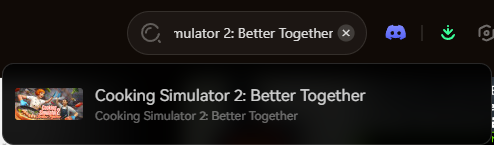
- ค้นหา Cooking Simulator 2: Better Together.
- คลิก “Play”
- เปิดใช้งานตัวโกงที่คุณต้องการ (เงินไม่จำกัด, แช่แข็งความอดทนลูกค้า, จานไม่แตก) โดยตรงจาก UI ที่สะอาดตาหรือผ่านปุ่มลัดขณะที่คุณกำลังสับผัก
- เสร็จสิ้น
คำถามที่พบบ่อย (FAQ)
Q: ฉันจะถูกแบนจากการแก้ไขไฟล์เซฟ Goblin Nest หรือไม่?
A: ไม่ การแก้ไขไฟล์เซฟ JSON ในเครื่องของคุณ (เช่น เพิ่มทองหรือเนื้อผ่าน hex editor) ในสภาพแวดล้อมแบบเล่นคนเดียวเท่านั้นจะไม่ทำให้คุณถูกแบน เพียงแต่ต้องระวังว่าการแก้ไขด้วยตนเองมักจะทำให้ไฟล์เสียหายหากจัดรูปแบบผิด
Q: จะเกิดอะไรขึ้นหากฉันลบข้อมูลคอนฟิกใน Registry โดยไม่ได้ตั้งใจ?
A: ไม่ต้องตกใจ หากคุณลบ Registry Key ของ BadColor เอนจิ้น Unity จะสร้างการกำหนดค่าเริ่มต้นใหม่ให้โดยอัตโนมัติในครั้งต่อไปที่เริ่มเกม การตั้งค่ากราฟิกและระดับเสียงทั้งหมดจะกลับไปเป็นค่าเริ่มต้นเท่านั้น
บทสรุป: ปกป้องความคืบหน้าของคุณ
การค้นหาไฟล์เซฟของ Goblin Nest เป็นทักษะสำคัญในการกู้คืนจากความเสียหายของ JSON การย้ายฐานข้อมูลไปยัง Steam Deck หรือการกู้คืนเผ่าที่หายไปหลังจากข้อผิดพลาดของ Steam Cloud
อย่างไรก็ตาม การขุดคุ้ยหาโฟลเดอร์ระบบและการแก้ไขข้อความ JSON เป็นเรื่องน่าเบื่อ หากคุณต้องการทางออกที่ปลอดภัยสูงและเป็นระบบอัตโนมัติ XMODhub Save Manager คือทางเลือกที่ดีที่สุดในการปกป้องข้อมูลของคุณจากความผิดพลาดของมนุษย์
XMODhub เป็นมากกว่าระบบจัดการเซฟ—นี่คือแพลตฟอร์มการเล่นเกมแบบออลอินวัน ด้วยการรองรับเกมมากกว่า 5,000+ รายการ เรามอบระบบนิเวศที่สมบูรณ์สำหรับเกมเมอร์ PC ไม่ว่าคุณจะต้องการ Trainer ที่อัปเดตอัตโนมัติสำหรับ Goblin Nest, เครื่องมือแปลภาษาเรียลไทม์ หรือระบบจัดการเซฟสำหรับเกมยอดนิยมอื่นๆ อย่าง Cult of the Lamb และ KeeperRL XMODhub จะช่วยให้คุณมีเครื่องมือที่ดีที่สุดอยู่เสมอ

Je suis un joueur passionné et j'écris sur XMODhub, qui se consacre à vous apporter les dernières nouvelles, astuces et idées en matière de jeux.
Connectez-vous avec moi :
Profil LinkedIn

 Nancy Miller