Nancy Miller
クイックアンサー
MHS3にModをインストールするには、希望のModをダウンロードしてファイルを解凍し、Steamディレクトリ内のゲームのnativePCフォルダに.pakファイルを直接配置します。『モンスターハンターストーリーズ3』はRE Engineで動作するため、カプコンのDRM更新による破損を防ぐため、ゲームファイルを変更する前に必ずローカルのSteam userdataセーブをバックアップしてください。Steamのデータによると、発売初日に2万人以上の所有者が確認されており、安全なMod導入が極めて重要です。
重要なポイント
- nativePCフォルダの特定 – MHS3のModには、Steamディレクトリ内での特定のフォルダー・ルーティングが必要です。
- セーブのバックアップ必須 – ファイルを変更する前に、必ずローカルのSteam userdataセーブをバックアップしてください。
- マネージャーの使用 – 専用のMHS3 Modマネージャーを使用することで、ゲームを壊すようなエラーを防げます。
- カプコンのアップデート – パッチによってRE EngineのModが壊れることが頻繁にあり、迅速なロールバックが必要になる場合があります。
- 安全な代替手段 – 詳細は以下で解説します。
MHS3のModインストール方法
MHS3にModをインストールするには、Steamディレクトリを特定し、nativePCフォルダを作成して、解凍した.pakファイルを中に入れます。この手動による方法は、ほとんどの基本的な見た目変更Modで機能しますが、安定性の面からは専用のMHS3 Modマネージャーを使用することを強くお勧めします。2026年3月現在、カプコンが使用するRE Engineのアーキテクチャでは、起動時のクラッシュを避けるために正確なファイル配置が求められます。
『モンスターハンターストーリーズ3』のセーブファイルの場所
MHS3の.pakファイルに触れる前に、絶対にセーブデータのバックアップをとってください。正直なところ、私もカプコンのゲームのMod導入を始めた当初、ここでつまずきましたが、何時間もの進行状況を失うのは悲惨です。Steamのuserdataディレクトリ(通常は C:\Program Files (x86)\Steam\userdata\[ユーザーID]\[ゲームID]\remote)に移動してください。これらのファイルをデスクトップ上の安全なフォルダにコピーしましょう。ゲームには全52個の実績があり、中にはプレイヤーの1.3%しか保持していない超激レアな「ACHIEVEMENT_52」も含まれています。進捗を守ることを最優先にしてください。
MHS3 Modマネージャーのセットアップ
ファイルを手動でインストールすることも可能ですが、コミュニティの総意としては「Fluffy Manager 5000」の使用が強く支持されています。このツールはオールインワンのMHS3 Modマネージャーとして機能し、ゲーム本体のアセットを永久に上書きすることなくModのオン・オフを切り替えることができます。PC版の発売パッチに対応した最新バージョンをダウンロードして解凍し、ゲームリストから「Monster Hunter Stories 3」を選択してください。あとは、ダウンロードしたModアーカイブをマネージャーのウィンドウにドラッグ&ドロップするだけです。
MHS3 .pakファイルの手動インストール
昔ながらの方法を好む場合、手動インストールは単純ですが、ゲームのアップデート時にリスクを伴います。Steamライブラリで『モンスターハンターストーリーズ3』を右クリックし、「管理」から「ローカルファイルを閲覧」をクリックします。まだ存在しない場合は、新しく nativePC という名前のフォルダを作成してください。ダウンロードしたMHS3の.pakファイルを解凍し、このフォルダに直接配置します。このMHS3 PC版Mod導入ガイドはシングルプレイヤー向けの拡張に焦点を当てていることを忘れないでください。マルチプレイヤーでのMod使用は、カプコンの利用規約に違反する可能性があります。
セーブファイルに関する警告
Steamのuserdataセーブをバックアップする前に、絶対にnativePCフォルダを修正しないでください。破損したRE Engineのセーブデータは、修復不可能な場合が多いです。
最初の『モンスターハンターストーリーズ3』Modのテスト
複雑なゲームプレイの刷新を行う前に、まずは単純なビジュアルModをテストすることで、ディレクトリ構造が正しいことを確認できます。発売初日のビルドをプレイした際、基本的なテクスチャの入れ替えを検証したことで、壊れたスクリプトのトラブルシューティングに費やすはずだった何時間もの時間を節約できました。まずは小規模なものから始めて、MHS3 Modマネージャーがゲームのメモリに正常にファイルを読み込ませているか確認しましょう。
『モンスターハンターストーリーズ3』での視覚的変化の検証
インストールが機能したか確認するために、ゲームを起動してバックアップしたセーブをロードします。ライダー用のカスタム衣装や塗り替えられた絆石のような見た目変更Modをインストールした場合は、すぐにインベントリやキャラクターモデルを確認してください。ロード画面でゲームがクラッシュする場合、そのModが古いか、インストールされている別のファイルと競合していることを意味します。
カプコンのDRMとバージョン差への対応
2026年3月のリリース以来、カプコンはモンスターハンターシリーズ全体でより厳格な改ざん防止策を導入しています。公式のパッチノートには、バックグラウンドでのアップデートがインストール済みのModを密かに壊す可能性があることが示されています。Steamでの小さなダウンロード後に突然ゲームが起動しなくなった場合は、すべてのModを無効にし、作者が新しいバージョン向けにファイルを更新するのを待つ必要があります。
プロのヒント
Steamで『モンスターハンターストーリーズ3』の自動アップデートをオフにしてください。これにより、プレイの途中で予期せぬパッチによってMod環境が壊れるのを防げます。
なぜ『モンスターハンターストーリーズ3』のModが動かないのか?
MHS3のModが失敗する主な理由は、フォルダ・パスの誤り、カプコンのパッチ後の古い.pakファイル、または複数のModマネージャーの競合です。Nexus Modsのコミュニティ・レポートによると、最も多い原因は、大規模なタイトル・アップデート後に古いModファイルをディレクトリに残したままにしていることです。MHS3のModを安全にダウンロードできる場所を探しているなら、常に定評のあるコミュニティ・ハブを利用し、インストール前に「最終更新日(Last Updated)」を確認しましょう。
『モンスターハンターストーリーズ3』でのブラックスクリーン・エラーの修正
起動時のブラックスクリーン(黒画面)は、壊れたRE Engine Modの典型的な症状です。これを修正するには、ゲームディレクトリに移動し、一時的に nativePC フォルダの名前を nativePC_backup に変更します。Steamからゲームを起動してください。無事に立ち上がるようであれば、インストールされているModのどれかが原因であることがわかります。その後、Steamのプロパティメニューからゲームファイルの整合性を確認することで、失われたコアアセットを置き換えることができます。
ゲームのアップデートとパッチの不一致の解消
カプコンが新しいタイトル・アップデートを配信すると、複雑なスクリプトModやモンスターのオーバーホールのほとんどは壊れます。テストの結果、ビジュアルModはマイナーパッチでも持ちこたえることが多いですが、ゲームメカニクスを変更するものは即座にアップデートが必要になります。Modコミュニティのフォーラムをこまめにチェックし、検証済みのアップデートがリリースされるまではマネージャーを無効にしておきましょう。
今すぐ『モンスターハンターストーリーズ3』のMod導入を始めよう
Mod導入は、適切なバックアップを行い安全に行うことで、MHS3の体験を劇的に向上させます。MHS3 .pakファイルを手動でインストールする場合も、専用のModマネージャーを使用する場合も、あるいは信頼できるトレーナーを選ぶ場合も、常にセーブデータの保護を優先してください。この2026年版完全ガイドに従うことで、永久的なファイル破損を恐れることなく、自信を持って『モンスターハンターストーリーズ3』の冒険をカスタマイズし、退屈な作業を省き、自分のプレイスタイルに合わせてゲームを調整できるようになります。
XMODHUBはMHS3セーブエディターより安全か?
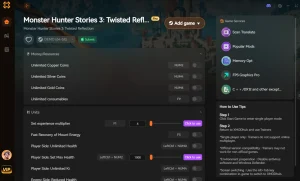
このMHS3 PC版Mod導入ガイドの複雑さを省きたい場合、XMODHUBは従来のMHS3セーブエディターに代わるはるかに安全な選択肢となります。XMODHUBのトレーナーは完全にシステムのメモリ上で動作するため、セーブファイルを永久に変更したり、カプコンの改ざん防止フラグをトリガーするリスクを負ったりすることはありません。
❤️ 無限体力
ライダーとオトモンのHPを無限にし、狩猟で失敗することはありません。
💰 ゼニー最大
あらゆる武器やアップグレードを購入できるよう、即座に無限のゼニーを追加します。
⚔️ 絆ゲージ常時MAX
絆ゲージを常に満タンに保ち、究極攻撃を連続で繰り出せます。
📈 経験値倍率
カスタマイズ可能な経験値ブーストで、オトモンを即座にレベルアップさせます。
『モンスターハンターストーリーズ3』にXMODHUBを選ぶ理由
XMODHUBが『モンスターハンターストーリーズ3』のプレイヤーに信頼されているのは、.pakファイルを管理したりゲームのアップデートでModが壊れる心配をしたりする必要がないからです。カプコンのパッチに同期した自動更新とマルウェアのない保証により、技術的な手間なしにシームレスなワンクリック拡張を提供します。
自動ゲームバージョン検出、クリーンなワンクリック有効化、およびサポートされているすべてのタイトルで保証されたマルウェアフリーのファイルを特徴とする、XMODHUBの包括的なツールキットを探索してください。
プレイヤー&オトモンのステータス
- ゴッドモード / 無限HP – ターン制バトル中にダメージを受けません。
- 無限ライフ – ノックアウトされてもバトルライフを失いません。
通貨&インベントリ
- 無限ゼニー – 所持金を上限まで増やします。
- 消耗品無制限 – 戦闘中または非戦闘中にアイテムを使用しても減りません。
戦闘メカニクス
- 絆ゲージ常時MAX – 毎ターン、完全にチャージされた絆石で開始します。
- 一撃必殺 – あらゆる野生のモンスターやボスを一撃で倒します。
進行状況
- カスタム経験値倍率 – 戦闘経験値を2倍、5倍、または10倍にします。
- 卵の即時孵化 – 新しいオトモンを孵化させる際の待機時間をスキップします。
よくある質問
ゲーム体験をさらに向上させる準備はいいですか?

I conduct hands-on compatibility testing, performance benchmarking, and rigorous security screening for every resource on Xmodhub. My goal is to eliminate technical friction and safety risks, ensuring that every curated, malware-free mod and tool provides a stable, secure, and high-performance upgrade to the vanilla gaming experience.