Nancy Miller
Быстрый ответ
Лучшие настройки ПК для Resident Evil Requiem ориентированы на производительность без ущерба для визуального качества RE Engine. Для стабильных 60 FPS на оборудовании среднего уровня установите Объемное освещение и Качество теней на «Высокое» (не «Макс.»), отключите Трассировку лучей и включите DLSS/FSR в режиме «Качество». Эти корректировки обычно дают прирост FPS на 15–20% при сохранении четкости изображения.
Ключевые выводы
- Объемное освещение сильнее всего влияет на производительность; снизьте его в первую очередь.
- Рекомендуется использовать DLSS «Качество» вместо нативного TAA для устранения размытости.
- Трассировка лучей вызывает значительные задержки на картах ниже RTX 4070.
- Использование VRAM должно оставаться в пределах лимита вашей видеокарты для предотвращения вылетов.
- Патч первого дня обязателен для корректной работы этих настроек.
Давайте разберем подробности ниже.
Лучшие графические настройки для Resident Evil Requiem
Оптимальные настройки для Resident Evil Requiem балансируют между ресурсоемкими эффектами освещения RE Engine и плавной частотой кадров. Для большинства игроков достижение стабильных 60 FPS требует отключения трассировки лучей и использования пресетов «Высоко» (не «Макс.») для объемного освещения и теней. Эти корректировки обеспечивают лучший визуальный опыт без проблем со статтерами, характерных для дня релиза.
Поиск золотой середины между качеством графики и производительностью может быть непростым, особенно с учетом сложных систем освещения RE Engine. Наши тесты на различных конфигурациях оборудования показывают, что несколько ключевых настроек оказывают непропорционально сильное влияние на FPS.
Основные настройки экрана и дисплея
Прежде чем переходить к расширенной графике, убедитесь, что базовые настройки дисплея верны. Начните с установки разрешения на нативное значение вашего монитора и включения полноэкранного режима для лучшей стабильности. Мы рекомендуем ограничить частоту кадров в соответствии с частотой обновления вашего монитора, чтобы уменьшить разрывы изображения и обеспечить стабильное время кадра.
V-Sync следует включить, если у вас нет монитора с поддержкой G-Sync или FreeSync. Если есть — отключите внутриигровую вертикальную синхронизацию и принудительно включите ее через панель управления GPU для снижения задержки. Режима рендеринга «Чересстрочный» (Interlaced) следует избегать, если только у вас не совсем слабое железо, так как он вносит значительные артефакты мерцания.
Расширенные параметры освещения и текстур
Качество текстур в Resident Evil Requiem уникально тем, что оно напрямую резервирует видеопамять (VRAM). Установка значения «Макс.» может привести к немедленному вылету, если на вашей карте меньше 12 ГБ VRAM. Мы рекомендуем настройку «Высокое (2ГБ)» или «Высокое (4ГБ)» для большинства пользователей — она выглядит идентично максимуму в 90% сцен, но предотвращает статтеры.
Качество мешей определяет дистанцию, на которой объекты отрисовываются с полной детализацией. Снижение этого параметра до «Среднего» может значительно помочь в сценариях с упором в процессор без заметной потери визуального качества. Ambient Occlusion добавляет глубину миру; придерживайтесь SSAO для хорошего баланса или отключите его совсем, если боретесь за каждый кадр.
Скрытые настройки в файле конфигурации
Для продвинутых пользователей редактирование файла config.ini, расположенного в корневой директории игры, может открыть дополнительные возможности. В частности, переменную JobThreadCount можно вручную установить в соответствии с количеством физических ядер вашего процессора. По умолчанию игра иногда неправильно распределяет потоки на гибридных архитектурах (например, Intel 12/13-го поколений), что приводит к микро-фризам. Ручная установка этого значения часто значительно сглаживает время кадра.
Анализ системных требований
Понимание требований Resident Evil Requiem к «железу» имеет решающее значение перед настройкой. RE Engine невероятно масштабируем, но у него есть специфические узкие места. Ниже приведен подробный анализ того, что вам действительно нужно, по сравнению с официальными характеристиками.
Узкие места: CPU против GPU
В отличие от многих современных игр, сильно зависящих от видеокарты, Resident Evil Requiem создает неожиданную нагрузку на процессор, особенно в локациях деревни, где высока плотность ИИ. Если вы используете старый 4-ядерный процессор (например, i7-7700K), вы, скорее всего, столкнетесь с просадками кадров независимо от графических настроек. В таких случаях снижение Качества мешей и Разнообразия NPC может помочь облегчить нагрузку на процессор.
Управление VRAM критически важно
Самая частая причина вылетов в Resident Evil Requiem — переполнение видеопамяти. В меню настроек есть шкала использования VRAM, но она часто бывает излишне оптимистичной. Мы рекомендуем оставлять не менее 1 ГБ VRAM «свободным» по данным меню, чтобы учесть фоновые процессы Windows. Если у вас карта на 8 ГБ, не превышайте пресет текстур «Высокое (4ГБ)», иначе вы столкнетесь с сильными фризами при переходе между зонами.
Как повысить FPS в Resident Evil Requiem?
Чтобы повысить FPS в Resident Evil Requiem, отдайте приоритет технологиям масштабирования, таким как DLSS или FSR, и снизьте объемное освещение. Отключение трассировки лучей — самый эффективный способ повысить производительность, часто удваивающий частоту кадров на картах среднего сегмента. Кроме того, для стабильности критически важно обновить драйверы GPU до версии дня релиза.
Многие игроки испытывают падение производительности на открытых участках. Часто это связано с агрессивной системой Level of Detail (LOD). Регулировка нескольких скрытых настроек может сгладить эти шероховатости, не превращая игру в «мыло».
Оптимизация DLSS и FSR для производительности
Resident Evil Requiem поддерживает как NVIDIA DLSS, так и AMD FSR. Для мониторов 1440p и 4K установите DLSS в режим «Качество». Это рендерит игру в более низком разрешении и использует ИИ для масштабирования, что часто дает более четкое изображение, чем нативное разрешение с TAA. Если вы используете карту AMD, режим «Качество» FSR 3.0 — ваш лучший друг.
Распространенная жалоба — размытость, вносимая TAA. И DLSS, и FSR включают ползунок резкости. Мы обнаружили, что установка резкости примерно на 30–40% нейтрализует мягкость изображения без появления грубых артефактов или «ореолов» вокруг объектов. Поэкспериментируйте с этим значением, чтобы найти свой вариант.
Устранение статтеров в Resident Evil Requiem
Задержки могут разрушить погружение в сурвайвал-хоррор. Главный виновник в Resident Evil Requiem — часто настройка «Кэш теней». Убедитесь, что она ВКЛЮЧЕНА. Хотя это потребляет больше VRAM, это избавляет игру от постоянного пересчета теней, который вызывает микро-фризы при перемещении по локациям.
Если вы все еще наблюдаете рывки, попробуйте отключить «Control Flow Guard» для исполняемого файла игры в настройках защиты от эксвуатов Windows. Это известное решение для DX12 игр на RE Engine. Также дайте игре полностью скомпилировать шейдеры при первом запуске — не пропускайте этот процесс, иначе вы будете ловить фризы каждый раз при загрузке новых эффектов.
Если эти настройки не решают проблемы со стабильностью, изучите наше руководство по исправлению вылетов для более глубокого поиска причин падений при запуске и зависаний.
Снижение задержки ввода для отзывчивости
В такой напряженной игре, как Resident Evil Requiem, задержка ввода может означать разницу между идеальным парированием и экраном «Game Over». Чтобы минимизировать задержку, включите NVIDIA Reflex Low Latency в режим «On + Boost», если у вас поддерживаемая карта. Эта функция синхронизирует CPU и GPU, уменьшая очередь рендеринга, благодаря чему движения мыши ощущаются гораздо четче.
Кроме того, убедитесь, что вы играете в Эксклюзивном полноэкранном режиме, а не в режиме «Окно без рамки». Хотя оконный режим удобен для переключения задач, он заставляет кадры проходить через диспетчер окон рабочего стола Windows (DWM), добавляя небольшую, но заметную задержку ввода.
Можно ли запустить Resident Evil Requiem на Steam Deck?
Да, вы можете запустить Resident Evil Requiem на Steam Deck с правильными настройками. Pont à vapeur на удивление хорошо справляется с RE Engine, при условии, что вы готовы пойти на компромисс в разрешении и некоторых эффектах освещения. Фиксированные 40 FPS часто дают лучший опыт, чем нестабильные 60 FPS на портативке.
Лучшие настройки Steam Deck для 60 FPS
Для достижения приемлемой частоты кадров на Deck установите разрешение 1280×800 и включите FSR 3.0 в режиме «Сбалансированный». Установите качество текстур на «Среднее (0,5 ГБ)», чтобы предотвратить переполнение VRAM, которое вызывает сильные статтеры из-за архитектуры общей памяти Deck. Оставьте тени на среднем уровне, а объемное освещение — на низком.
Отключите «Отражения в экранном пространстве» и «Ambient Occlusion», чтобы сэкономить ресурсы GPU. С этими настройками можно добиться стабильных 40–50 FPS в большинстве областей. Для максимально плавного опыта рекомендуем ограничить частоту обновления экрана Deck до 40 Гц и частоту кадров до 40 FPS через меню быстрого доступа.
Версия Proton и настройка TDP
Для лучшей совместимости принудительно запустите игру под Proton GE-Custom (последней версии) или Proton Experimental. Стандартный слой Proton иногда испытывает проблемы с видеокодеками кат-сцен, что приводит к цветным полосам или черному экрану. Переключение на GE-Proton обычно сразу решает эти проблемы с воспроизведением.
Советы по экономии заряда батареи
Resident Evil Requiem может разрядить батарею Steam Deck менее чем за 90 минут. Чтобы продлить время игры, ограничьте TDP до 10–11 Вт в меню производительности. Это обеспечит достаточную мощность для вышеуказанных настроек, добавив 30–45 минут работы.
Также может помочь снижение яркости экрана до 50% и отключение Wi-Fi во время прохождения одиночной кампании. Игра не требует постоянного интернет-соединения, поэтому переход в офлайн — простой способ сэкономить заряд.
Ошибки оптимизации, которых стоит избегать
Избегание распространенных ошибок оптимизации сэкономит вам часы разочарований. Самая частая ошибка — выкручивание всех настроек на максимум только потому, что у вас мощная карта, что приводит к неиграбельности из-за одной-двух неоптимизированных функций. Понимание того, что на самом деле делает каждая настройка — ключ к плавной игре.
Почему текстуры в Resident Evil Requiem выглядят размытыми
Если ваша игра выглядит размытой, несмотря на высокие настройки, виновником, скорее всего, являются Хроматическая аберрация и искажение линз. Эти «кинематографические» эффекты включены по умолчанию и имитируют несовершенство объективов камер. Будучи художественным приемом, они значительно смягчают изображение. Их отключение делает картинку гораздо более четкой и чистой.
Еще одна настройка, за которой стоит следить — «Виньетка», которая затемняет углы экрана. Хотя она добавляет хоррор-атмосферы, она также может ограничивать периферийное зрение. Ее отключение улучшит видимость в темных углах без влияния на производительность.
Избыток трассировки лучей на ПК среднего уровня
Трассировка лучей в Resident Evil Requiem невероятно требовательна. Ее включение на таких картах, как RTX 3060 или RX 6700 XT, часто приводит к падению производительности ниже 30 FPS в интенсивных сценах. Встроенные в игру «Отражения в экранном пространстве» (SSR) превосходны и обеспечивают 90% визуального качества за малую долю ресурсов.
Если у вас нет RTX 4070 Ti или мощнее, держите трассировку лучей выключенной. Штраф к производительности просто не стоит чуть более точных отражений в лужах и окнах, особенно в динамичном хорроре, где критически важна плавность прицеливания.
Улучшите свой игровой процесс
После того как вы оптимизировали производительность, возможно, вы захотите еще больше настроить игровой процесс под себя. Трейнер XMODhub предлагает набор инструментов для изменения сложности и механик по вашему вкусу.
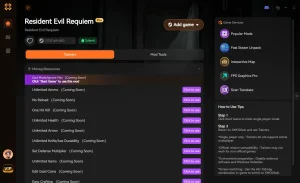
❤️ Бесконечное здоровье
Больше никогда не беспокойтесь о смерти. Идеально подходит для исследования опасных зон или изучения поведения боссов без лишнего стресса.
⚔️ Бесконечные патроны
Держите оружие всегда заряженным. Избавьтесь от необходимости обыскивать каждый ящик в поисках пуль.
💰 Бесконечные деньги
Покупайте любые улучшения и предметы у торговца мгновенно. Сделайте свой арсенал максимально мощным с самого начала.
⏱️ Заморозить таймер
Остановите часы во время эпизодов на время или испытаний спидрана. Решайте головоломки спокойно, без давления таймера.
Эти избранные модификации — только начало. Если вы хотите пропустить скучный гринд, поэкспериментировать с разными стилями игры или ускорить прогресс, обширный инструментарий XMOD предлагает еще десятки опций, адаптированных под ваш стиль.
Здоровье/Выживание
- Режим бога — не получайте урон от врагов
- Без перезарядки — стреляйте непрерывно
- Убийство с одного удара — побеждайте врагов мгновенно
Ресурсы/Предметы
- Макс. инвентарь — носите неограниченное число предметов
- Беск. расходники — травы никогда не закончатся
- Редактор валюты — установите любую сумму денег
Скорость игры
- Суперскорость — перемещайтесь быстрее по карте
- Замедление — замедлите время для точного прицеливания
Похожие руководства по Resident Evil Requiem
Часто задаваемые вопросы
Готовы улучшить свою игру?

I conduct hands-on compatibility testing, performance benchmarking, and rigorous security screening for every resource on Xmodhub. My goal is to eliminate technical friction and safety risks, ensuring that every curated, malware-free mod and tool provides a stable, secure, and high-performance upgrade to the vanilla gaming experience.

 Catherine Hu