
 Nancy Miller
Réponse rapide
Les meilleurs paramètres PC pour Resident Evil Requiem privilégient la performance sans sacrifier la fidélité visuelle du RE Engine. Pour un 60 FPS stable sur du matériel de milieu de gamme, réglez l’Éclairage volumétrique et la Qualité des ombres sur Élevé (pas Max), désactivez le Ray Tracing et activez le Mode Qualité DLSS/FSR. Ces ajustements permettent généralement un gain de 15-20 % de FPS tout en conservant des visuels nets.
Points clés à retenir
- L’éclairage volumétrique est le plus gros consommateur de ressources ; baissez-le en priorité.
- Le DLSS Qualité est recommandé par rapport au TAA natif pour corriger le flou.
- Le Ray Tracing provoque des saccades importantes sur les cartes inférieures à la RTX 4070.
- L’Utilisation de la VRAM doit rester sous la limite de votre carte pour éviter les crashs.
- Le Patch du jour de lancement est requis pour que ces paramètres fonctionnent correctement.
Analysons les détails ci-dessous.
Meilleurs paramètres graphiques pour Resident Evil Requiem
Les paramètres optimaux pour Resident Evil Requiem équilibrent les effets d’éclairage exigeants du RE Engine avec des fréquences d’images fluides. Pour la plupart des joueurs, viser un 60 FPS constant nécessite de désactiver le Ray Tracing et d’utiliser des préréglages Élevés (et non Max) pour l’éclairage volumétrique et les ombres. Ces ajustements offrent la meilleure expérience visuelle sans les problèmes de saccades fréquents au lancement.
Trouver le juste milieu entre fidélité visuelle et performance peut être délicat, en particulier avec les systèmes d’éclairage complexes du RE Engine. Nos tests sur plusieurs configurations matérielles montrent que quelques paramètres clés ont un impact disproportionné sur les FPS.
Paramètres d’affichage et d’écran essentiels
Avant de plonger dans les graphismes avancés, assurez-vous que vos paramètres d’affichage de base sont corrects. Commencez par régler votre résolution sur la valeur native de votre moniteur et activez le mode Plein écran pour une stabilité maximale. Nous vous recommandons de limiter votre fréquence d’images pour qu’elle corresponde au taux de rafraîchissement de votre moniteur afin de réduire les déchirures d’écran (tearing) et d’assurer une fluidité constante.
La V-Sync doit être activée si vous n’avez pas de moniteur G-Sync ou FreeSync. Si vous en avez un, désactivez la V-Sync en jeu et forcez-la via le panneau de configuration de votre GPU pour une latence plus faible. Le mode de rendu “Entrelacé” doit être évité, sauf sur du matériel très bas de gamme, car il introduit des artefacts de scintillement importants.
Options d’éclairage et de textures avancées
La qualité des textures dans Resident Evil Requiem est unique car elle alloue directement la VRAM. Régler ce paramètre sur “Max” peut provoquer un crash immédiat si votre carte dispose de moins de 12 Go de VRAM. Nous recommandons le réglage “Élevé (2 Go)” ou “Élevé (4 Go)” pour la plupart des utilisateurs, ce qui est identique au mode Max dans 90 % des scènes tout en évitant les saccades.
La qualité du maillage détermine la distance à laquelle les objets sont rendus avec un maximum de détails. Baisser ce paramètre sur Moyen peut considérablement aider dans les scénarios limités par le CPU sans perte notable de qualité visuelle pendant le jeu. L’occlusion ambiante ajoute de la profondeur au monde ; restez sur SSAO pour un bon équilibre, ou désactivez-la entièrement si vous manquez de fluidité.
Astuces de configuration cachées (Config.ini)
Pour les utilisateurs avancés, l’édition du fichier config.ini situé dans le répertoire racine du jeu peut débloquer des gains de performance supplémentaires. Plus précisément, la variable JobThreadCount peut être réglée manuellement pour correspondre au nombre de cœurs physiques de votre CPU. Par défaut, le jeu alloue parfois mal les threads sur les architectures hybrides (comme les Intel de 12e/13e génération), ce qui entraîne des micro-saccades. Régler cette valeur manuellement lisse souvent les temps de rendu de manière significative.
Analyse de la configuration requise
Comprendre les exigences matérielles de Resident Evil Requiem est crucial avant de modifier les paramètres. Le RE Engine est incroyablement modulable, mais il présente des goulots d’étranglement spécifiques qui peuvent surprendre les joueurs. Voici une ventilation détaillée de ce dont vous avez réellement besoin par rapport aux spécifications officielles.
Goulots d’étranglement CPU vs GPU
Contrairement à de nombreux titres modernes fortement dépendants du GPU, Resident Evil Requiem impose une charge surprenante au CPU, en particulier dans les zones du village où la densité de l’IA est élevée. Si vous utilisez un ancien CPU à 4 cœurs (comme un i7-7700K), vous subirez probablement des chutes de FPS quels que soient vos paramètres graphiques. Dans ce cas, baisser la Qualité du maillage et la Diversité des PNJ peut aider à soulager votre processeur.
La gestion de la VRAM est critique
La cause la plus fréquente de crashs dans Resident Evil Requiem est le débordement de la VRAM. Le menu des paramètres du jeu comprend une barre d’utilisation de la VRAM, mais elle est souvent optimiste. Nous vous recommandons de laisser au moins 1 Go de VRAM “libre” selon le menu pour tenir compte des processus Windows en arrière-plan. Si vous avez une carte de 8 Go, ne dépassez pas le préréglage de texture “Élevé (4 Go)”, sinon vous ferez face à de graves saccades lors des changements de zone.
Comment augmenter les FPS dans Resident Evil Requiem ?
Pour augmenter les FPS dans Resident Evil Requiem, privilégiez les technologies d’upscaling comme le DLSS ou le FSR et baissez l’éclairage volumétrique. Désactiver le Ray Tracing est le moyen le plus efficace de gagner en performance, doublant souvent les taux de rafraîchissement sur les cartes de milieu de gamme. De plus, s’assurer que vos pilotes GPU sont mis à jour vers la version du jour du lancement est critique pour la stabilité.
Beaucoup de joueurs subissent des chutes de performance dans les zones ouvertes. C’est souvent dû au système agressif de Niveau de détail (LOD) du jeu. Modifier quelques paramètres cachés peut lisser ces passages difficiles sans donner au jeu l’aspect d’une bouillie de pixels.
Optimiser le DLSS et le FSR pour la performance
Resident Evil Requiem prend en charge à la fois le NVIDIA DLSS et l’AMD FSR. Pour les moniteurs 1440p et 4K, réglez le DLSS sur le mode “Qualité”. Cela permet de rendre le jeu à une résolution inférieure et d’utiliser l’IA pour le mettre à l’échelle, ce qui donne souvent une image plus nette que la résolution native avec TAA. Si vous avez une carte AMD, le mode “Qualité” du FSR 3.0 est votre meilleur allié.
Une plainte courante est le flou introduit par le TAA. Le DLSS et le FSR incluent tous deux un curseur de netteté (sharpness). Nous avons constaté que régler la netteté entre 30 et 40 % neutralise l’aspect flou sans introduire d’artefacts gênants ou de “ringing” autour des objets. Expérimentez avec cette valeur selon vos préférences personnelles.
Corriger les saccades dans Resident Evil Requiem
Les saccades peuvent ruiner l’immersion d’un survival horror. Le principal coupable dans Resident Evil Requiem est souvent le paramètre “Cache des ombres”. Assurez-vous qu’il est activé (ON). Bien qu’il utilise plus de VRAM, il empêche le jeu de recalculer constamment les ombres, ce qui cause des micro-saccades lors de vos déplacements.
Si vous rencontrez toujours des accrocs, essayez de désactiver le “Control Flow Guard” pour l’exécutable du jeu dans les paramètres de protection contre les exploits de Windows. C’est un correctif connu pour les titres DX12 sur le RE Engine. De plus, laissez le jeu compiler entièrement les shaders lors du premier lancement — ne sautez pas ce processus, sinon vous aurez des saccades à chaque chargement d’un nouvel effet.
Si ces ajustements ne résolvent pas vos problèmes de stabilité, consultez notre guide de correction des crashs pour des étapes de dépannage plus approfondies concernant spécifiquement les plantages au démarrage et les gels d’écran.
Réduire la latence d’entrée (Input Lag)
Dans un jeu tendu comme Resident Evil Requiem, la latence d’entrée peut faire la différence entre une parade parfaite et un écran “Game Over”. Pour minimiser la latence, activez le NVIDIA Reflex Low Latency sur “On + Boost” si vous avez une carte compatible. Cette fonctionnalité synchronise le CPU et le GPU pour réduire la file d’attente de rendu, rendant vos mouvements de souris beaucoup plus réactifs.
De plus, assurez-vous de jouer en mode Plein écran exclusif plutôt qu’en Fenêtré sans bordure. Bien que le mode sans bordure soit pratique pour le Alt-Tab, il force le passage des images du jeu par le Gestionnaire de fenêtres du bureau Windows (DWM), ajoutant une petite mais notable latence d’entrée. Pour la réponse la plus vive, le Plein écran exclusif est non négociable.
Puis-je faire tourner Resident Evil Requiem sur Steam Deck ?
Oui, vous pouvez faire tourner Resident Evil Requiem sur Steam Deck avec les bons réglages. Le Pont à vapeur gère étonnamment bien le RE Engine, à condition d’être prêt à faire des compromis sur la résolution et certains effets d’éclairage. Viser un 40 FPS bloqué est souvent une meilleure expérience qu’un 60 FPS fluctuant sur la console portable.
Meilleurs paramètres Steam Deck pour le 60 FPS
Pour obtenir un framerate jouable sur le Deck, réglez votre résolution sur 1280×800 et activez le FSR 3.0 en mode “Équilibré”. Réglez la Qualité des textures sur “Moyen (0,5 Go)” pour éviter le débordement de VRAM, qui cause de fortes saccades sur l’architecture de mémoire partagée du Deck. Gardez les ombres sur Moyen et réglez l’éclairage volumétrique sur Bas.
Désactivez les “Reflets de l’espace écran” et l'”Occlusion ambiante” pour économiser de précieuses ressources GPU. Avec ces paramètres, vous pouvez atteindre un 40-50 FPS stable dans la plupart des zones. Pour une expérience constante, nous recommandons de limiter le taux de rafraîchissement du Deck à 40Hz et la fréquence d’images à 40 FPS dans le menu d’accès rapide.
Version de Proton et réglages du TDP
Pour la meilleure compatibilité, forcez le jeu à s’exécuter sous Proton GE-Custom (dernière version) ou Proton Experimental. La couche Proton par défaut a parfois du mal avec les codecs vidéo des cinématiques du jeu, ce qui entraîne des barres de couleur ou des écrans noirs. Passer à GE-Proton résout généralement ces problèmes de lecture immédiatement.
Conseils d’économie de batterie pour Resident Evil Requiem
Resident Evil Requiem peut vider la batterie du Steam Deck en moins de 90 minutes si on n’y prend pas garde. Pour prolonger le temps de jeu, limitez le TDP à 10-11 watts dans le menu de performance. Cela fournit assez de puissance pour les réglages listés ci-dessus tout en accordant 30-45 minutes de batterie supplémentaires.
De plus, baisser la luminosité de l’écran à 50 % et désactiver le Wi-Fi lors de la campagne solo peut aider. Le jeu ne nécessite pas de connexion Internet constante, donc passer hors ligne est une victoire facile pour la longévité de la batterie.
Erreurs d’optimisation courantes à éviter
Éviter les erreurs d’optimisation courantes peut vous épargner des heures de frustration. L’erreur la plus fréquente est de pousser tous les paramètres au maximum parce que vous avez une carte haut de gamme, pour finir avec un jeu injouable à cause d’une ou deux fonctionnalités non optimisées. Comprendre l’impact réel de chaque paramètre est la clé d’une expérience fluide.
Pourquoi les textures de Resident Evil Requiem paraissent floues
Si votre jeu paraît flou malgré des paramètres élevés, le coupable est probablement l’Aberration chromatique et la distorsion de lentille. Ces effets “cinématographiques” sont activés par défaut et simulent les imperfections des lentilles de caméra. Bien qu’artistiques, ils adoucissent considérablement l’image. Les désactiver donne une image beaucoup plus nette et propre.
Un autre paramètre à surveiller est la “Vignette”, qui assombrit les coins de l’écran. Bien qu’elle ajoute à l’atmosphère d’horreur, elle peut également obscurcir la vision périphérique. La désactiver peut améliorer la visibilité dans les coins sombres sans impact sur les performances.
Surutilisation du Ray Tracing sur les PC de milieu de gamme
Le Ray Tracing dans Resident Evil Requiem est extrêmement exigeant. L’activer sur des cartes comme la RTX 3060 ou la RX 6700 XT entraîne souvent des performances inférieures à 30 FPS lors des scènes intenses. Les “Reflets de l’espace écran” (SSR) intégrés au jeu sont excellents et fournissent 90 % de la qualité visuelle pour une fraction du coût.
À moins de posséder une RTX 4070 Ti ou mieux, gardez le Ray Tracing désactivé. La pénalité de performance n’en vaut tout simplement pas la peine pour des reflets légèrement plus précis dans les flaques d’eau et les fenêtres, surtout dans un jeu de survival horror au rythme soutenu où viser avec fluidité est essentiel.
Améliorez votre expérience de jeu
Une fois vos performances optimisées, vous pourriez vouloir personnaliser davantage votre expérience de jeu. Le trainer de XMODhub offre une suite d’outils pour ajuster la difficulté et les mécaniques selon vos préférences.
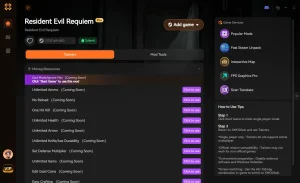
❤️ Santé infinie
Ne vous souciez plus jamais de mourir. Idéal pour explorer des zones dangereuses ou apprendre les patterns des boss sans frustration.
⚔️ Munitions infinies
Gardez vos armes chargées en permanence. Éliminez le besoin de fouiller chaque tiroir à la recherche de balles.
💰 Argent infini
Achetez chaque amélioration et objet chez le marchand immédiatement. Maximisez votre arsenal dès le début.
⏱️ Geler le minuteur
Arrêtez le chrono lors des séquences chronométrées ou des défis de speedrun. Prenez votre temps pour résoudre les énigmes sans pression.
Ces mods mis en avant ne sont que le début. Que vous cherchiez à éviter le grind fastidieux, à expérimenter différents styles de jeu ou à accélérer votre progression, la boîte à outils complète de XMOD propose des dizaines d’autres options adaptées à votre style de jeu.
Santé/Survie
- Mode Dieu – Subissez zéro dégât des ennemis
- Pas de rechargement – Tirez en continu sans recharger
- One Hit Kill – Éliminez les ennemis d’un seul coup
Ressources/Objets
- Inventaire max – Portez un nombre illimité d’objets
- Consommables infinis – Ne manquez jamais d’herbes
- Modifier les Lei/Devise – Réglez votre argent sur n’importe quel montant
Vitesse de jeu
- Super Vitesse – Déplacez-vous plus vite sur la carte
- Ralenti – Ralentissez le temps pour viser avec précision
Guides connexes pour Resident Evil Requiem
Foire aux questions
Prêt à améliorer votre gameplay ?

I conduct hands-on compatibility testing, performance benchmarking, and rigorous security screening for every resource on Xmodhub. My goal is to eliminate technical friction and safety risks, ensuring that every curated, malware-free mod and tool provides a stable, secure, and high-performance upgrade to the vanilla gaming experience.


 Catherine Hu