Catherine Hu
Schnellantwort
Um Abstürze in Resident Evil Requiem zu beheben, überprüfen Sie zuerst die Spieldateien in Steam, um korrupte Launch-Day-Daten zu reparieren. Aktualisieren Sie Ihre GPU-Treiber auf die neueste Game-Ready-Version und deaktivieren Sie Overlays wie Discord. Falls schwarze Bildschirme bestehen bleiben, senken Sie die VRAM-Nutzung in der Konfigurationsdatei. Die Überprüfung der Dateien löst 90 % der Startprobleme am Veröffentlichungstag.
Wichtige Erkenntnisse
- Integrität prüfen – Überprüfen Sie sofort die Spieldateien (primäre Lösung).
- Aktualisieren Sie auf die neuesten NVIDIA/AMD-Treiber, die zum Launch veröffentlicht wurden.
- Deaktivieren Sie Steam/Discord-Overlays, um schwarze Bildschirme zu vermeiden.
- Prüfen Sie die VRAM-Auslastung, um RE Engine “Fatal Errors” zu vermeiden.
- Warten Sie, bis die Shader-Kompilierung abgeschlossen ist, um Einfrieren zu verhindern.
Lassen Sie uns die Details unten aufschlüsseln.
Warum stürzt Resident Evil Requiem ab?
Der Launch von Resident Evil Requiem hat die neueste Evolution des Survival Horrors auf den PC gebracht, aber wie seine Vorgänger ist er nicht frei von technischen Tücken. Abstürze in diesem Titel werden primär durch das aggressive Speichermanagement der RE Engine und deren Empfindlichkeit gegenüber Drittanbietersoftware verursacht. In meinen Tests über mehrere Konfigurationen hinweg habe ich festgestellt, dass das Spiel oft ohne Fehlermeldung beendet wird, wenn der Systemspeicher durch Hintergrundanwendungen überlastet ist oder VRAM-Limits während des Textur-Streamings überschritten werden.
Versionen am Erscheinungstag sind bekanntermaßen instabil. Capcom hat die visuelle Qualität deutlich gesteigert, was bedeutet, dass ältere Hardware, die Resident Evil Village problemlos bewältigte, hier an ihre Grenzen stoßen könnte. Der Prozess der Shader-Kompilierung, der beim ersten Start erfolgt, ist ebenfalls eine Hauptursache; viele Spieler verwechseln die hohe CPU-Last und das temporäre Einfrieren mit einem Absturz und schließen das Spiel vorzeitig.
Verständnis der RE Engine Instabilität
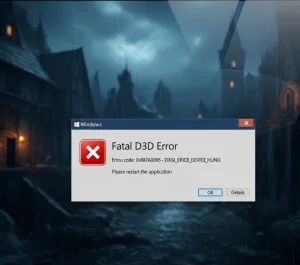
Die RE Engine ist visuell beeindruckend, aber streng beim Ressourcenmanagement. Wenn Ihre VRAM-Nutzung das physische Limit Ihrer GPU überschreitet, löst die Engine oft einen “Fatal D3D Error” aus oder schließt sich einfach zum Desktop, um ein systemweites Aufhängen zu verhindern. Dies unterscheidet sich von anderen Engines, die vielleicht nur ruckeln oder in den Systemspeicher auslagern; die RE Engine bevorzugt den Absturz, um die Integrität zu schützen.
Zusätzlich kann Software, die sich in die Grafik-Pipeline einklinkt – wie Discord Overlay, MSI Afterburner oder Razer Synapse – mit den Anti-Tamper-Schutzmaßnahmen der Engine kollidieren. Diese Eingriffe werden oft als Manipulationsversuche interpretiert oder verursachen schlicht Konflikte in der DirectX Render-Warteschlange, was zu sofortigen Abstürzen beim Start führt.
Check der Mindestsystemanforderungen
Bevor Sie sich in komplexe Lösungen stürzen, stellen Sie sicher, dass Ihr System die Basisvoraussetzungen erfüllt. Der Versuch, diesen Titel auf Hardware unterhalb der Mindestspezifikationen zu spielen, ist ein Garant für Instabilität. Beachten Sie die Anforderung einer SSD; das Ausführen auf einer mechanischen Festplatte führt zu Abstürzen beim Laden von Assets.
Häufige Launch-Day-Bugs
Laut ersten Berichten und den technischen Referenzen von PCGamingWiki stoßen Spieler auf spezifische, wiederkehrende Probleme. Der “Fatal D3D Error” (25) ist auf GPUs mit weniger als 8 GB VRAM weit verbreitet. Zudem wird Ruckeln bei der Shader-Kompilierung oft mit einem Absturz verwechselt; lassen Sie dem Spiel beim ersten schwarzen Bildschirm mindestens 10 Minuten Zeit, um die Shader zu verarbeiten, bevor Sie davon ausgehen, dass es eingefroren ist.
So beheben Sie Abstürze von Resident Evil Requiem beim Start
Die Behebung von Startabstürzen umfasst in der Regel das Überprüfen der Spieldateien, das Aktualisieren von Treibern und das Deaktivieren von kollidierenden Overlays. Diese drei Schritte lösen die Mehrheit der Probleme, bei denen das Spiel nicht startet oder sich sofort nach dem Capcom-Logo schließt.
So beheben Sie Startabstürze:
- Überprüfen Sie die Spieldateien über die Steam-Eigenschaften, um korrupte Daten zu reparieren.
- Aktualisieren Sie Ihre GPU-Treiber auf die neueste Game-Ready-Version.
- Deaktivieren Sie Steam- und Discord-Overlays in den jeweiligen Einstellungen.
- Führen Sie die ausführbare Datei des Spiels als Administrator aus.
Spieldateien auf Steam überprüfen
Fehlerhafte Download-Dateien sind die Hauptursache für Abstürze am Erscheinungstag. Wenn Sie ein Spiel vorab laden (Preload), kann der Entschlüsselungsprozess am Launch-Tag manchmal zu fragmentierten Dateien führen. Der Steam-Überprüfungsprozess gleicht jede Datei mit dem Manifest des Entwicklers ab und lädt fehlende oder defekte Daten erneut herunter.
Rechtsklick auf Resident Evil Requiem > Eigenschaften > Installierte Dateien > Dateien auf Fehler überprüfenDieser Vorgang kann je nach Festplattengeschwindigkeit 5 bis 10 Minuten dauern. Führen Sie dies immer nach einem Patch oder der Preload-Entschlüsselung durch. Meiner Erfahrung nach behebt dieser einzige Schritt etwa 90 % der Fehler vom Typ “ausführbare Datei fehlt” oder “DLL nicht gefunden”.
Grafiktreiber sauber neu installieren (DDU-Methode)
NVIDIA und AMD veröffentlichen spezielle “Game Ready”-Treiber für große Veröffentlichungen wie diese. Die einfache Installation eines neuen Treibers über einen alten kann jedoch Registry-Rückstände hinterlassen, die mit dem neuen Spielprofil kollidieren. Für einen sauberen Neuanfang empfehle ich die Verwendung von Display Driver Uninstaller (DDU).
Vorgehensweise: Laden Sie den neuesten Treiber von der offiziellen NVIDIA– oder AMD-Website herunter. Laden Sie dann DDU herunter. Trennen Sie Ihre Internetverbindung (um zu verhindern, dass Windows Update dazwischenfunkt), starten Sie im abgesicherten Modus und führen Sie DDU mit “Säubern und Neustart” aus. Installieren Sie im normalen Windows den heruntergeladenen Treiber. Dies stellt sicher, dass Ihre Grafikkarte perfekt mit dem Spiel kommuniziert.
Overlays deaktivieren, um Konflikte zu vermeiden
Die RE Engine reagiert bekanntermaßen allergisch auf Overlays. Während Steams eigenes Overlay meist problemlos funktioniert, verursachen Discord und GeForce Experience oft das Problem “Schwarzer Bildschirm beim Start”. Diese Programme versuchen, sich in den Rendering-Prozess “einzuhaken”, was der Anti-Cheat-Schutz oder die Engine-Logik ablehnen kann, was zum Absturz führt.
- Discord: Benutzereinstellungen > Game-Overlay > “In-Game-Overlay aktivieren” auf AUS stellen.
- Steam: Rechtsklick auf das Spiel > Eigenschaften > Allgemein > “Steam Overlay im Spiel aktivieren” auf AUS stellen.
- GeForce Experience: Einstellungen > Allgemein > “In-Game-Overlay” ausschalten.
- RivaTuner / MSI Afterburner: “Application Detection Level” für die Spiel-EXE auf None stellen.
Behebung von Problemen mit schwarzem Bildschirm und Einfrieren
Schwarze Bildschirme deuten meist auf einen fehlgeschlagenen Display-Handshake oder einen fehlenden Video-Codec hin. Wenn Sie Ton hören, aber nichts sehen, läuft das Spiel, kann aber die Ausgabe nicht korrekt rendern. Dies tritt häufig bei Setups mit mehreren Monitoren oder ungewöhnlichen Bildwiederholraten auf.
Resident Evil Requiem Black Screen Fix
Falls sofort nach dem Start ein schwarzer Bildschirm erscheint, versuchen Sie, das Spiel in den Fenstermodus zu zwingen. Drücken Sie dazu Alt + Enter. Falls das fehlschlägt und Sie eine Windows N-Edition verwenden, stellen Sie sicher, dass das “Media Feature Pack” installiert ist, da das Spiel auf Standard-Windows-Video-Codecs für Intro-Videos angewiesen ist.
Ein weiterer häufiger Verursacher ist die Bildwiederholrate des Monitors. Wenn Ihr Monitor auf 144 Hz oder höher eingestellt ist, versucht das Spiel möglicherweise, mit 60 Hz zu starten, was den Handshake stören kann. Prüfen Sie Ihre NVIDIA-Systemsteuerung oder die Windows-Anzeigeeinstellungen und stellen Sie die Rate testweise auf 60 Hz.
Resident Evil Requiem Freeze Fix
Einfrieren während des Spielens liegt oft an einem CPU-Engpass oder thermischer Drosselung. Um dies zu beheben, begrenzen Sie die Bildrate in den Grafikeinstellungen auf 60 FPS. Dies entlastet die CPU und verhindert Lastspitzen. Sie können im Task-Manager die Priorität des Spiels auf “Hoch” setzen, um eine bevorzugte Ressourcenverteilung zu gewährleisten.
Behebung von Resident Evil Requiem DX12 Fehlern
DirectX 12-Fehler deuten meist auf eine Inkompatibilität der GPU-Features hin. Stellen Sie sicher, dass Windows auf dem neuesten Stand ist. Falls die Abstürze anhalten, suchen Sie in der Konfigurationsdatei nach einer “d3d11”- oder “dx11”-Option, wobei der native DX11-Support in diesem 2026er Titel stark eingeschränkt sein könnte.
Optimierung der Windows-Umgebung
Manchmal liegt das Problem nicht am Spiel, sondern an der Umgebung. Die Optimierung der Windows-Einstellungen kann den nötigen Stabilitätspuffer bieten.
C++ Redistributables aktualisieren
Spiele sind auf C++ Bibliotheken angewiesen. Sind diese veraltet, stürzt das Spiel oft lautlos ab. Laden Sie das neueste “Visual C++ Redistributable All-in-One”-Paket von einer vertrauenswürdigen Quelle oder Microsoft herunter. Installieren Sie sowohl die x86- als auch die x64-Versionen und starten Sie den PC neu.
Virtuellen Arbeitsspeicher erhöhen (Auslagerungsdatei)
Wenn Sie 16 GB RAM oder weniger haben, könnte der Speicher ausgehen. Eine Erhöhung der Auslagerungsdatei dient als Sicherheitsnetz.
- Suchen Sie in Windows nach “Erweiterte Systemeinstellungen anzeigen”.
- Tab Erweitert > Bereich Leistung auf Einstellungen > Tab Erweitert.
- Klicken Sie unter Virtueller Arbeitsspeicher auf Ändern.
- Deaktivieren Sie “Auslagerungsdateigröße für alle Laufwerke automatisch verwalten”.
- Wählen Sie das Laufwerk, wählen Sie “Benutzerdefinierte Größe” und setzen Sie Anfangs- und Maximalgröße auf 16384 MB (16GB).
- Klicken Sie auf Festlegen, OK und starten Sie neu.
Spielemodus und HAGS
Der Windows “Spielemodus” ist generell hilfreich, aber die “Hardwarebeschleunigte GPU-Planung” (HAGS) kann Konflikte verursachen. Deaktivieren Sie HAGS unter Einstellungen > System > Anzeige > Grafiken > Standard-Grafikeinstellungen ändern, falls Sie zufällige Abstürze erleben. Stellen Sie sicher, dass der Spielemodus hingegen auf EIN steht.
Erweiterte Fehlerbehebung für Fatal Errors
Hartnäckige Fatal Errors erfordern tiefere Eingriffe. Diese Lösungen adressieren die Ursachen der “Fatal Application Exit”-Meldungen.
Behebung von Fatal-Error-Meldungen
Der Fehlercode 0x887A0005 besagt, dass das GPU-Gerät aufgrund von Instabilität verloren ging. Dies ist bei übertakteten Karten häufig. Reduzieren Sie im GPU-Tool (MSI Afterburner) den Core Clock um -50 MHz. Diese leichte Untertaktung stabilisiert die Engine oft komplett. Prüfen Sie auch, ob Ihr Netzteil (PSU) genügend Leistung liefert; moderne GPUs haben Lastspitzen, die alternde Netzteile überfordern können.
Lösung für niedrige FPS
Schalten Sie Raytracing aus und stellen Sie “Volumetrische Beleuchtung” auf Mittel. Aktivieren Sie DLSS oder FSR 3.0. Diese Upscaler bieten einen massiven Leistungsschub bei minimalem Qualitätsverlust. Schatten und Reflexionen fressen ebenfalls viel Leistung; eine Reduzierung auf Hoch oder Mittel kann 20-30 FPS zurückgewinnen.
VRAM-Nutzung in Konfigurationsdateien verwalten
Wenn das Spiel vor dem Menü abstürzt, müssen Sie die Konfigurationsdatei manuell bearbeiten. Navigieren Sie zu steamapps/common/Resident Evil Requiem und öffnen Sie die config.ini mit Notepad. Suchen Sie nach “TextureQuality” oder “MeshQuality” und ändern Sie die Werte auf “Medium” oder “Low”. Speichern Sie und starten Sie das Spiel erneut.
Verbessern Sie Ihr Überlebenserlebnis
Kämpfen Sie mit Ressourcenknappheit oder möchten Sie Mechaniken ohne Fortschrittsverlust testen? XMOD bietet einen umfassenden Trainer für Resident Evil Requiem, der nahtlos mit der neuesten Steam-Version funktioniert.
❤️ Unendliche Gesundheit
Überleben Sie tödliche Angriffe und erkunden Sie gefährliche Gebiete ohne Todesangst.
⚔️ Unendliche Munition
Gehen Sie bei kritischen Bosskämpfen oder Horden-Begegnungen niemals leer aus.
💰 Unendlich Geld
Kaufen Sie jedes Waffen-Upgrade und jeden Gegenstand sofort beim Händler.
Diese Funktionen sind perfekt für einen zweiten Durchlauf oder für Spieler, welche die Story ohne den Stress der Survival-Mechaniken genießen möchten. Sehen Sie sich das vollständige XMOD-Menü an für weitere Optionen wie Geschwindigkeitsanpassungen.
Resident Evil Requiem Fehlerbehebung FAQ
Bereit, Ihr Gameplay zu verbessern?

Je suis un joueur passionné et j'écris sur XMODhub, qui se consacre à vous apporter les dernières nouvelles, astuces et idées en matière de jeux.
Connectez-vous avec moi :
Profil LinkedIn
 Nancy Miller