Catherine Hu
Editor-Ansicht: Warum dies wichtig ist
“Wir alle kennen das. Man ist tief im finalen Laborabschnitt von Resident Evil Requiem, die Munition wird knapp, und plötzlich – ein Stromausfall oder ein zufälliger Fatal Error während eines Auto-Saves. Wenn man das Spiel neu startet, ist der ‘Fortsetzen’-Button ausgegraut. Es ist der schlimmste Albtraum eines Survival-Horror-Fans.
Ich habe diesen Leitfaden speziell geschrieben, weil Capcoms RE Engine die Speicherverwaltung anders handhabt als die meisten modernen Spiele. Ihre Spielstände befinden sich nicht im Standard-AppData-Ordner. Selbst wenn Sie nicht vorhaben zu cheaten oder zu modden, sichern Sie bitte Ihren Speicherordner jetzt sofort manuell. Lernen Sie diese Lektion nicht auf die harte Tour, wie ich es bei meinem Speedrun tun musste.”
Es gibt nichts Schlimmeres, als 15 intensive Stunden in einen Hardcore-Run in Resident Evil Requiem zu investieren, nur um seinen Fortschritt durch eine beschädigte Speicherdatei, einen plötzlichen Absturz oder einen Steam-Cloud-Synchronisierungsfehler zu verlieren. Egal, ob Sie Ihren Fortschritt vor einem furchterregenden Bosskampf manuell sichern, Ihren Spielstand auf einen neuen PC übertragen oder die Konfigurationsdatei für eine bessere Leistung anpassen möchten, Sie müssen zunächst herausfinden, wo die Daten auf Ihrem Laufwerk versteckt sind.
Im Folgenden finden Sie den genauen Dateipfad für Resident Evil Requiem unter Windows und auf dem Steam Deck, zusammen mit einer sichereren, automatisierten Methode zur Verwaltung Ihrer Backups, damit Sie Ihren S+-Rang nie verlieren.
Das könnte Sie auch interessieren:
Resident Evil Requiem Cheat Engine Table vs. XMODhub Trainer: Beste kostenlose Alternative (2026)
Windows PC Speicherort der Spieldaten (Steam)
Im Gegensatz zu Unreal-Engine- oder Unity-Spielen speichert Capcoms RE Engine Ihren Fortschritt strikt direkt in das userdata-Verzeichnis Ihres Steam-Clients.
C:\Program Files (x86)\Steam\userdata\<IhreSteamIDNummer>\<AppID>\remote\win64_save\So navigieren Sie schnell dorthin:
- Öffnen Sie Ihren Datei-Explorer und navigieren Sie zu dem Laufwerk, auf dem Sie Steam installiert haben (normalerweise Laufwerk C:).
- Gehen Sie zu Program Files (x86) > Steam > userdata.
- Öffnen Sie den Ordner, der Ihrer spezifischen Steam-ID entspricht (eine eindeutige Zahlenfolge).
- Suchen Sie den Ordner mit der Resident Evil Requiem App-ID (überprüfen Sie die URL der Shop-Seite des Spiels für diese Nummer).
- Öffnen Sie den Ordner remote > win64_save. Ihre .bin-Dateien (wie
data00-1.bin) sind Ihre tatsächlichen Speicherplätze.
Speicherort der Resident Evil Requiem Konfigurationsdatei
Wenn Sie Grafikeinstellungen manuell anpassen müssen – wie z. B. Raytracing erzwingen, Motion Blur deaktivieren oder das FOV ändern –, die im Ingame-Menü zu Abstürzen führen, müssen Sie die Konfigurationsdatei bearbeiten.
Pfad: C:\Program Files (x86)\Steam\steamapps\common\Resident Evil Requiem\
So bearbeiten Sie die Datei: Klicken Sie mit der rechten Maustaste auf die Datei config.ini und wählen Sie “Öffnen mit Editor” (Notepad).
Warnung: Achten Sie darauf, keine Zeilen zu ändern, die Sie nicht verstehen, da dies die RE Engine beim Start zum Absturz bringen kann. Machen Sie vor dem Bearbeiten immer eine Kopie der Datei.
Xbox Game Pass Speicherort
Wenn Sie Resident Evil Requiem über den PC Game Pass oder den Windows Store spielen, verschlüsselt Microsoft die Speicherdateien und versteckt sie in einem völlig anderen Verzeichnis.
C:\Users\%USERNAME%\AppData\Local\Packages\CAPCOM.ResidentEvilRequiem_...\SystemAppData\wgs\Hinweis: Diese Dateien sehen aus wie zufällige Zeichenfolgen aus hexadezimalen Buchstaben und Zahlen. Aufgrund der Verschlüsselung von Microsoft können Sie diese nicht einfach umbenennen, um sie auf die Steam-Version zu übertragen.
Steam Deck / Linux Speicherort
Wenn Sie Resident Evil Requiem auf dem Steam Deck spielen, synchronisiert die Steam Cloud Ihre userdata-Speicherstände automatisch mit dem nativen Linux-Steam-Verzeichnis.
/home/deck/.local/share/Steam/userdata/<IhreSteamIDNummer>/<AppID>/remote/win64_save/Der clevere Weg: 1-Klick-Backup mit XMODhub
Das Navigieren durch versteckte userdata-Ordner, jedes Mal wenn Sie einen Spielstand vor einem kniffligen Bosskampf sichern möchten, ist mühsam und fehleranfällig. Ein versehentliches Löschen oder Überschreiben durch die Cloud-Synchronisierung, und Ihr hart erarbeiteter Fortschritt ist für immer verloren.
01
Auto-Backup
XMODhub sichert Ihre Speicherdatei automatisch jedes Mal, wenn Sie das Spiel beenden oder eine Schreibmaschine/einen Schutzraum erreichen.
02
Versionsverlauf
Spielstand beschädigt? Kehren Sie sofort zu einer früheren Version von gestern zurück, um Ihren Speedrun zu retten.
03
Visuelle Verwaltung
Greifen Sie mit nur einem Klick über das Dashboard auf Ihre Speicherplätze zu und organisieren Sie diese.
XMODhub: Mehr als nur ein Save-Manager
XMODhub ist Ihr ultimatives All-in-One-Toolkit für PC-Einzelspieler-Games. Egal, ob Sie leistungsstarke Trainer (für unendliche Munition oder Gott-Modus), Echtzeit-Übersetzungstools oder detaillierte interaktive Karten benötigen, um jede letzte Datei und jedes Sammelobjekt zu finden – XMODhub deckt alles ab, um Ihr Erlebnis anzupassen.
Unsere Bibliothek unterstützt über 5.000+ Spiele und stellt sicher, dass Sie, egal ob Sie Resident Evil Requiem oder ähnliche Hits wie Resident Evil 4 Remake und Dead Space spielen, immer die besten Tools griffbereit haben.
So verwenden Sie XMODhub für Resident Evil Requiem:
Laden Sie den XMODhub-Client sicher von unserer offiziellen Website herunter und installieren Sie ihn.

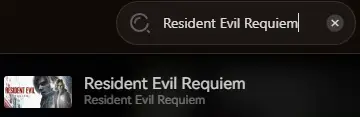
Suchen Sie in der Suchleiste des Clients nach Resident Evil Requiem.
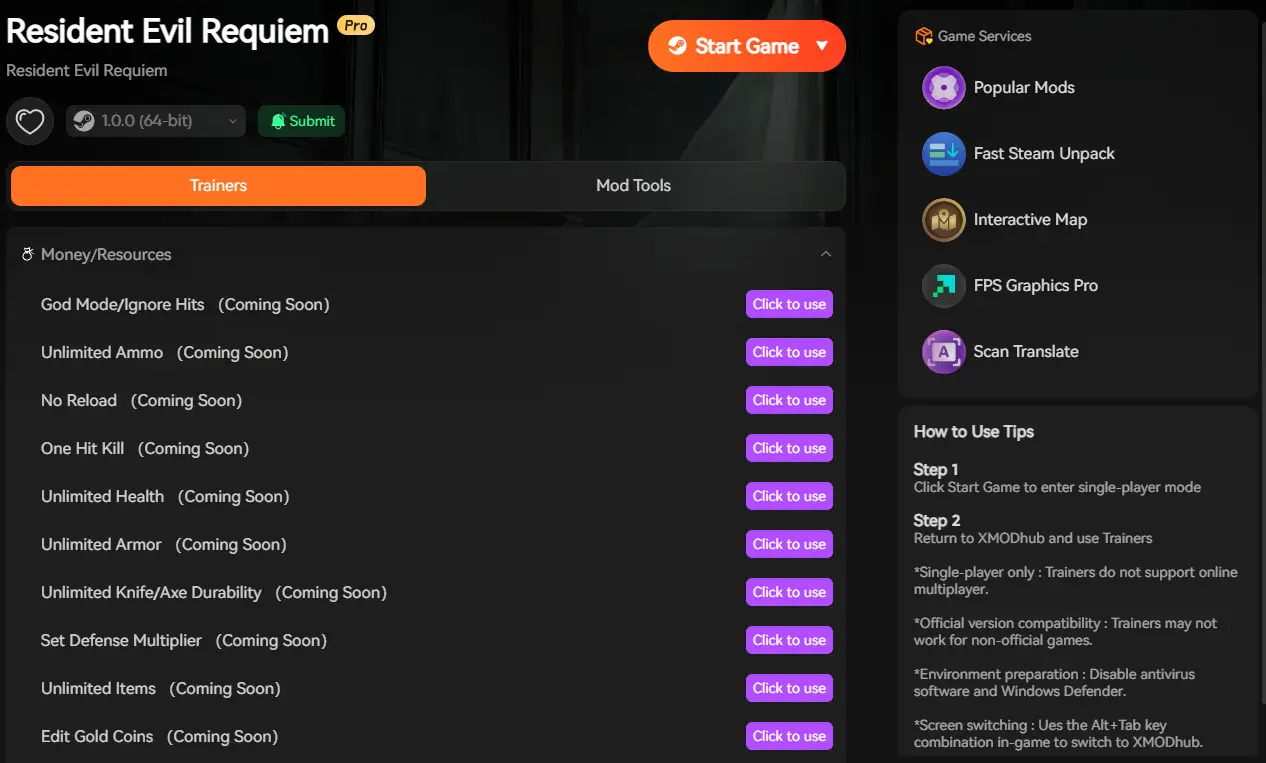
Wählen Sie das spezifische Tool aus, das Sie benötigen (Trainer, Mods oder Save-Manager).
Starten Sie das Spiel direkt über den Client und genießen Sie Ihr verbessertes Gameplay!
Häufig gestellte Fragen (FAQ)
F: Kann ich meinen Resident Evil Requiem Spielstand auf einen anderen PC übertragen?
A: Ja. Kopieren Sie einfach den gesamten Inhalt des oben erwähnten win64_save-Ordners an exakt denselben Ort auf dem neuen Computer. Stellen Sie jedoch sicher, dass beide Konten dieselbe Steam-ID verwenden, da Capcom-Spielstände strikt kontogebunden sind.
F: Was passiert, wenn ich die Konfigurationsdatei lösche?
A: Normalerweise generiert die RE Engine beim nächsten Start eine standardmäßige config.ini-Datei neu und setzt Ihre Grafikeinstellungen auf die Standardwerte zurück. Dies ist eine häufige Lösung für “Schwarzer Bildschirm beim Start”-Fehler. Wir empfehlen jedoch dringend, die Datei in config.ini.bak umzubenennen, anstatt sie dauerhaft zu löschen.
F: Werde ich durch das Modifizieren von Speicherdateien gesperrt (gebannt)?
A: Im Einzelspieler-Modus führt das Modifizieren Ihrer Speicherdatei (z. B. das Hinzufügen von Ressourcen oder das Freischalten von Waffen) nicht zu einer Sperre. Stellen Sie jedoch sicher, dass Sie keine künstlich veränderten Abschlusszeiten auf die offiziellen Capcom RE.net-Bestenlisten hochladen.
Fazit
Das Auffinden Ihrer Resident Evil Requiem Speicherdatei ist eine entscheidende Fähigkeit, egal ob Sie sich von einem Glitch erholen, Ihren Fortschritt auf ein Steam Deck migrieren oder Konfigurationsdateien manuell für bessere FPS anpassen.
Das Durchsuchen von numerischen Steam-userdata-Ordnern birgt jedoch immer ein Risiko. Eine falsche Löschung kann sofort Stunden an Survival-Horror-Fortschritt zunichtemachen. Wenn Sie eine sicherere, automatische Lösung bevorzugen, empfehlen wir dringend den XMODhub Save-Manager. Er automatisiert Ihre Backups und hält Ihren hart erarbeiteten S+-Rang sicher, damit Sie sich auf das Spiel konzentrieren können und nicht auf das Dateiverzeichnis.
Denken Sie größer: XMODhub ist weit mehr als nur ein Modding-Tool oder ein Save-Manager – es ist eine umfassende Gaming-Plattform. Mit Unterstützung für über 5.000+ Titel bieten wir ein All-in-One-Ökosystem für PC-Gamer. Egal, ob Sie tief in Resident Evil Requiem stecken oder ähnliche Survival-Horror-Hits erkunden, XMODhub stellt sicher, dass Sie immer das ultimative Toolkit griffbereit haben.

Je suis un joueur passionné et j'écris sur XMODhub, qui se consacre à vous apporter les dernières nouvelles, astuces et idées en matière de jeux.
Connectez-vous avec moi :
Profil LinkedIn

 Nancy Miller