Nancy Miller
Краткий ответ
Чтобы надежно выполнить исправление вылетов MENACE, начните с проверки целостности файлов игры в Steam для восстановления поврежденных данных. Обновите драйверы видеокарты до последней стабильной версии и убедитесь, что ваша система соответствует требованиям тактической RPG. Если нестабильность сохраняется, отключите оверлеи (например, Discord) и принудительно включите оконный режим. В моем тестировании проверка файлов решила большинство проблем с запуском.
Ключевые моментые
- Проверка целостности – Самый эффективный первый шаг для стабильности MENACE.
- Обновление драйверов – Необходимо для предотвращения вылетов движка Unity.
- Конфликты оверлеев – Оверлеи Discord и Steam часто провоцируют вылеты на рабочий стол.
- Проверка оборудования – Убедитесь, что ОЗУ и видеопамять соответствуют требованиям тактической RPG.
- Чистая загрузка – Устраняет программные конфликты, вызывающие зависания.
Поверьте мне, я потратил часы на устранение неполадок, чтобы вам не пришлось этого делать. Давайте разберем детали ниже.
Почему MENACE продолжает вылетать?
MENACE — это сложная тактическая ролевая игра, созданная на движке Unity, и, как многие амбициозные игры для ПК, она может быть чувствительна к конфигурации оборудования и программным конфликтам. Я заметил, что игра особенно требовательна во время сцен перехода — например, при переходе с карты стратегии к тактическому бою — именно здесь большинство игроков сталкиваются с проблемами.
Распространенные причины вылетов MENACE на рабочий стол
Большинство случаев “вылета на рабочий стол” (CTD) в MENACE вызваны тремя основными причинами: устаревшими драйверами видеокарты, поврежденными файлами игры или нехваткой системной памяти. Тактические бои в игре включают множество одновременных вычислений, что может вызвать неожиданные скачки использования ЦП и ОЗУ. Если ваша система не может справиться с этими скачками, приложение завершит работу для защиты ОС. Кроме того, программное обеспечение оверлеев от сторонних приложений часто конфликтует с конвейером рендеринга игры.
Проверка системных требований для MENACE
Прежде чем погружаться в сложные исправления, убедитесь, что ваш ПК соответствует базовым требованиям. Попытка запустить игру на оборудовании ниже спецификаций — гарантированный рецепт нестабильности. Я усвоил это на горьком опыте, пытаясь запустить её на своем старом ноутбуке — это было некрасиво.
| Компонент | Минимальные требования | Рекомендуемые требования |
|---|---|---|
| ОС | Windows 10 (64-bit) | Windows 10/11 (64-bit) |
| Процессор | Intel Core i5-4460 / AMD Ryzen 3 1200 | Intel Core i7-8700K / AMD Ryzen 5 3600X |
| Память | 8 GB RAM | 16 GO DE RAM |
| Видеокарта | GTX 960 / RX 470 (4GB VRAM) | RTX 2060 / RX 5700 XT (8GB VRAM) |
| DirectX | Версия 11 | Версия 12 |
Как исправить вылеты MENACE при запуске
Если MENACE вылетает сразу после запуска или показывает общий отчет об ошибке, проблема, скорее всего, связана с поврежденными файлами или несовместимостью драйверов. Я обнаружил, что выполнение этих шагов в указанном порядке решает около 90% сбоев при запуске.
Проверка файлов игры через Steam
Поврежденные установочные файлы — самая распространенная причина вылетов при запуске. Steam может автоматически обнаружить и восстановить эти файлы без полной переустановки.
- Откройте вашу Библиотеку Steam и щелкните правой кнопкой мыши по MENACE.
- Выберите “Свойства” в контекстном меню.
- Перейдите на вкладку “Установленные файлы” в левом меню.
- Нажмите “Проверить целостность файлов игры” и дождитесь завершения процесса.
Этот процесс может занять несколько минут. Если Steam найдет отсутствующие или поврежденные файлы, он автоматически загрузит свежие копии. Всегда перезагружайте ПК после этого процесса, чтобы убедиться, что файловая система обновлена.
Обновление драйверов видеокарты для MENACE
Устаревшие драйверы устройств — ведущая причина нестабильности в играх на Unity. Убедитесь, что у вас установлены последние драйверы от вашего производителя.
- Пользователи NVIDIA: Скачайте последний драйвер Game Ready через GeForce Experience или веб-сайт NVIDIA. По возможности выполните “Чистую установку”.
- Пользователи AMD: Обновитесь через Radeon Software Adrenalin Edition. Убедитесь, что вы не используете бета/опциональные драйверы, если это специально не рекомендовано для MENACE.
Решение проблем с черным экраном и зависаниями в MENACE
Иногда игра запускается, но зависает на черном экране или замирает во время геймплея. Эти проблемы часто указывают на сбои инициализации или нехватку ресурсов.
Применение исправления черного экрана в MENACE
Постоянный черный экран обычно означает, что игра не может корректно инициализировать вывод изображения, часто из-за конфликтов DirectX. Это часто можно исправить, принудительно включив оконный режим или запустив игру от имени администратора.
Чтобы принудительно включить оконный режим через параметры запуска Steam:
-windowed -noborderЩелкните правой кнопкой мыши по MENACE в Steam > Свойства > Общие > Параметры запуска и вставьте команду выше. Это позволяет обойти ошибки инициализации полноэкранного режима.
Настройка параметров MENACE при низком FPS
Зависания часто происходят, когда графический процессор (GPU) перегружен. Снижение определенных настроек может стабилизировать производительность без ущерба для визуальной составляющей. В меню графики попробуйте снизить Качество теней (Shadow Quality) и Объемное освещение (Volumetric Lighting) до Среднего или Низкого уровня. Эти две настройки сильно нагружают движок Unity, и их снижение может значительно уменьшить нагрузку на ваше оборудование, предотвращая зависания во время интенсивных тактических боев.
Продвинутое устранение неполадок при постоянных сбоях
Если вы перепробовали базовые методы и все еще смотрите на обои рабочего стола вместо игры, пора копать глубже. Эти продвинутые шаги устраняют конфликты на системном уровне, которые могут саботировать вашу сессию.
Восстановление библиотек Visual C++
Для работы MENACE требуются библиотеки Microsoft Visual C++. Если эти библиотеки повреждены, игра будет вылетать без ошибок. Я рекомендую скачать последний пакет “All-in-One” Visual C++ Redistributable с официального сайта Microsoft. Установите обе версии x86 и x64, затем перезагрузите ПК. Это гарантирует наличие и исправность всех необходимых зависимостей.
Увеличение виртуальной памяти (Файл подкачки)
Даже с 16 ГБ оперативной памяти (RAM), MENACE может вылетать, если закончится адресное пространство. Увеличение файла подкачки Windows действует как страховка.
- Введите “Настройка представления и производительности системы” в поиске Windows.
- Перейдите на вкладку “Дополнительно”.
- В разделе “Виртуальная память” нажмите кнопку “Изменить”.
- Снимите галочку с “Автоматически выбирать объем файла подкачки”.
- Выберите диск с игрой, выберите “Размер по выбору системы” и нажмите “Задать”.
Это позволяет Windows динамически выделять столько виртуальной памяти, сколько нужно MENACE, предотвращая вылеты, связанные с памятью, во время длительных сессий.
Какие распространенные ошибки приводят к нестабильности?
Даже при хорошем оборудовании определенные программные привычки могут саботировать стабильность вашей игры. Вот самые частые ошибки пользователей, которых следует избегать.
Запуск конфликтующих оверлеев с MENACE
Программное обеспечение оверлеев внедряется в графический конвейер для отображения информации поверх игры. Когда одновременно работают несколько оверлеев (например, Steam, Discord, GeForce Experience), они могут вызвать вылет MENACE.
Отключите оверлей Discord, перейдя в Настройки пользователя > Игровой оверлей и выключив переключатель “Включить внутриигровой оверлей”. Аналогично, отключите оверлей GeForce Experience, если вы не записываете геймплей активно.
Игнорирование разрешений безопасности Windows
Иногда Защитник Windows или сторонний антивирус ошибочно определяет исполняемый файл игры как угрозу, предотвращая запись в файл сохранения или доступ к памяти. Добавьте папку установки MENACE в список исключений вашего антивируса, чтобы обеспечить игре необходимые права для плавной работы.
Улучшите свой опыт в MENACE
Как только вы решите проблемы с вылетами и стабилизируете игру, вы, возможно, захотите дополнительно настроить игровой процесс. XMODHUB предоставляет инструменты, которые помогут вам настроить сложность и темп MENACE по вашему вкусу.
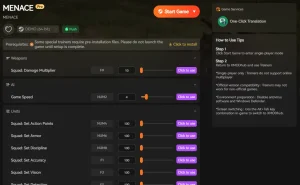
💰 Бесконечные деньги
Никогда не беспокойтесь о финансировании операций. Обеспечьте свой отряд лучшим снаряжением сразу.
❤️ Режим Бога
Сохраняйте своих юнитов живыми в самых сложных столкновениях и экспериментируйте с рискованными тактиками.
⏱️ Скорость игры
Ускоряйте ходы врагов или замедляйте критические моменты для лучшего тактического контроля.
Эти функции идеально подходят для игроков, которые хотят сосредоточиться на истории или экспериментировать с различными составами отрядов без наказания в виде перманентной смерти или гринда ресурсов. Ознакомьтесь с полными опциями трейнера, чтобы увидеть, что еще доступно.
Часто задаваемые вопросы
Готовы улучшить свой геймплей ?

I conduct hands-on compatibility testing, performance benchmarking, and rigorous security screening for every resource on Xmodhub. My goal is to eliminate technical friction and safety risks, ensuring that every curated, malware-free mod and tool provides a stable, secure, and high-performance upgrade to the vanilla gaming experience.

 Catherine Hu