Catherine Hu
Потеря часов прогресса в такой сложной Метроидвании, как MIO : Mémoires en orbite, может быть абсолютно опустошающей. Нет ничего хуже, чем, наконец, освоить последовательность движений с идеальной точностью или победить босса, который блокировал вас несколько дней, только для того, чтобы поврежденный файл сохранения стер эту победу. Нужно ли вам создать резервную копию сохранения перед рискованным патчем, перенести прогресс на новый ПК или просто вручную управлять слотами сохранений для экспериментов с разными билдами, знание того, где именно хранятся ваши данные, — это первый шаг к защите ваших с трудом заработанных достижений.
Ключевые моментые
- Основной путь сохранения: %USERPROFILE%\AppData\LocalLow\Douze Dixiemes\Mio Mémoires en orbite\
- Путь Steam: Steam\userdata\[ВашID]\[GameID]\remote
- Папка AppData по умолчанию скрыта в Windows; вы должны включить “Скрытые элементы” в Проводнике, чтобы увидеть ее.
- Всегда копируйте всю папку при создании ручной резервной копии, чтобы убедиться, что все метаданные и файлы конфигурации сохранены вместе.
Давайте разберем детали ниже, чтобы вы никогда не потеряли свой прогресс в пустоте.
Где находится файл сохранения MIO: Memories in Orbit?
В зависимости от вашей версии игры (Steam или другие магазины), файлы сохранения могут храниться в одном из двух мест. Для большинства пользователей локальный каталог AppData является основным местом для конфигурации и данных сохранения. Это стандартное поведение для игр, разработанных на игровом движке Unity, который обычно структурирует данные пользователя по Имени Компании, за которым следует Название Игры.
Поиск пути сохранения MIO Memories in Orbit в Windows
Наиболее распространенным местом для игр в жанре метроидвания, созданных на современных движках, является каталог LocalLow. Эта папка специально предназначена для хранения данных с низким уровнем целостности, куда многие современные приложения сбрасывают свои локальные сохранения. Выполните следующие действия, чтобы получить к ней прямой доступ:
%USERPROFILE%\AppData\LocalLow\Douze Dixiemes\Mio Mémoires en orbite\Чтобы быстро перейти сюда, не копаясь в папках вручную:
- Нажмите Touche Windows + R на клавиатуре, чтобы открыть диалоговое окно «Выполнить».
- Введите
%appdata%и нажмите Enter. По умолчанию откроется папка “Roaming”. - Поднимитесь на один уровень вверх в главную папку AppData, затем откройте папку LocalLow.
- Найдите папку Douze Dixiemes (разработчик), затем откройте Mémoires Mio en orbite.
Поиск местоположения сохранения MIO в Steam через UserData
Если вы играете в Steam, игра также может синхронизировать сохранения с папкой Steam UserData. Это особенно актуально, если вы используете функциональность Nuage de vapeur, которая зеркалирует ваши локальные сохранения на серверы Valve. Иногда локальная копия в AppData — это просто кэш, а “настоящее” сохранение находится здесь:
C:\Program Files (x86)\Steam\userdata\[ВашSteamID]\[GameID]\remote\Замените [ВашSteamID] на ваш уникальный номер пользователя (длинная строка цифр). [GameID] соответствует App ID для MIO: Memories in Orbit. Вы можете найти этот ID, посетив страницу игры в магазине и посмотрев на номер в конце ссылки. Если на одном ПК в Steam выполнен вход в несколько аккаунтов, проверьте папку с временной меткой, соответствующей вашей последней игровой сессии.
Файл конфигурации и путь к настройкам MIO: Memories in Orbit
Помимо файлов сохранения, вам может понадобиться доступ к файлам конфигурации, чтобы вручную настроить параметры графики, изменить привязки клавиш, которые некорректно отображаются в пользовательском интерфейсе, или исправить проблемы с разрешением, которые нельзя настроить в игре. Это особенно полезно для игроков на сверхшироких мониторах или тех, кто пытается выжать больше производительности из портативного ПК.
Доступ к скрытой папке AppData для MIO: Memories in Orbit
Многие игроки застревают, потому что не могут увидеть папку AppData. Windows скрывает системные папки по умолчанию, чтобы предотвратить случайное удаление критических файлов ОС. Однако для ПК-геймеров доступ к этой папке является почти ежедневной необходимостью.
Чтобы открыть её, запустите Проводник, нажмите Вид в верхнем меню, перейдите в Показать и убедитесь, что отмечен пункт Скрытые элементы. После включения вы увидите папку AppData в каталоге вашего пользователя, слегка затемненную, что указывает на её скрытый статус.
Редактирование файла конфигурации MIO Memories in Orbit
Данные конфигурации обычно хранятся в файле с именем Player.log или prefs.json в том же каталоге LocalLow, упомянутом выше. Вы можете открыть эти файлы с помощью простого текстового редактора, такого как Блокнот, или редактора кода, такого как VS Code.
Будьте осторожны при изменении значений здесь; неправильный синтаксис (например, пропущенная запятая или кавычка) может привести к сбою игры при запуске или сбросу всех настроек по умолчанию. Всегда создавайте копию исходного файла перед внесением изменений, чтобы вы могли восстановить его, если что-то пойдет не так.
Как вручную сделать резервную копию сохранений MIO?
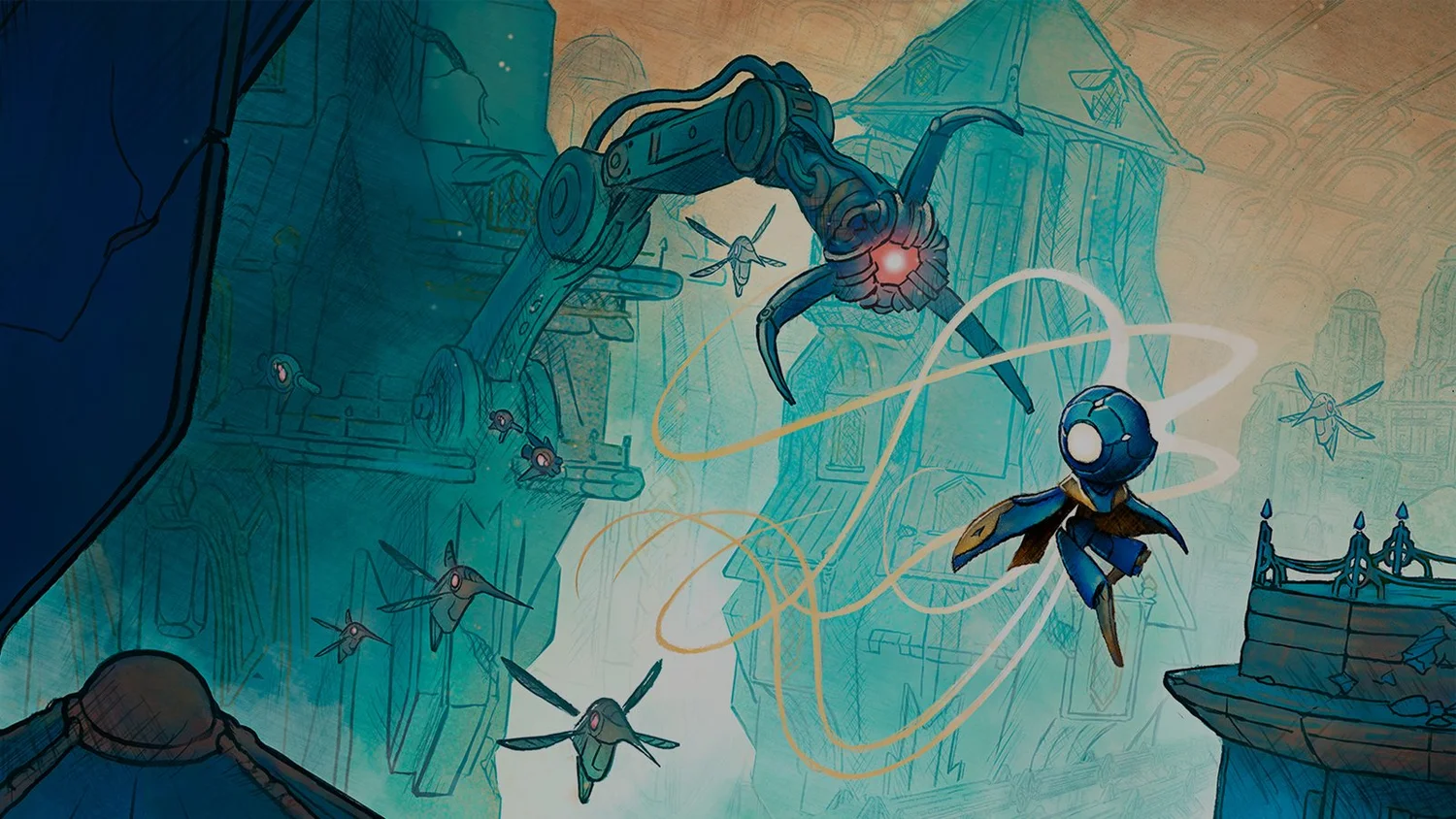
Полагаться исключительно на облачную синхронизацию может быть рискованно. Конфликты синхронизации могут перезаписать ваш локальный прогресс более старым файлом, или поврежденное облачное сохранение может распространиться на все ваши устройства. Создание ручных резервных копий дает вам постоянную точку восстановления, которую не может затронуть ни одна автоматизированная система.
Создание резервной копии для MIO: Memories in Orbit
Чтобы защитить свой прогресс от повреждения или случайного удаления:
- Перейдите по пути сохранения:
AppData\Local\Low\Douze Dixiemes\Mio Memories in Orbit\Nous avons besoin de plus de temps.. - Щелкните правой кнопкой мыши по всей папке Mémoires Mio en orbite и выберите Копировать.
- Вставьте папку в безопасное место, например, в папку “Game Backups” на рабочем столе или на диск облачного хранилища, например Google Диск.
- Переименуйте папку резервной копии, добавив дату (например, “MIO_Backup_Jan20”), чтобы отслеживать версии. Если вы часто делаете резервные копии, рассмотрите возможность архивирования папки для экономии места.
Перенос данных сохранения MIO Memories in Orbit на новый ПК
Если вы переезжаете на новый компьютер, сначала установите игру и запустите ее один раз, чтобы создать структуру каталогов по умолчанию. Это гарантирует, что игра создаст все необходимые ключи реестра или файлы зависимостей. Затем выйдите из игры и замените только что созданную папку в LocalLow вашей резервной папкой. Steam должен немедленно распознать файлы при запуске, позволяя вам продолжить с того места, где вы остановились.
Устранение проблем с сохранениями MIO: Memories in Orbit
Иногда файлы сохранения исчезают или не загружаются. Этот раздел охватывает распространенные исправления для этих разочаровывающих сценариев, помогая вам диагностировать, является ли проблема ошибкой файла, проблемой прав доступа или конфликтом синхронизации с облаком.
Почему файлы сохранения MIO: Memories in Orbit не отображаются
Если ваши сохранения отсутствуют в меню загрузки, но файлы существуют в папке, это часто проблема прав доступа. Щелкните правой кнопкой мыши папку с сохранениями, выберите Свойства и убедитесь, что флажок Только для чтения снят. Антивирусное программное обеспечение также иногда может блокировать запись игр в папку AppData; попробуйте добавить папку с игрой в список исключений антивируса или временно отключить «Защиту от программ-вымогателей» в Безопасности Windows, чтобы проверить, решит ли это ошибку записи.
Исправление поврежденных данных сохранения MIO Memories in Orbit
Повреждение обычно происходит, если игра вылетает во время автосохранения или если ваш ПК теряет питание во время операции записи. Если у вас нет ручной резервной копии, проверьте, сохранена ли в Steam “Предыдущая версия” в облаке. Вы также можете щелкнуть правой кнопкой мыши по игре в библиотеке Steam, перейти в Свойства > Установленные файлы и нажать Проверить целостность файлов игры. Это исправляет установку игры, но, к сожалению, не может восстановить сам поврежденный двоичный файл сохранения, что подчеркивает необходимость регулярного резервного копирования.
Восстановление прогресса с помощью модов в MIO: Memories in Orbit
Если вы безвозвратно потеряли данные сохранения из-за повреждения или бага, вам не обязательно заново проходить всю игру на нормальной скорости. Утилиты для ПК-гейминга могут помочь вам эффективно вернуть потерянный прогресс, позволяя пропустить рутину ранней игры и вернуться к контенту, который вам нравился.
Использование трейнеров для восстановления прогресса в MIO: Memories in Orbit
Инструменты, подобные трейнеру MIO: Memories in Orbit от XMODhub, предлагают функции, которые могут значительно ускорить повторное прохождение. Включив такие опции, как бесконечное здоровье, убийство с одного удара или увеличенная скорость передвижения, вы можете быстро пробежать ранние области, которые вы уже завершили, чтобы вернуться туда, где вы были. Это распространенный и принятый способ восстановления после повреждения сохранения, не тратя десятки часов на повторное прохождение контента, который вы уже освоили.
Безопасные практики моддинга для MIO Memories in Orbit
При использовании модов или трейнеров для восстановления прогресса всегда используйте их в оффлайн-режиме. Хотя MIO — это в первую очередь одиночная игра, избегание онлайн-подключения во время модификации памяти игры гарантирует, что вы не активируете какие-либо специфические для платформы механизмы анти-чита или ошибки синхронизации с облаком. Кроме того, всегда часто делайте резервные копии вашего нового файла сохранения после восстановления прогресса, чтобы избежать повторения ситуации.
FAQ по данным сохранения MIO: Memories in Orbit
Готовы улучшить свой геймплей ?

Je suis un joueur passionné et j'écris sur XMODhub, qui se consacre à vous apporter les dernières nouvelles, astuces et idées en matière de jeux.
Connectez-vous avec moi :
Profil LinkedIn

 Nancy Miller