Catherine Hu
Cairn наконец-то прибыла, принеся свой жестокий, реалистичный симулятор скалолазания на ПК. Отправляться в это вертикальное путешествие на ходу — невероятное ощущение, нет ничего похожего на восхождение на гору Ками, лежа в постели. Однако сильная зависимость игры от физических расчетов означает, что предустановка по умолчанию «Средняя» может разрядить батарею вашего Steam Deck менее чем за 90 минут или вызвать задержку ввода, которая отправит вас в смертельное падение.
В игре, где выносливость хвата и точный расчет времени — это всё, вы не можете позволить себе просадку кадров. Независимо от того, играете ли вы на Steam Deck OLED или ROG Ally X, вам нужно настроить движок, чтобы найти ту самую золотую середину между визуальной четкостью и отзывчивым управлением. Ниже приведены наши проверенные настройки «Золотые 40», руководство по времени автономной работы и учебник о том, как использовать читы без физической клавиатуры.
Вам также может понравиться :
Cairn: Таблица Cheat Engine против трейнера XMODhub (Лучшая бесплатная альтернатива)
Мнение редактора: Борьба с «Мелким текстом»
“Я пыталась играть в Cairn во время долгого перелета. Производительность была приличной, но разочарование наступило, когда я захотела отработать определенное движение «дино». Я продолжала падать, перезапускать и снова падать. Я хотела включить бесконечную выносливость, просто чтобы попрактиковать движение, но вызвать виртуальную клавиатуру для ввода консольных команд, удерживая триггеры (чтобы держаться за стену), было невозможно.
Вот почему это руководство не только о FPS — оно об удобстве использования. Я покажу вам, как настроить XMODhub, чтобы вы могли переключать «Бесконечный хват» простым нажатием кнопки «назад», без необходимости печатать.”
— Кэтрин Ху, Специалист по портативным играм
Краткий обзор: «Золотые» настройки (Сводка)
Нет времени читать? Примените эти настройки для лучшего баланса визуальных эффектов и стабильности физики.
Играбельна ли Cairn? Proton и совместимость
- Проверка Valve: [Играбельно] (Вероятно, из-за мелкого текста или лаунчера)
- Рекомендуемый Proton: Proton Experimental или GE-Proton 9.x.
- Исправление: Если вы испытываете заикание во время «панорамных» пролетов камеры, попробуйте принудительно включить Proton Experimental в меню свойств игры в Steam.
Глубокое погружение в Steam Deck: Графика и TDP
Чтобы зафиксировать стабильные 40FPS на Steam Deck, нам нужно пожертвовать определенными настройками, которые потребляют слишком много мощности ГП, не влияя на механику скалолазания.
- Объемный туман: Установите на Низкое. Cairn использует много тумана, чтобы скрыть далекие пики, но на Высоком это убивает производительность. Низкое все еще выглядит атмосферно на маленьком экране.
- Качество текстур: Высокое. У Deck достаточно видеопамяти (особенно если вы установите буфер UMA на 4 ГБ в BIOS) для обработки высоких текстур. Четкие текстуры скал жизненно важны для того, чтобы видеть зацепки.
- Качество физики: Оставьте на Высоком. Понижение физики может иногда испортить динамику веревки или то, как ваш персонаж раскачивается, что делает игру «плавающей».
- Размытие в движении: Выкл. Когда вы сканируете стену в поисках зацепки, размытие просто добавляет визуальный шум.
Руководство по батарее: Как получить 3+ часа
Запуск Cairn на полностью разблокированном TDP убьет ваш Deck примерно за 1 час 40 минут. Вот как продлить время для долгих поездок:
- Лимит TDP: Откройте меню быстрого доступа (…) > Батарея > включите Лимит TDP и установите его на 11Вт.
- Частота ГП: Зафиксируйте частоту ГП на 1200 МГц. Игра сильно нагружает ЦП из-за физики; блокировка ГП предотвращает ненужное потребление энергии.
- Результат : Вы стабилизируете частоту кадров и получите примерно 45-60 минут дополнительного времени скалолазания.
Как запустить XMODhub на Steam Deck (Linux)
XMODhub — это приложение Windows (.exe), но вы можете легко запустить его на SteamOS, чтобы читерить в Cairn без ПК.

- Режим рабочего стола: Переключитесь в режим рабочего стола через меню питания.
- Скачать : Получите портативную версию XMODhub.
- Добавить в Steam: Откройте Steam > Игры > «Добавить стороннюю игру» > Выберите XMODhub.exe.
- Совместимость: Щелкните правой кнопкой мыши XMODhub в вашей библиотеке > Свойства > Совместимость > Отметьте «Принудительно использовать определенный инструмент совместимости Steam Play» (Выберите Proton Experimental).
- Запуск : Запустите сначала XMODhub, затем запустите Cairn. Они будут общаться друг с другом автоматически через префикс Proton.
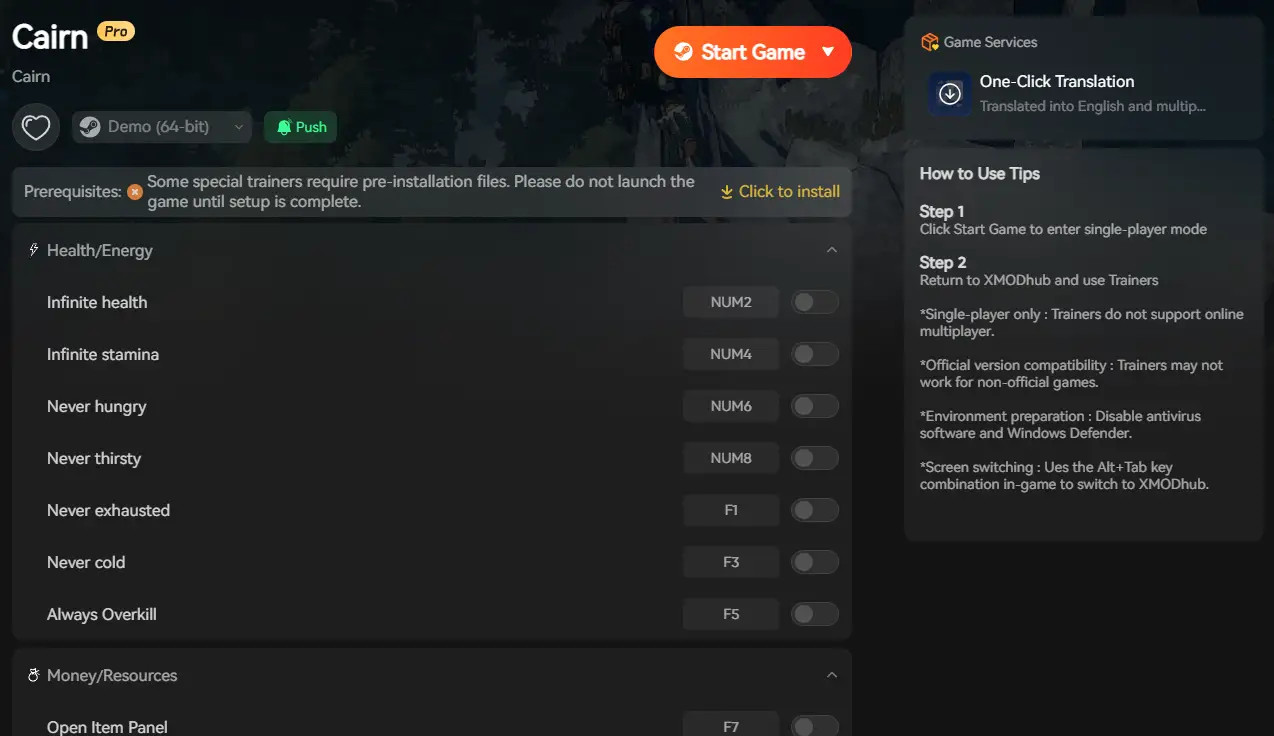
Опыт читерства «Без клавиатуры»
После установки забудьте о неуклюжей виртуальной клавиатуре. Портативный режим XMODhub накладывает большие, удобные для касания кнопки на ваш экран.
- Переключение читов: Назначьте кнопки L4 или R4 на задней панели для активации «Бесконечной выносливости». Это позволит вам висеть на стене вечно, планируя следующий ход.
- Спидхак: Удерживайте R5, чтобы замедлить время (скорость 0.5x) во время сложных прыжков, давая вам лучшее время реакции для механики захвата.
- Менеджер сохранений: Мгновенно создавайте резервную копию сохранения перед опасным участком, используя сенсорный оверлей.
FAQ
В: Где находится файл сохранения Cairn на Steam Deck?
Он скрыт глубоко в общей папке compatdata:
/home/deck/.local/share/Steam/steamapps/compatdata/[AppID]/pfx/drive_c/users/steamuser/AppData/Local/Cairn/Saved/
В: Почему игра заикается, когда я открываю карту?
Это известная проблема с кэшированием шейдеров на Linux. Обычно она решается сама собой после того, как вы откроете карту несколько раз.
В: Отключает ли использование XMODhub достижения на Steam Deck?
В общем, да. Однако XMODhub включает «Безопасный режим», который часто может обойти эту проверку, позволяя вам зарабатывать достижения даже при использовании Бесконечного мела.
Заключение
С настройками «Золотые 40» и настроенным лимитом TDP, Cairn превращается из пожирающей батарею фрустрации в идеального спутника в путешествии. А настроив XMODhub через Proton, вы убираете тревогу перманентной смерти, позволяя вам практиковать самые сложные маршруты в своем собственном темпе — без клавиатуры.
Лезьте выше. Играйте умнее.

Je suis un joueur passionné et j'écris sur XMODhub, qui se consacre à vous apporter les dernières nouvelles, astuces et idées en matière de jeux.
Connectez-vous avec moi :
Profil LinkedIn

 Nancy Miller