
 Catherine Hu
Resumen: Este artículo te guía sobre cómo jugar a Monster Hunter World en Steam Deck, incluyendo la optimización de los ajustes, la solución de problemas de lanzamiento y la mejora de la jugabilidad con Xmod.
Monster Hunter World sigue siendo uno de los RPG de acción más populares, y con el auge de los juegos portátiles, muchos jugadores quieren experimentar MHW en Steam Deck. Tanto si te preguntas si MHW es compatible con Steam Deck, como si buscas los mejores ajustes, solucionas problemas de lanzamiento o exploras formas de mejorar tu experiencia de juego con Xmod, esta guía tiene todo lo que necesitas.

Parte 1: ¿Se puede jugar a Monster Hunter World en Steam Deck?
Parte 2: Ajustes del mazo de Steam de Monster Hunter World para mejorar la jugabilidad
Parte 3: ¿Qué puedo hacer si Monster Hunter World Steam Deck no se lanza?
Parte 4: ¿Cómo puedes mejorar el juego de Monster Hunter World en Steam Deck?
Parte 5: Cómo instalar y utilizar Xmod en Steam Deck SteamOS
¿Se puede jugar a Monster Hunter World en Steam Deck?
Sí, Monster Hunter World se puede jugar en la plataforma Steam, pero con algunas salvedades. Aunque el juego no está oficialmente “Verificado” por Valve, entra dentro de la categoría “Jugable”. Esto significa que, aunque funciona en Steam Deck, es posible que se requieran algunos ajustes para un rendimiento óptimo.
Qué esperar al jugar a MHW en Steam Deck:
- Rendimiento: MHW es un juego exigente. Ejecutarlo con los ajustes predeterminados puede provocar caídas de fotogramas, especialmente durante las batallas intensas.
- Controles: Los controles del Steam Deck funcionan bien, pero algunas teclas pueden necesitar un ajuste manual.
- Duración de la batería: De 1,5 a 2 horas de juego con una carga completa, dependiendo de la configuración.
- Resolución: Por defecto, MHW funciona a 1280×800 en Steam Deck. Sin embargo, los ajustes de resolución pueden ayudar a mejorar el rendimiento.
Con la configuración y los ajustes adecuados, podrás disfrutar de una experiencia fluida de Monster Hunter World en Steam Deck. Exploremos los mejores ajustes para un rendimiento óptimo.
Ajustes del mazo de Steam de Monster Hunter World para mejorar la jugabilidad
Para obtener la mejor experiencia mientras juegas a Monster Hunter World en Steam Deck, tendrás que ajustar varias configuraciones del juego. Aquí tienes las mejores configuraciones:
1. Ajustes gráficos
- Resolución: 1280×800 (por defecto) o 1024×640 para mejorar el rendimiento.
- Límite de velocidad de fotogramas: 30 FPS (para un rendimiento constante) o sin límite (para FPS dinámicos pero mayor consumo de energía).
- Calidad de las texturas: De baja a media (los ajustes más altos pueden causar tartamudeo).
- Antialiasing: TAA (proporciona el mejor equilibrio entre calidad visual y rendimiento).
- Oclusión ambiental: Apagado o Bajo.
- Calidad de renderizado del volumen: Desactivado (aumenta significativamente los FPS).
- Calidad de sombra: Baja.
- Oscilación del follaje: Apagado.
- V-Sync: Desactivado (recomendado para un menor retardo de entrada).
2. Ajustes específicos del mazo de vapor
- Límite TDP: Ajústalo a 10 W para equilibrar el rendimiento y la duración de la batería.
- FSR (FidelityFX Super Resolution): Activado para mejorar los efectos visuales a resoluciones más bajas.
- Frecuencia de actualización: Bloqueada a 40 Hz para un rendimiento más fluido.
- Con estos ajustes, MHW se ejecuta sin problemas y mantiene una buena experiencia visual. Sin embargo, algunos jugadores se enfrentan a problemas de lanzamiento. A continuación te explicamos cómo solucionarlos.
¿Qué puedo hacer si la baraja de Steam de Monster Hunter World no se inicia?
Algunos jugadores experimentan problemas por los que Monster Hunter World no se inicia en Steam Deck. Aquí tienes cinco soluciones, cada una con correcciones paso a paso.
Solución 1: Verificar los archivos del juego
- Abre la biblioteca de Steam.
- Haz clic con el botón derecho en Monster Hunter World.
- Seleccione Propiedades.
- Vaya a Archivos instalados.
- Haga clic en Verificar la integridad de los archivos de juego.
- Espere a que finalice el proceso.
- Reinicia Steam e intenta iniciar el juego de nuevo.
Solución 2: Forzar el modo de compatibilidad
- Abre la biblioteca de Steam.
- Haz clic con el botón derecho en Monster Hunter World.
- Vaya a Propiedades y seleccione Compatibilidad.
- Comprobar Forzar el uso de una herramienta específica de compatibilidad con Steam Play.
- Seleccione Protón Experimental.
- Aplica los cambios y reinicia Steam Deck.
- Inicia el juego.
Solución 3: Borrar la caché de sombreado
- Abre Ajustes en Steam Deck.
- Vaya a Almacenamiento y seleccione Caché de sombreado.
- Busca Monster Hunter World y elimina su caché.
- Reinicia el Steam Deck.
- Inicia el juego de nuevo.
Solución 4: Actualizar los controladores gráficos
- Abra la configuración de Steam Deck.
- Vaya a Sistema y seleccione Actualizaciones de Software.
- Compruebe si hay actualizaciones de controladores gráficos.
- Si hay una actualización disponible, instálela.
- Reinicia Steam Deck y relanza MHW.
Solución 5: Reinstala Monster Hunter World
- Ir a la biblioteca de Steam.
- Haz clic con el botón derecho en Monster Hunter World.
- Seleccione Desinstalar.
- Reinicia Steam Deck.
- Vuelva a descargar e instalar MHW.
- Intenta iniciar el juego.
Si el juego sigue sin iniciarse, prueba a utilizar Xmod para optimizar el rendimiento y mejorar la estabilidad.
¿Cómo puedes mejorar el juego de Monster Hunter World en Steam Deck?
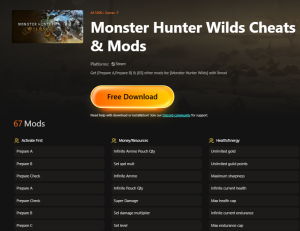
Muchos jugadores buscan formas de mejorar su experiencia de juego en Steam Deck, especialmente cuando se enfrentan a problemas de rendimiento. Una solución muy recomendable es Xmod, una potente herramienta de modding diseñada para optimizar el juego y aumentar el rendimiento.
¿Por qué elegir Xmod?
Xmod ofrece una serie de funciones para mejorar el rendimiento de los juegos en Steam Deck, entre las que se incluyen:
- Optimización del rendimiento: Ajusta la configuración gráfica y la resolución para una experiencia más fluida.
- Integración de trucos: Modifica variables del juego como la salud, el dinero y la progresión de nivel.
- Soporte para entrenadores y herramientas de modificación: Personaliza los atributos del juego en tiempo real, incluida la dificultad y la gestión del inventario.
- Detección automática de juegos: Escanea tu biblioteca de Steam en busca de juegos compatibles.
- Biblioteca de mods: Accede a miles de mods para mejoras visuales y ajustes de juego.
Para los jugadores de Monster Hunter World que experimenten problemas de rendimiento en Steam Deck, Xmod ofrece una forma eficaz de mejorar el juego y garantizar una experiencia más fluida.
Cómo instalar y utilizar Xmod en Steam Deck SteamOS
Si quieres mejorar tu experiencia en Monster Hunter Wilds usando Xmod, sigue estos pasos:
Paso 1. Descarga el instalador de Xmod: Visite el sitio web oficial de Xmod y descarga el último instalador.
Segundo paso. Añade el Instalador de Xmod como un Juego que no es de Steam: Abre Steam en tu Steam Deck, ve a Biblioteca y selecciona Añadir un Juego que no sea de Steam. A continuación, selecciona el archivo Xmod Installer que has descargado.
Tercer paso. Instala Xmod: Inicia el instalador de Xmod desde tu biblioteca de Steam. A continuación, sigue las instrucciones en pantalla para completar la instalación.
Paso 4. Establezca el acceso directo de Steam en Xmodhub.exe: Una vez instalado, busca Xmodhub.exe en tu directorio de archivos. Añádelo como acceso directo en Steam para acceder fácilmente desde el Modo Juego.
Paso 5. Vuelve al Steam Deck y prueba: Reinicia Steam Deck, inicia Xmod y prueba Monster Hunter Wilds con ajustes que mejoran el rendimiento.
Con Xmod instalado, tendrás acceso a mods y ajustes que pueden mejorar los gráficos, estabilizar la velocidad de fotogramas y mejorar tu experiencia de juego en general.
Si desea un tutorial más detallado, puede consultar este enlace Vídeo de YouTuber.
Conclusión
Monster Hunter World se puede jugar en Steam Deck, pero si optimizas los ajustes y utilizas herramientas de mejora del rendimiento como Xmod, tu experiencia mejorará considerablemente. Si tienes problemas de inicio, sigue nuestros pasos de solución de problemas para volver a la caza. Con los ajustes adecuados, podrás disfrutar de un juego fluido y una mayor duración de la batería en tu Steam Deck.

Soy un jugador apasionado y escritor en XMODhub, dedicado a traerte las últimas noticias de juegos, consejos y puntos de vista.
Conecta conmigo:
Perfil en LinkedIn
 Nancy Miller