Catherine Hu
在 《宗門起源》(Eastern Era) 中投入 50 小時建立您的武術宗門,卻因為存檔損壞、錯誤的模組或 Steam 雲端同步錯誤而失去弟子,這簡直是災難。
無論您是想在強敵入侵前手動備份宗門進度、將存檔轉移到新電腦,還是想修改配置文件以解除幀率限制,您首先需要準確知道 Unity 引擎在硬碟中儲存數據的位置。以下是針對 《宗門起源》 在 Steam、Epic Games、Xbox Game Pass 和 Steam Deck 上的精確、已驗證文件路徑,以及自動化備份存檔的最安全方法。
 你可能也會喜歡: 《Eastern Era》Cheat Engine 表 vs XMODhub:2026 年最佳免費修改器《宗門起源》Cheat Engine 替代方案
專家筆記:雲端同步的危險
「我們都經歷過這種情況。當您深入《宗門起源》,正準備將主殿升級到最高等級並迎接大規模宗門入侵時,您的 PC 當機了。重新啟動時,Steam 雲端不小心用舊版本覆蓋了您的本地存檔。這是經營類玩家最大的噩夢。
我專門撰寫這篇指南,是因為《宗門起源》使用 Unity 引擎,這意味著它的存檔管理隱藏在 LocalLow 資料夾中,而不是標準的『文件』目錄。即使您不打算使用修改器來獲取無限靈石,也請立即手動備份您的 Saves 資料夾。不要等失去了精英弟子才深刻體會這個教訓。」
— Catherine Hu, 資深 PC 模組專家, XMODhub
Windows PC 存檔位置 (Steam & Epic Games)
(快速回答:按下 Win + R,輸入 %appdata%,返回 LocalLow 資料夾,然後找到 FunYooGames。)
對於在 Steam、Epic Games Store 或 GOG 上購買遊戲的玩家,存檔文件由 Unity 引擎生成,位於隱藏的 Windows AppData 目錄中。
C:\Users\您的用戶名\AppData\LocalLow\FunYooGames\Eastern Era\Saves\如何快速到達該位置:
按下 Windows 鍵 + R 打開「執行」對話框。
輸入
%appdata% 並按 Enter。(這會打開 Roaming 資料夾)。在資料夾路徑地址欄頂部,點擊 AppData 回到上一層目錄。
打開 LocalBajo 資料夾。
向下捲動並打開 FunYooGames 資料夾,然後進入 Eastern Era。
打開 Saves 資料夾。您的宗門進度文件就在這裡。
💡 提示:
如果您無法從用戶目錄中手動看到 AppData 資料夾,請打開文件資源管理器,點擊頂部的「檢視」標籤,並勾選「隱藏的項目」。
Xbox Game Pass / Microsoft Store 存檔位置
如果您是透過 PC Game Pass 玩《宗門起源》,Microsoft 會對存檔數據進行加密,並將其儲存在一個完全不同的、受高度保護的系統資料夾中。
C:\Users\您的用戶名\AppData\Local\Packages\FunYooGames.EasternEra_8wekyb3d8bbwe\SystemAppData\wgs\在 wgs (Windows Game Saves) 資料夾內,您會看到帶有長串字母數字名稱的資料夾。這些是您的加密存檔文件。手動備份這些文件非常困難,因為文件名是隨機的且缺乏標準擴展名。(請參閱下方的 XMODhub 存檔管理部分以獲取更簡單的 Game Pass 解決方案)。
哪裡可以找到《宗門起源》配置文件
如果您想手動調整遊戲內選單中缺少的圖形設置(例如禁用動態模糊、強制關閉垂直同步或更改 UI 縮放以更好地管理宗門),您需要編輯配置文件。
C:\Users\您的用戶名\AppData\LocalLow\FunYooGames\Eastern Era\Settings.json如何編輯: 右鍵點擊 Settings.json 文件,然後選擇「以記事本開啟」。
🔥 警告:
在更改數值之前,務必備份一份配置文件的副本。刪除或破壞一行代碼可能會導致 Unity 引擎在啟動時崩潰。
Steam Deck / Linux 存檔位置
在旅途中玩《宗門起源》來管理您的修煉日常嗎?Steam Deck 使用 Proton 來模擬 Windows 的文件結構。您的存檔文件埋在 compatdata 資料夾中。
/home/deck/.local/share/Steam/steamapps/compatdata/您的SteamAppID/pfx/drive_c/users/steamuser/AppData/LocalLow/FunYooGames/Eastern Era/Saves/故障排除:Steam 雲端同步錯誤
如果您的宗門進度一直消失或恢復到舊版本,可能是 Steam 雲端與您的本地 Unity 文件發生了衝突。
✦
在 Steam 庫中右鍵點擊《宗門起源》,然後選擇「屬性」。
✦
在「一般」標籤下,將 Steam 雲端切換為「關閉」。
✦
運行遊戲,在宗門總部進行一次手動存檔,然後退出。
✦
您可以安全地重新開啟 Steam 雲端,它應該會將您最新的本地存檔上傳到伺服器。
更聰明的方法:使用 XMODhub 進行一鍵自動備份
每次想在大規模宗門戰前保護進度時,都要在隱藏的 LocalLow 資料夾中穿梭,既繁瑣又危險。一次誤操作,您的存檔就可能永久丟失。此外,如果您在 Game Pass 上,管理那些字母數字資料夾幾乎是不可能的。
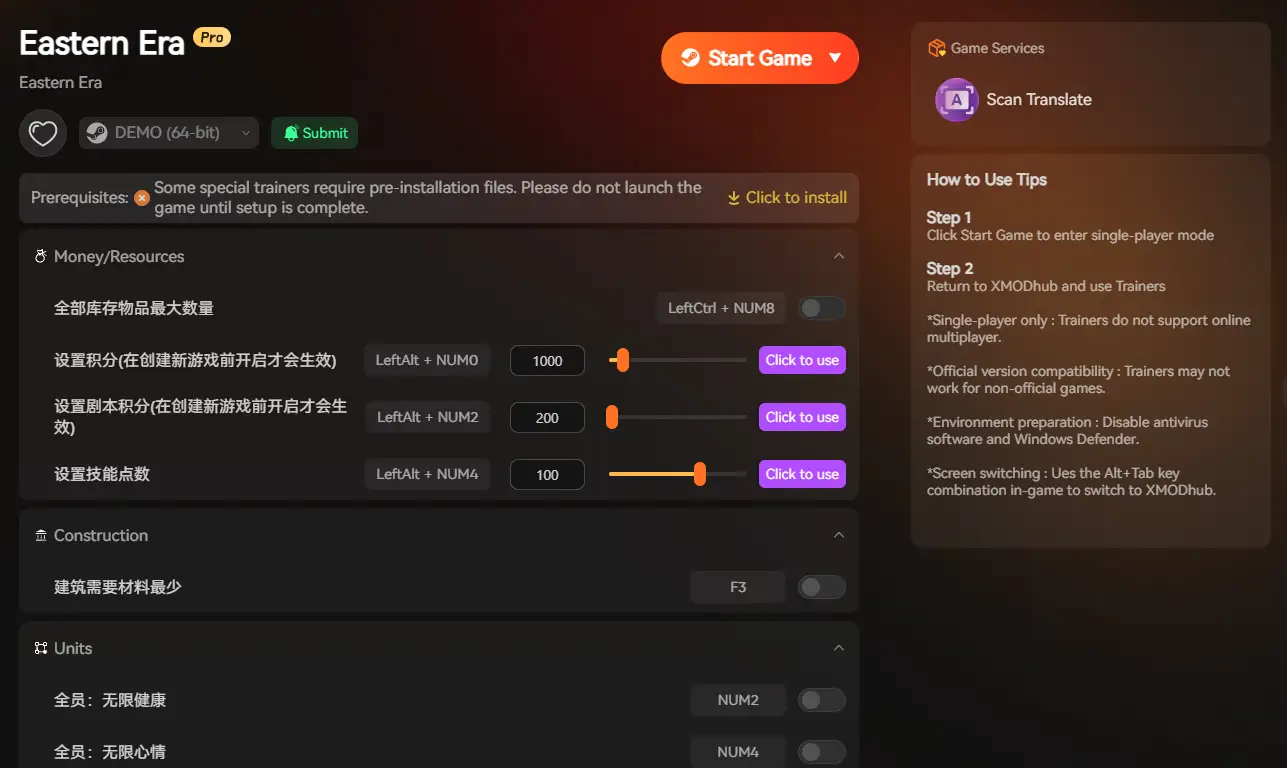
XMODhub PC 客戶端 內建了專為像《宗門起源》這樣的經營類遊戲設計的「存檔管理器」。

✨
自動化備份: XMODhub 每次您退出遊戲時,都會自動為您的存檔文件創建安全備份。
✨
版本歷史回溯: 隨機的入侵搞砸了您的進度?只需點擊一下,即可立即回滾到昨天的存檔狀態。
✨
原生支持 Game Pass: XMODhub 會自動偵測並管理加密的 Windows Store 存檔,無需您手動翻找系統資料夾。
✨
可視化控制面板: 以視覺化方式管理、命名和組織多個宗門存檔槽位。
常見問題解答 (FAQ)
Q: 我可以將我的《宗門起源》存檔轉移到另一台 PC 嗎?
A: 是的。對於 Steam/Epic 玩家,只需將上述 Saves 資料夾中的所有內容複製到 USB 隨身碟,然後將其粘貼到新電腦上完全相同的目錄路徑中即可。
Q: 如果我不小心刪除了配置文件會發生什麼?
A: 別擔心。如果您刪除了 Settings.json,遊戲引擎在您下次啟動《宗門起源》時會自動生成一個全新的、默認的配置文件。您的所有圖形和音頻設置只會恢復為默認值。
Q: 修改單人遊戲存檔會被封號嗎?
A: 不會。在單人遊戲環境中修改本地存檔(例如通過十六進制編輯器或修改器給自己更多靈石)不會導致被封號。只需確保在遊戲引入官方競爭性多人伺服器時不使用修改後的文件即可。
結論:保護您的進度
找到您的《宗門起源》存檔是一項至關重要的技能,無論是為了從破壞遊戲的錯誤中恢復、遷移到 Steam Deck,還是在屏幕上渲染數百名弟子時微調配置文件以獲得最高 FPS。
然而,翻找隱藏的系統目錄是一件苦差事。如果您更喜歡安全、省心的解決方案,XMODhub 存檔管理器可以自動備份並消除人為錯誤的風險。
眼界更高: XMODhub 不僅僅是一個存檔管理器——它是終極的全能遊戲平台。我們為超過 5,000 款遊戲提供原生支持,為 PC 玩家提供一個統一的生態系統。無論您是需要《宗門起源》的自動更新修改器、實時翻譯工具,還是像《了不起的修仙模擬器》和《鬼谷八荒》等類似熱門作品的互動地圖,XMODhub 都能確保您手頭擁有最好的工具。

Soy un jugador apasionado y escritor en XMODhub, dedicado a traerte las últimas noticias de juegos, consejos y puntos de vista.
Conecta conmigo:
Perfil en LinkedIn

 Nancy Miller