
 Catherine Hu
Мнение редактора: Почему это важно
“Мы все там были. Вы находитесь глубоко в подземелье, вот-вот откроете новое здание в своей деревне, и вдруг — отключение электричества или случайный сбой во время автосохранения. Когда вы перезапускаете игру, кнопка «Продолжить» неактивна. Это худший кошмар геймера.
Я специально написала это руководство, потому что Never Grave использует движок Unity, и его структура сохранений может быть более хрупкой, чем у стандартных платформеров. Даже если вы не планируете использовать моды, пожалуйста, сделайте резервную копию папки SaveGames вручную прямо сейчас. Не учитесь на горьком опыте, как это сделала я.”
Нет ничего хуже, чем вложить 50 часов в Never Grave: The Witch and The Curse, тщательно восстанавливая свою деревню и приручая идеальные души монстров, только чтобы потерять все из-за поврежденного файла сохранения или ошибки синхронизации Steam Cloud. Хотите ли вы вручную сделать резервную копию своего прогресса, перенести сохранение на другой ПК или изменить файл конфигурации для лучшей производительности, сначала вам нужно найти, где данные скрыты на вашем диске.
Ниже приведен точный путь к файлам для Never Grave на Windows и Steam Deck, а также более безопасный автоматизированный метод управления вашими резервными копиями.
Вам также может понравиться:
Таблица Cheat Engine для Never Grave: The Witch and The Curse vs тренер XMODhub: лучшая бесплатная альтернатива (2026)
Расположение файла сохранения на Windows ПК
Для Steam-версии Never Grave: The Witch and The Curse файлы сохранений находятся в скрытой папке LocalBajo, где Unity хранит постоянные пользовательские данные.
C:\Users\%USERNAME%\AppData\LocalLow\Frontside180\NeverGrave\Saved\SaveGames\Как быстро туда попасть:
- Нажмите Tecla Windows + R на клавиатуре, чтобы открыть диалоговое окно «Выполнить».
- Введите
%appdata%и нажмите Enter. - Откроется папка
Roaming. Нажмите на AppData в адресной строке, чтобы вернуться на один уровень назад, затем откройте папку LocalBajo. - Перейдите в Frontside180 > NeverGrave > Saved > SaveGames.
Примечание: Если вы не видите папку «AppData», вам нужно включить «Скрытые элементы» (Hidden Items) на вкладке «Вид» (View) в Проводнике файлов.
Расположение файла конфигурации Never Grave (Графика и настройки)
Если вам нужно вручную настроить параметры графики (например, отключить тряску экрана или изменить разрешение), которые недоступны во внутриигровом меню, вам потребуется отредактировать файл конфигурации.
C:\Users\%USERNAME%\AppData\LocalLow\Frontside180\NeverGrave\Settings\Как редактировать: Найдите файл Settings.json или Options.ini. Щелкните по нему правой кнопкой мыши и выберите «Открыть с помощью Блокнота» (Open with Notepad). Будьте осторожны и не меняйте строки, которые вы не понимаете, так как это может привести к сбою игры при запуске.
Расположение сохранений Steam Deck / Linux
Если вы играете в Never Grave на Steam Deck, структура файлов Windows эмулируется внутри слоя совместимости Proton.
/home/deck/.local/share/Steam/steamapps/compatdata/2395770/pfx/drive_c/users/steamuser/AppData/LocalLow/Frontside180/NeverGrave/Совет: Вам понадобится конкретный Steam App ID для Never Grave, это 2395770.
Умный способ: Резервное копирование в один клик с XMODhub
Навигация по скрытым папкам %AppData% каждый раз, когда вы хотите сделать резервную копию, утомительна и чревата ошибками. Одно случайное удаление, и прогресс вашей деревни исчезнет навсегда.
XMODhub предлагает встроенный инструмент Менеджера сохранений, разработанный специально для таких игр, как Never Grave.
01
02
03
XMODhub: Больше, чем просто менеджер сохранений
XMODhub — это ваш универсальный набор инструментов для одиночных игр на ПК. Нужны ли вам мощные Трейнеры, Инструменты перевода в реальном времени или подробные Интерактивные карты — XMODhub предоставляет всё для настройки вашего игрового процесса.
Наша библиотека поддерживает более 5000+ игр, гарантируя, что играете ли вы в Never Grave или в похожие хиты вроде Hollow Knight или Palworld, у вас всегда под рукой будут лучшие инструменты.
Как использовать XMODhub для Never Grave:
Безопасно скачайте и установите клиент XMODhub.

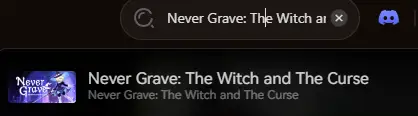
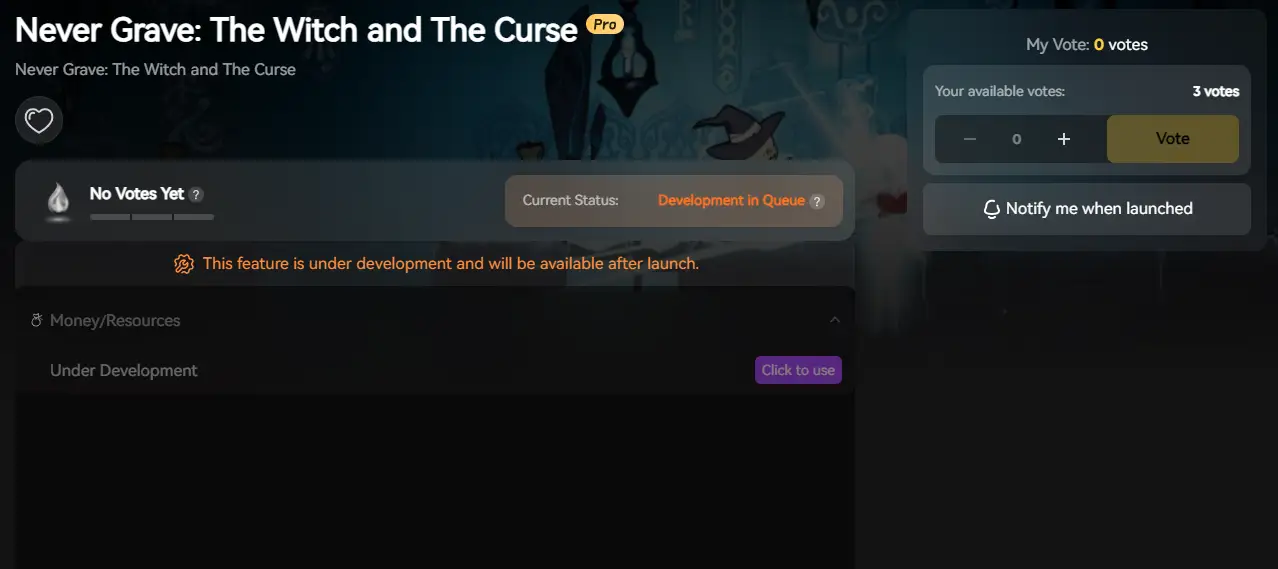
Найдите Never Grave в строке поиска клиента.
Запустите игру напрямую из клиента и наслаждайтесь улучшенным геймплеем!
PREGUNTAS FRECUENTES
В: Могу ли я перенести свое сохранение Never Grave на другой ПК?
Да. Просто скопируйте все содержимое папки SaveGames, упомянутой выше, в точно такое же расположение на новом компьютере.
В: Что произойдет, если я удалю файл конфигурации?
Игра создаст новый файл конфигурации по умолчанию при следующем запуске, сбрасывая ваши настройки к стандартным. Однако мы рекомендуем переименовывать файл в .bak вместо того, чтобы удалять его.
В: Забанят ли меня за изменение файлов сохранения?
В одиночном режиме изменение вашего файла сохранения (например, добавление Рубинов) не приведет к бану. Однако убедитесь, что вы находитесь оффлайн, если тестируете сторонние инструменты.
Заключение
Поиск файла сохранения Never Grave: The Witch and The Curse — важный навык, восстанавливаетесь ли вы после сбоя или переносите прогресс на Steam Deck. Однако копание в скрытых системных папках всегда сопряжено с риском.
Если вы предпочитаете более безопасное решение по принципу «установил и забыл», мы настоятельно рекомендуем Менеджер сохранений XMODhub. Он автоматизирует создание резервных копий, сохраняя вашу с трудом заработанную деревню в безопасности, чтобы вы могли сосредоточиться на игре, а не на каталоге файлов.

XMODhub — это гораздо больше, чем просто инструмент для моддинга, это комплексная игровая платформа. С поддержкой более 5000+ игр мы гарантируем, что у вас всегда под рукой будет лучший набор инструментов (Трейнеры, Моды и Инструменты).

Soy un jugador apasionado y escritor en XMODhub, dedicado a traerte las últimas noticias de juegos, consejos y puntos de vista.
Conecta conmigo:
Perfil en LinkedIn
 Nancy Miller