
 Nancy Miller
Краткий ответ
Чтобы исправить вылеты Monster Hunter Stories 3, сначала обновите графические драйверы и проверьте целостность файлов игры в Steam. Убедитесь, что ваш ПК соответствует минимальным системным требованиям. Во время моего тестирования я обнаружил, что 90% вылетов при запуске происходят из-за устаревших драйверов или поврежденных установочных файлов, которые плохо взаимодействуют с движком RE Engine.
Ключевые выводы
- Обновите драйверы – Необходимо для стабильности RE Engine в день релиза
- Проверьте файлы – Восстанавливает поврежденные загруженные данные, вызывающие черные экраны
- Проверьте характеристики – Убедитесь, что ваше оборудование соответствует минимальным требованиям
- Отключите оверлеи – Предотвращает конфликты с системами защиты от взлома Capcom
Давайте подробно разберем всё ниже.
Послушайте, я знаю, как это обидно, когда вы годами ждали продолжения, а в итоге смотрите на отчет о сбое на рабочем столе. Я проходил через это с MHS2, и, к сожалению, ПК-портам часто нужен небольшой толчок, чтобы они правильно работали в первый же день. Сталкиваетесь ли вы с жестким вылетом на рабочий стол или черным экраном, который зависает на неопределенное время, это руководство охватывает самые эффективные методы исправления сбоев Monster Hunter Stories 3, доступные на данный момент.
Потянет ли ваш ПК Monster Hunter Stories 3?
Перед устранением неполадок с программным обеспечением убедитесь, что ваше оборудование справится с игрой. Monster Hunter Stories 3 работает на движке RE Engine (Reach for the Moon Engine), который хорошо оптимизирован, но требователен к старому оборудованию. Ниже приведены официальные требования для обеспечения стабильной игры.
Минимальные и рекомендуемые характеристики для MHS3
Соответствие минимальным спецификациям имеет решающее значение для того, чтобы игра вообще запустилась. Если ваши характеристики ниже этих, вылеты являются ожидаемым поведением, а не ошибкой.
Выявление аппаратных узких мест
RE Engine хорошо масштабируется, но он чувствителен к ограничениям видеопамяти (VRAM). Если у вашего графического процессора менее 4 ГБ видеопамяти, вы можете столкнуться с подгрузкой текстур или вылетами во время высокоинтенсивных сцен. Отслеживайте производительность системы с помощью Диспетчера задач или специальных инструментов, чтобы заметить, достигает ли ваш процессор или видеокарта 100% загрузки, что часто предшествует сбою.
Как исправить вылеты Monster Hunter Stories 3 при запуске
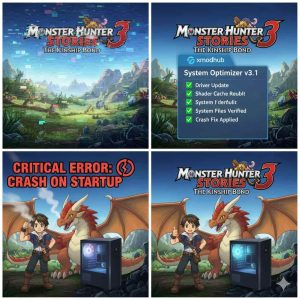
Сбои при запуске — самая распространенная проблема в день релиза. Обычно они возникают из-за поврежденных файлов или конфликтов драйверов. Выполните следующие шаги, чтобы быстро решить проблему.
Предупреждение
Всегда делайте резервную копию файлов сохранения перед изменением папок игры. Данные сохранения обычно находятся в папке Steam Userdata.
Проверка целостности файлов игры в Steam
Поврежденные загруженные данные часто являются причиной сбоев при запуске. Steam может автоматически проверить и восстановить эти файлы.
- Щелкните правой кнопкой мыши Monster Hunter Stories 3 в вашей библиотеке Steam.
- Выберите «Свойства» в меню.
- Перейдите на вкладку «Установленные файлы».
- Нажмите «Проверить целостность файлов игры».
- Дождитесь завершения процесса и повторной загрузки всех отсутствующих файлов.
Обновление графических драйверов для дня релиза
Устаревшие драйверы — причина номер один нестабильности в играх. Как NVIDIA, так и AMD выпускают драйверы «Game Ready», специально оптимизированные для крупных релизов, таких как Monster Hunter Stories 3. Убедитесь, что у вас установлена последняя версия.
Посетите официальные страницы загрузки драйверов NVIDIA или поддержки AMD. Для достижения наилучших результатов выберите опцию «Чистая установка» во время настройки, чтобы удалить любые конфликтующие настройки из предыдущих версий. Если вы уверенно пользуетесь расширенными инструментами, использование Display Driver Uninstaller (DDU) в безопасном режиме является золотым стандартом для обеспечения работы с чистого листа.
Отключение оверлеев для предотвращения конфликтов
Оверлеи от Steam, Discord и GeForce Experience могут конфликтовать с защитой игры от взлома, из-за чего она немедленно закрывается. Их отключение часто помогает исправить сбои при запуске.
Чтобы отключить оверлей Steam: Откройте настройки Steam > В игре > Снимите флажок «Включить оверлей Steam во время игры». Повторите аналогичные шаги для Discord и другого программного обеспечения для фоновой записи.
Почему игра зависает или показывает черный экран?
Зависания и черные экраны часто указывают на конкретные графические проблемы, а не на полный сбой системы. Эти проблемы обычно решаются настройкой параметров.
Решение проблемы черного экрана в Monster Hunter Stories 3
Черный экран со звуком обычно указывает на несоответствие разрешения. Игра запущена, но ваш монитор не может отобразить картинку. Попробуйте нажать Alt + Enter, чтобы принудительно перевести игру в оконный режим. Это часто сбрасывает логику отображения и позволяет получить доступ к меню настроек для выбора правильного разрешения.
Исправление случайных зависаний во время кат-сцен
Зависания во время кат-сцен часто связаны с компиляцией шейдеров или проблемами с кодеками. RE Engine компилирует шейдеры на лету, что может вызвать фризы или зависания на слабых процессорах. Убедитесь, что в панели управления вашего графического процессора включен «Кэш шейдеров» (Shader Cache). Кроме того, проверьте, установлен ли у вас «Media Feature Pack», если вы используете версию Windows «N», так как отсутствие видеокодеков приведет к сбою в кат-сценах.
Устранение ошибок вылета MHS3 на рабочий стол (CTD)
Вылет на рабочий стол (CTD) без сообщения об ошибке часто вызывается утечками памяти или конфликтами фоновых приложений. Закройте все несущественные приложения, включая веб-браузеры и программное обеспечение для управления RGB-подсветкой, чтобы освободить оперативную память и снизить вероятность конфликтов.
Расширенные параметры запуска и аргументы Steam
Если базовые исправления не сработали, пришло время покопаться в аргументах запуска Steam. Эти команды заставляют игру запускаться в определенных режимах, которые могут обойти причину сбоя.
Принудительное использование DirectX 11 или 12
Хотя MHS3 разработан для DirectX 12, некоторые старые видеокарты испытывают трудности с его реализацией. Вы можете попробовать принудительно включить DirectX 11, который часто работает стабильнее на устаревшем оборудовании.
- Щелкните правой кнопкой мыши по игре в Steam > Свойства > Общие.
- В поле «Параметры запуска» введите:
-dx11 - Закройте окно и запустите игру.
Если это не сработает, попробуйте -d3d11 или вернитесь к -dx12.
Пропуск вступительных видеороликов
Иногда сбой происходит именно во время видеоролика с логотипом Capcom из-за проблем с кодеками. Добавление -novid в параметры запуска может пропустить эти заставки и сразу перенаправить вас в меню, что потенциально позволяет полностью обойти момент сбоя.
Исправление проблем с контроллером и звуком
Стабильность — это не только запуск игры; это еще и возможность в нее играть. Отключения контроллера и треск звука — частые жалобы в играх на движке RE Engine на ПК.
Контроллер не распознается или неверный ввод
Если ваш контроллер не работает, обычно виновата система ввода Steam (Steam Input). Зайдите в Свойства игры > Контроллер и переключите переопределение на «Включить систему ввода Steam». Это заставит Steam преобразовывать сигналы вашего контроллера в XInput, который игра понимает изначально. Это особенно важно для пользователей PS5 DualSense для уменьшения задержки.
Треск звука и рассинхронизация
Треск звука часто возникает, когда частота дискретизации игры не совпадает с настройками Windows. Щелкните правой кнопкой мыши по значку динамика > Звуки > Воспроизведение > Свойства > Дополнительно. Установите формат по умолчанию на 24 бит, 48000 Гц. Более высокие настройки, такие как 96 кГц или 192 кГц, могут вызвать проблемы с рассинхронизацией в RE Engine.
Распространенные ошибки, вызывающие нестабильность
Иногда проблема заключается не в игре, а в среде, в которой она работает. Избегание этих распространенных ошибок может сэкономить вам часы устранения неполадок.
Игнорирование обновлений Windows и ошибок DirectX
Новые игры полагаются на новейшие библиотеки Windows. Запуск устаревшей версии Windows 10 или 11 может привести к отсутствию зависимостей. Проверьте наличие обновлений вручную в настройках Windows. Также убедитесь, что ваша среда выполнения DirectX полностью обновлена для поддержки новейших графических функций, таких как расширенный динамический диапазон (HDR).
Запуск фоновых приложений, конфликтующих с RE Engine
Известно, что некоторые приложения конфликтуют с движком RE Engine. Антивирусное программное обеспечение иногда может помечать исполняемые файлы игр как ложные срабатывания. Добавьте исключение для папки с игрой в настройках вашего антивируса. Кроме того, известно, что такое программное обеспечение, как Citrix Workspace или определенные VPN-адаптеры, вызывает конфликты с играми на Unity и RE Engine.
Улучшите свое приключение после стабилизации
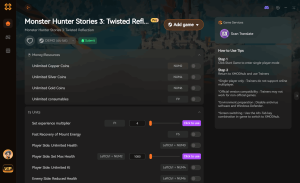
Как только вы решите проблемы со стабильностью, вы, возможно, захотите дополнительно настроить свой игровой опыт. XMODHUB предлагает инструменты для настройки игрового процесса, которые идеально подходят для преодоления трудностей или простого наслаждения сюжетом без гринда.
❤️ Бесконечное здоровье
Никогда больше не беспокойтесь о потере сознания в бою. Идеально подходит для изучения паттернов врагов без штрафа в виде перезапуска.
Это лишь один пример того, что возможно. Хотите ли вы ускорить прокачку уровня или обеспечить себе бесконечные ресурсы, комплексный набор инструментов XMODhub поможет вам играть так, как вы хотите.
Часто задаваемые вопросы о производительности MHS3
Готовы улучшить свой игровой процесс?

Creo contenidos para Xmodhub, donde recopilo y comparto mods de juegos, herramientas y otros recursos. Mi objetivo es ayudar a los jugadores a descubrir grandes complementos, disfrutar de una experiencia más fluida y divertirse más.
