Nancy Miller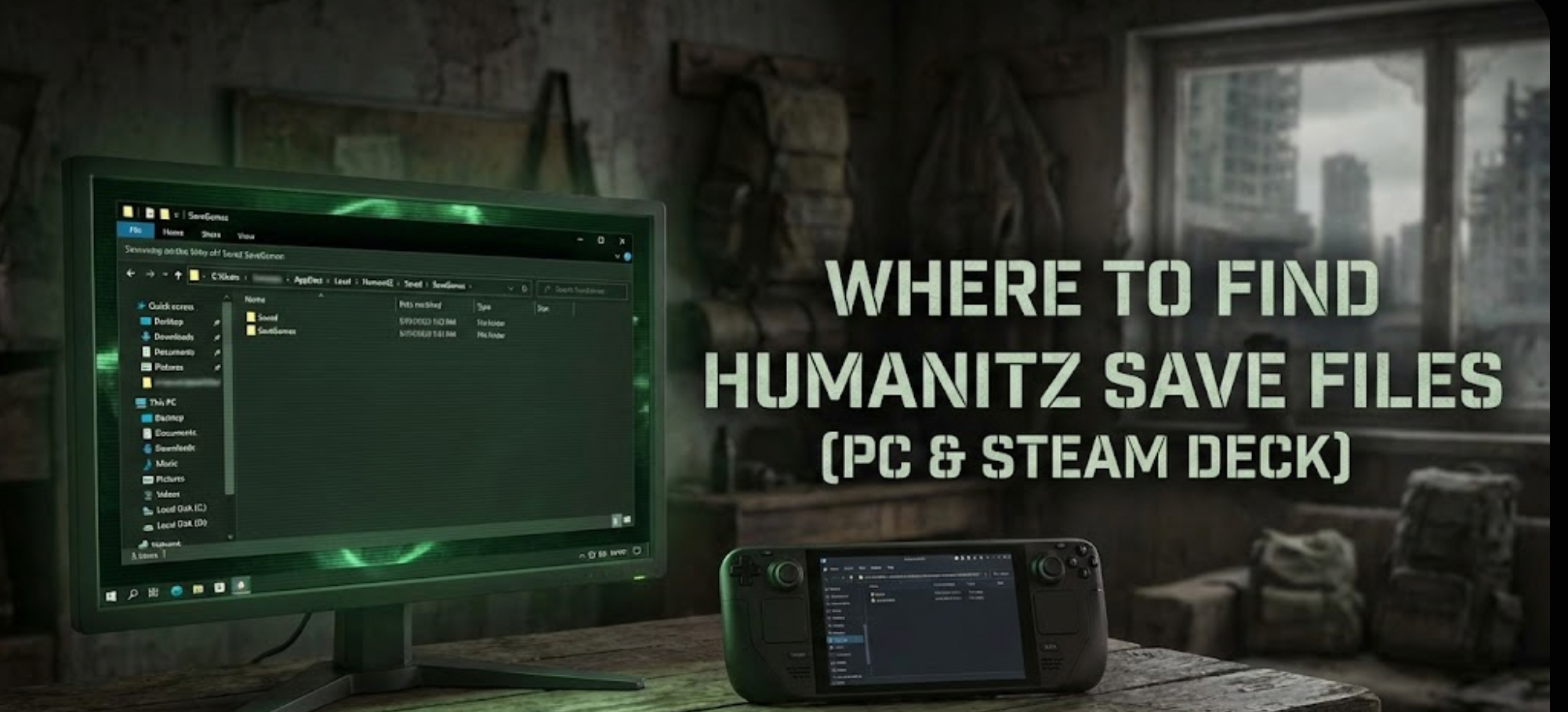
Нет ничего хуже, чем потратить 50 часов на жестокую игру на выживание, такую как HumanitZ, построить идеальную укрепленную базу и однажды обнаружить, что ваш файл сохранения поврежден обновлением раннего доступа или случайным сбоем.
Если вы хотите вручную создать резервную копию своего прогресса перед рискованным рейдом за добычей, перенести сохранение на компьютер друга или изменить файл конфигурации для увеличения FPS, первым шагом будет выяснение того, где именно скрыты данные на вашем диске.
Ниже указан подтвержденный путь к файлам для HumanitZ на Windows и Steam Deck, а также гораздо более безопасный автоматизированный метод управления резервными копиями, чтобы вы больше никогда не теряли свой прогресс.
Вам также может быть интересно: альтернатива cheat engine
Мнение редактора: почему бэкап сохранений HumanitZ критически важен
“Мы все проходили через это в играх на выживание. Вы глубоко погружены в процесс, готовитесь к рейду на крупный город, кишащий ‘зиками’, и вдруг — скачок напряжения, вылет игры или выход забагованного патча. Когда вы перезапускаете HumanitZ, кнопка ‘Продолжить’ исчезает или становится серой. Это худший кошмар выжившего.”
“Я написала это руководство специально, потому что HumanitZ находится в раннем доступе, а это значит, что обновления иногда могут ломать старые сохранения. Даже если вы не планируете заниматься ‘save scumming’, пожалуйста, сделайте резервную копию папки Saved прямо сейчас. Не учитесь на горьком опыте после потери недель строительства базы.”
— Кэтрин Ху, шеф-редактор и энтузиаст игр на выживание в XMODhub
Расположение сохранений на Windows PC
Для Steam-версии HumanitZ файлы сохранений находятся в скрытой папке AppData > Local на вашем основном системном диске. Внутри этой папки вы обычно найдете файлы с расширением .sav, соответствующие вашим слотам персонажей.
Прямой путь:
C:\Users\[ВашеИмяПользователя]\AppData\Local\HumanitZ\Saved\SaveGames\
Как быстро перейти туда (шаги):
- Нажмите комбинацию клавиш Windows + R на клавиатуре, чтобы открыть диалоговое окно «Выполнить».
- Введите %localappdata% и нажмите Enter (используйте именно “localappdata”, а не просто “appdata”).
- В открывшейся папке прокрутите вниз и найдите папку с именем HumanitZ.
- Перейдите в Guardado > GuardarJuegos. Здесь вы увидите ваши файлы данных .sav.
Расположение конфигурационных файлов HumanitZ (Графика и настройки)
Если вам нужно вручную настроить параметры графики, недоступные во внутриигровом меню (например, отключение определенных эффектов постобработки или изменение FOV сверх стандартных лимитов), вам потребуется отредактировать конфигурационный файл .ini.
Путь:
C:\Users\[ВашеИмяПользователя]\AppData\Local\HumanitZ\Saved\Config\WindowsNoEditor\
Как редактировать:
Щелкните правой кнопкой мыши на файл
GameUserSettings.ini
или
Motor.ini
и выберите «Открыть с помощью Блокнота».
Расположение сохранений на Steam Deck / Linux
Если вы играете в HumanitZ на Steam Deck, структура файлов Windows эмулируется внутри слоя совместимости Proton. Вам понадобится App ID игры в Steam.
Совет: Steam App ID для HumanitZ — 2026050.
Путь:
/home/deck/.local/share/Steam/steamapps/compatdata/2026050/pfx/drive_c/users/steamuser/AppData/Local/HumanitZ/Saved/SaveGames/
(Отсюда перейдите глубже по пути, чтобы найти сами файлы .sav.)
Умный способ: бэкап в один клик с XMODhub
Навигация по скрытым папкам %AppData% каждый раз, когда вы хотите сделать бэкап перед опасной миссией, утомительна и чревата ошибками. Одно случайное удаление — и ваш прогресс потерян навсегда.

XMODhub предлагает встроенный инструмент Save Manager, разработанный специально для нестабильных игр на выживание, таких как HumanitZ.
- ✓
Авто-бэкап: XMODhub автоматически создает защищенную резервную копию вашего сохранения при каждом запуске или выходе из игры.
- ✓
История версий: Новый патч повредил сохранение? Мгновенно вернитесь к рабочей версии за вчерашний день одним кликом.
- ✓
Визуальное управление: Легко организуйте разные слоты сохранений для разных прохождений, не заходя в проводник Windows.
Часто задаваемые вопросы
В: Могу ли я перенести или восстановить сохранение HumanitZ на другом компьютере?
О: Да. Просто скопируйте все содержимое папки SaveGames, упомянутой выше, на USB-накопитель или в облако. Чтобы восстановить его на новом ПК, вставьте эти файлы в то же самое место. Возможно, вам придется запустить игру один раз, чтобы она создала структуру папок.
В: Что представляют собой файлы .sav внутри папки?
О: Это фактические файлы данных, содержащие вашего персонажа, состояние мира и инвентарь. Никогда не удаляйте их, если не хотите полностью сбросить свой прогресс.
В: Могут ли меня забанить за изменение файлов сохранений HumanitZ?
О: HumanitZ — это прежде всего одиночная или кооперативная игра. Модификация локального файла сохранения в офлайне не приведет к бану. Однако, пожалуйста, избегайте использования модифицированных сохранений на публичных многопользовательских серверах.
Заключение
Умение находить файлы сохранений HumanitZ — жизненно важный навык в играх раннего доступа. Это позволяет восстанавливаться после сбоев, переносить прогресс на Steam Deck или применять исправления вручную.
Однако поиск скрытых системных папок всегда сопряжен с риском. Один неверный клик может стереть десятки часов прогресса.

Если вы предпочитаете надежное решение «настрой и забудь», мы настоятельно рекомендуем XMODhub Save Manager. Он автоматизирует создание резервных копий, сохраняя вашу с трудом построенную базу в безопасности, чтобы вы могли сосредоточиться на выживании в зомби-апокалипсисе.

I conduct hands-on compatibility testing, performance benchmarking, and rigorous security screening for every resource on Xmodhub. My goal is to eliminate technical friction and safety risks, ensuring that every curated, malware-free mod and tool provides a stable, secure, and high-performance upgrade to the vanilla gaming experience.

 Catherine Hu